
Windows 和手机连接的多种方式
在现代数字生活中,Windows 电脑与手机的连接已成为提升工作效率和娱乐体验的关键,无论是传输文件、同步数据,还是通过手机扩展电脑功能,两者的高效互通都能带来极大便利,以下是几种常见的连接方式及其应用场景。
通过数据线直接连接
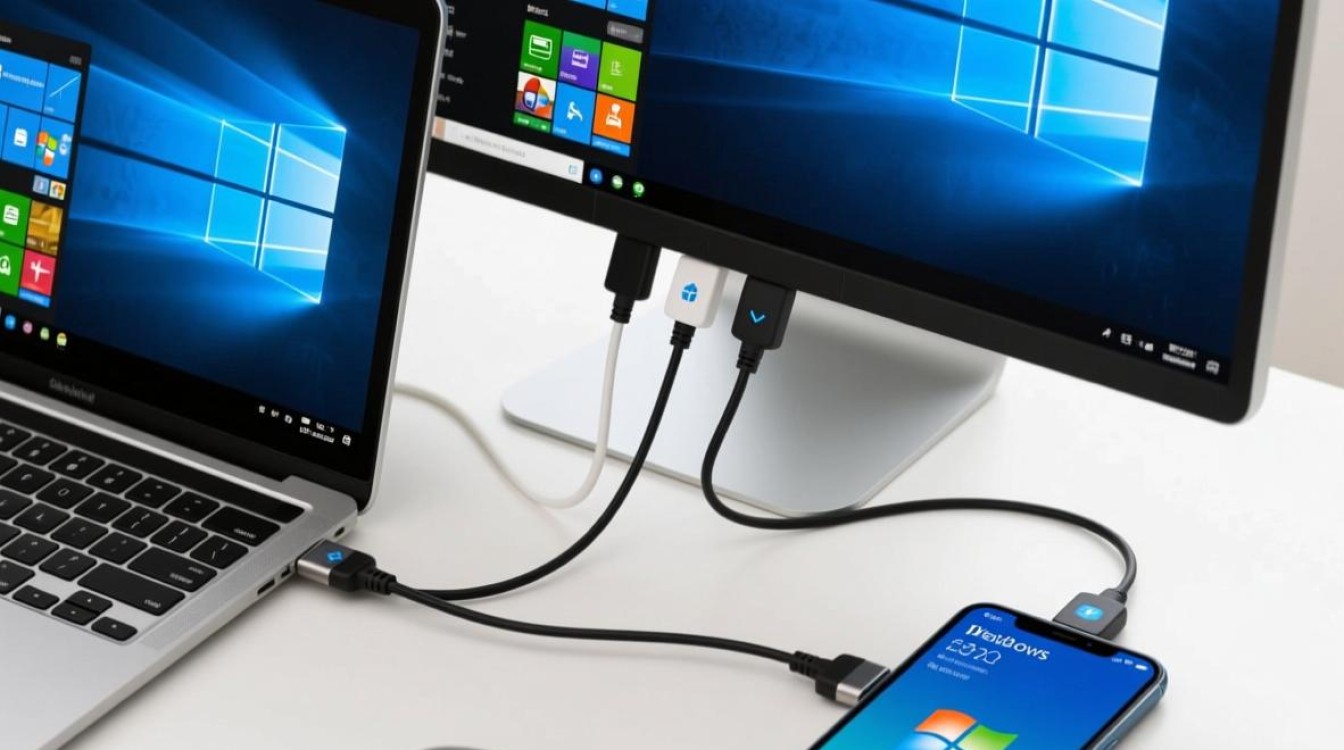
数据线是最基础且稳定的连接方式,将安卓手机通过 USB 数据线连接至 Windows 电脑后,系统会自动识别设备并弹出“USB 使用”选项,用户可选择“传输文件”模式,直接访问手机存储中的照片、视频和文档,进行拖拽或复制操作,部分安卓手机还支持“USB 网络共享”,可通过数据线为电脑提供网络连接,对于 iPhone,使用原装 Lightning 数据线连接后,电脑会自动识别为“相机设备”,方便导入照片和视频。
无线传输与云同步
无需数据线的无线连接更便捷,Windows 电脑与安卓手机可通过“ Nearby Share ”(类似苹果的 AirDrop)实现文件互传,需在两台设备上开启蓝牙和 Wi-Fi,云服务如 OneDrive、Google Drive 或百度网盘可自动同步手机与电脑的文件,手机拍摄的照片会自动上传至云端,在电脑上登录同一账户即可访问。
微软生态系统的深度整合
对于 Windows 用户与 Lumia 或 Surface Duo 手机,微软的“ Your Phone ”应用是最佳选择,安装该应用后,手机屏幕可直接投射至电脑,支持收发短信、查看通知、甚至运行部分安卓应用,iPhone 用户可通过“ Phone Link ”应用实现类似功能,但部分功能需微软账户支持。
远程控制与投屏
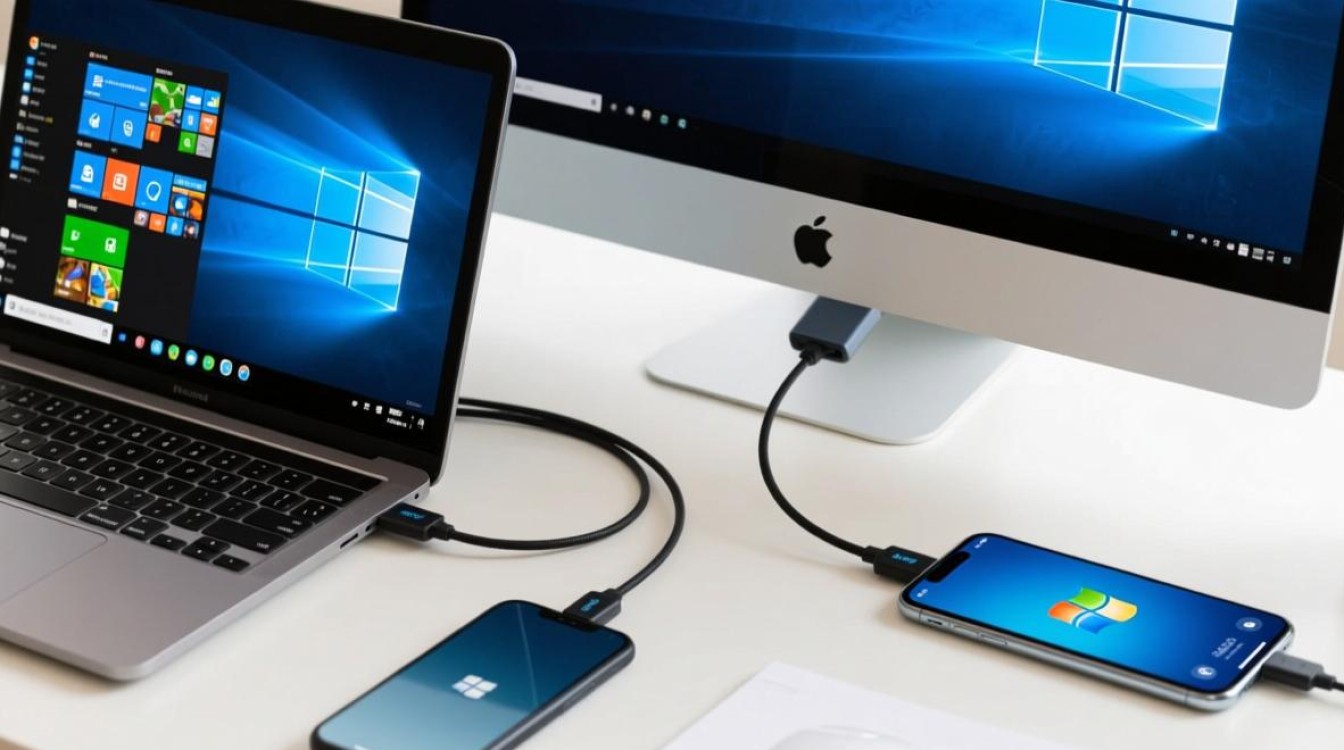
若需远程操作手机,Windows 可借助“ AirDroid ”或“ TeamViewer ”等工具,通过网络控制安卓手机,适用于演示或故障排查,投屏方面,安卓手机的“无线投屏”(Miracast)或 iPhone 的“ AirPlay ”可将屏幕内容投射至 Windows 电脑,需确保设备在同一局域网内。
开发者的专业工具
对于开发者,Android Studio 提供了“ ADB 调试”功能,通过 USB 连接可高效调试应用或获取系统日志,苹果用户则需使用“ Xcode ”配合“ iTunes ”进行 iOS 设备管理。
相关问答 FAQs
Q1:如何解决 Windows 无法识别安卓手机的问题?
A1:首先检查数据线是否损坏,尝试更换 USB 端口,若问题依旧,可在手机设置中开启“ USB 调试”模式,并在电脑上安装对应手机的驱动程序(如华为的“ HiSuite ”或小米的“ Mi PC Suite ”),关闭电脑的“快速启动”功能或重启设备也可能解决识别问题。
Q2:iPhone 如何与 Windows 电脑无线传输文件?
A2:可通过“ Microsoft Phone Link ”应用实现基础功能,但需微软账户支持,更推荐使用第三方工具如“ EaseUS MobiMover ”或“ iMazing ”,它们支持无线传输照片、视频和联系人,将文件上传至 iCloud 或 OneDrive 后,在电脑端下载也是一种间接方式。
标签: Windows手机文件传输最方便方法 手机电脑互传文件快捷技巧 Windows手机无线传文件最佳方式





