
在Windows操作系统中,目录结构是组织和管理文件的核心框架,而“sof”这一扩展名或相关概念通常与特定技术领域关联,尽管Windows默认目录中并不存在名为“sof”的标准系统文件夹,但这一术语可能在特定场景下被提及,例如音频设备驱动、配置文件或开发工具中的临时文件,本文将围绕Windows目录下的“sof”相关内容展开,探讨其可能的存在形式、用途及注意事项。
Windows目录结构概述
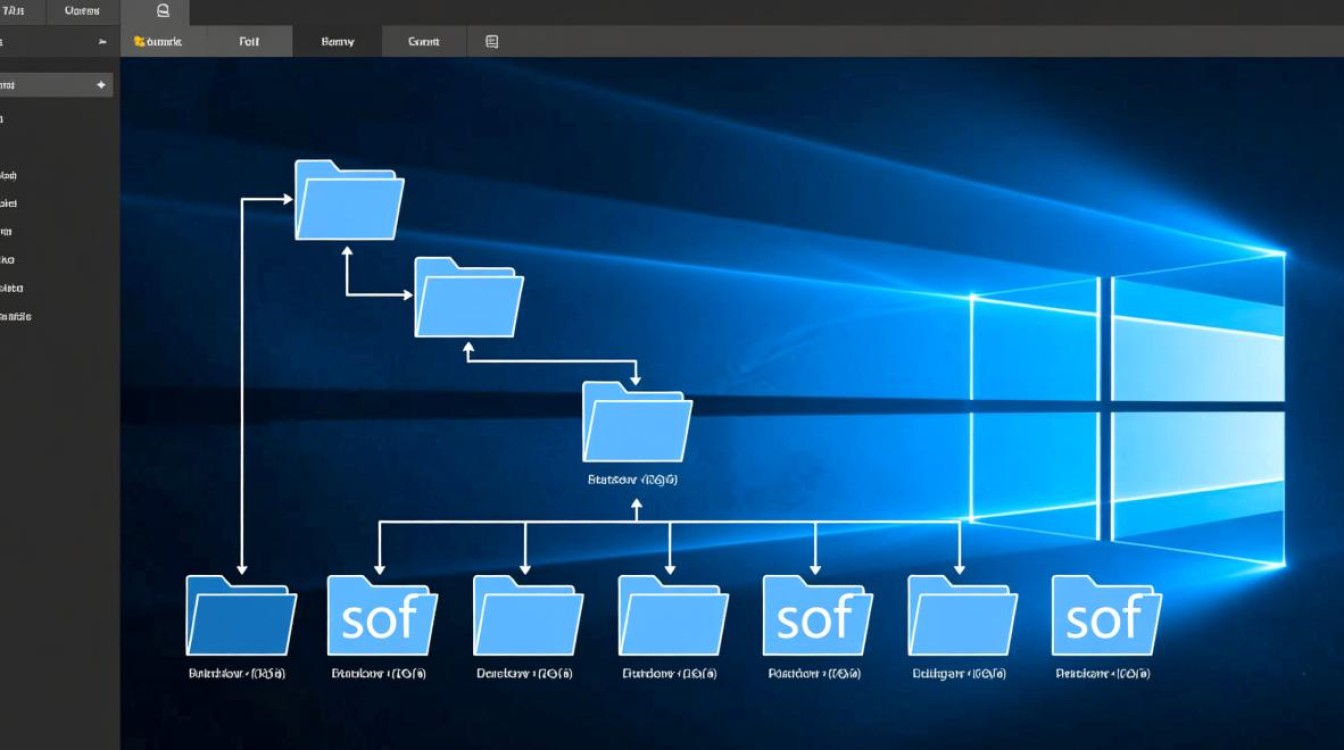
Windows目录以C:\Windows为核心,包含系统运行所需的关键组件,主要子目录如System32存放系统DLL文件,Sysvol存储组策略数据,而Temp则用于临时文件,这些目录由操作系统严格管理,普通用户通常无需直接干预,若在Windows目录中发现“sof”相关文件,需谨慎判断其来源,可能是硬件驱动、第三方软件或开发工具生成的配置文件。
“sof”文件的可能来源
- 音频设备驱动:部分声卡或音频接口驱动程序会使用“.sof”扩展名存储固件或配置数据,例如Intel Sound Open Firmware(SOF)驱动,这类文件通常位于C:\Windows\System32\drivers或C:\Windows\Inf目录下,用于优化音频性能或支持高级功能。
- 开发工具相关:在嵌入式系统或FPGA开发中,“.sof”可能代表“Synopsys Output File”,由Quartus等工具生成,用于描述硬件配置,若开发者安装了相关工具,此类文件可能出现在临时目录或项目文件夹中。
- 第三方软件组件:某些应用程序或驱动安装包可能会在Windows目录下创建“sof”命名的文件或文件夹,用于存储运行时数据,此类文件需结合具体软件背景分析,避免误删导致功能异常。
如何处理“sof”文件
若发现Windows目录下的“sof”文件,建议按以下步骤处理:
- 确认来源:通过文件属性查看创建者信息,或使用系统资源监视器(resmon)追踪进程关联。
- 备份与测试:在不确定用途时,先备份文件,然后尝试将其重命名或移动至其他目录,观察系统或软件是否报错。
- 依赖安全软件:使用杀毒工具扫描文件,排除恶意软件伪装的可能性。
- 参考官方文档:若文件与特定硬件或软件相关,查阅厂商技术支持页面获取说明。
注意事项
直接修改或删除Windows目录下的系统文件可能导致功能故障,尤其是“.sof”文件若与驱动或固件相关,误操作可能引发硬件异常,建议非专业用户避免手动干预,优先通过设备管理器或软件设置进行调整,定期更新系统和驱动程序,确保兼容性与安全性。
FAQs
Q1: 如何判断Windows目录下的“sof”文件是否为系统必需文件?
A1: 可通过文件属性中的“详细信息”查看数字签名,若签名方为Microsoft或硬件厂商(如Intel、Realtek),则可能是系统文件,尝试在安全模式下重命名文件,若系统或设备仍正常运行,则文件可能非必需,但需谨慎操作并提前备份。
Q2: 删除“sof”文件后导致音频设备异常,如何恢复?
A2: 可通过以下步骤恢复:1. 进入设备管理器,右键点击音频设备选择“卸载设备”,勾选“删除驱动程序软件”后重启;2. 访问硬件厂商官网,下载并安装最新驱动程序;3. 若问题未解决,使用系统还原点将系统恢复至删除文件前的状态。
标签: Windows目录sof文件删除方法 系盘sof文件是什么文件 如何清理Windows下的sof文件





