
爱拍下载Windows:轻松录制与编辑你的精彩瞬间
创作日益普及的今天,视频录制与编辑工具已成为许多用户日常需求的一部分,爱拍作为一款功能强大的多媒体软件,深受Windows用户的喜爱,它不仅支持高清视频录制,还提供了丰富的编辑功能,让用户能够轻松创作出专业级的内容,本文将详细介绍如何在Windows系统中下载、安装和使用爱拍,帮助你充分发挥其潜力。

爱拍的核心功能与优势
爱拍软件集视频录制、屏幕录制、直播推流和视频编辑于一体,适用于游戏录制、在线教学、软件演示等多种场景,其核心优势包括:
- 高清录制:支持1080p甚至4K分辨率的视频录制,确保画面清晰细腻。
- 实时编辑:录制过程中可添加字幕、水印、画中画等元素,节省后期处理时间。
- 兼容性强:与Windows系统深度集成,支持主流硬件和软件环境。
- 操作简单:界面直观,新手也能快速上手,无需复杂设置。
如何下载爱拍Windows版本
下载爱拍Windows版本非常简单,以下是详细步骤:
- 访问官网:打开浏览器,搜索“爱拍官网”或直接输入官方域名(如“ipai.com”),进入下载页面。
- 选择版本:在下载页面中,找到“Windows客户端”选项,根据你的系统架构(32位或64位)选择合适的安装包。
- 开始下载:点击“下载”按钮,等待文件完成下载,下载速度取决于你的网络环境。
安装与配置爱拍
下载完成后,按照以下步骤完成安装:
- 运行安装程序:双击下载的.exe文件,启动安装向导。
- 同意协议:仔细阅读用户协议,勾选“同意”后点击“下一步”。
- 选择安装路径:默认安装路径为C盘,如需更改可点击“浏览”选择其他位置。
- 完成安装:点击“安装”按钮,等待进度条完成,最后点击“启动爱拍”即可。
首次运行时,爱拍会提示你进行基本设置,如选择默认录制格式、音频输入设备等,根据需求调整后,即可开始使用。
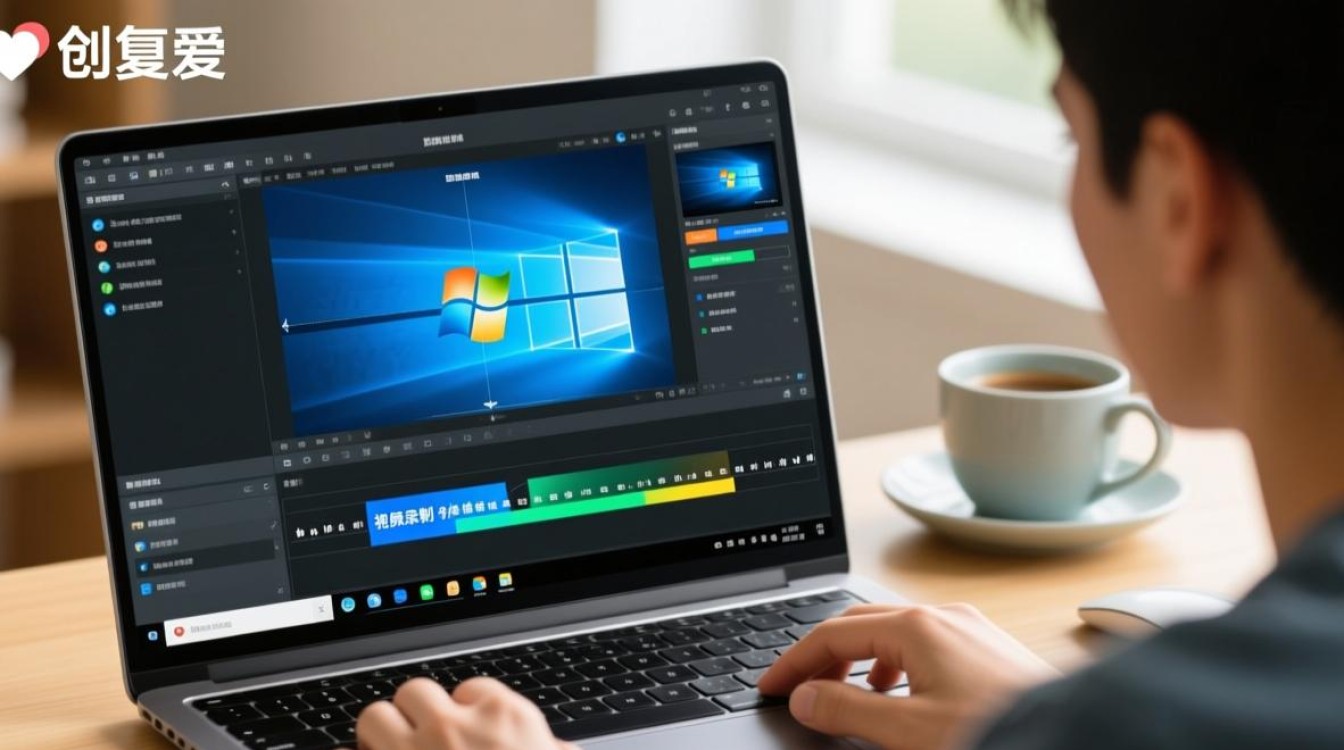
爱拍的基本使用方法
爱拍的操作界面简洁明了,以下是常用功能的操作指南:
视频录制
- 打开爱拍,点击“录制”按钮进入录制模式。
- 选择录制区域(全屏、自定义区域或特定窗口)。
- 调整帧率、画质等参数,点击“开始录制”即可。
屏幕录制
- 适用于游戏或软件操作演示。
- 在录制前可开启“硬件加速”选项,提升录制流畅度。
视频编辑
- 录制完成后,视频会自动保存到“素材库”。
- 点击“编辑”按钮,可剪辑、添加特效、调整音量等。
常见问题与解决方案
在使用爱拍的过程中,可能会遇到一些问题,以下是两个常见问题的解答:
FAQs
-
问:爱拍录制时声音不同步怎么办?
答:声音不同步通常是由于音频设备冲突或系统资源不足导致的,尝试以下方法:
- 检查音频输入设备是否正确选择。
- 关闭其他占用音频资源的程序。
- 降低录制分辨率或帧率,减轻系统负担。
-
问:如何导出高清视频?
答:在爱拍的编辑界面,点击“导出”按钮,在弹出的窗口中调整输出参数:- 选择“高清”或“超清”画质。
- 设置输出格式(如MP4、AVI等)。
- 点击“开始导出”,等待完成即可。
爱拍作为一款功能全面的Windows视频录制与编辑工具,能够满足个人和商业场景的多样化需求,通过本文的介绍,相信你已经掌握了下载、安装和使用爱拍的基本方法,无论是录制游戏精彩瞬间,还是制作教学视频,爱拍都能助你高效完成任务,如果遇到问题,可参考FAQs部分或联系官方客服获取支持,希望爱拍能为你的创作之旅增添更多乐趣!
标签: 爱拍下载Windows版教程 爱拍Windows版安全下载渠道 爱拍Windows版使用方法





