
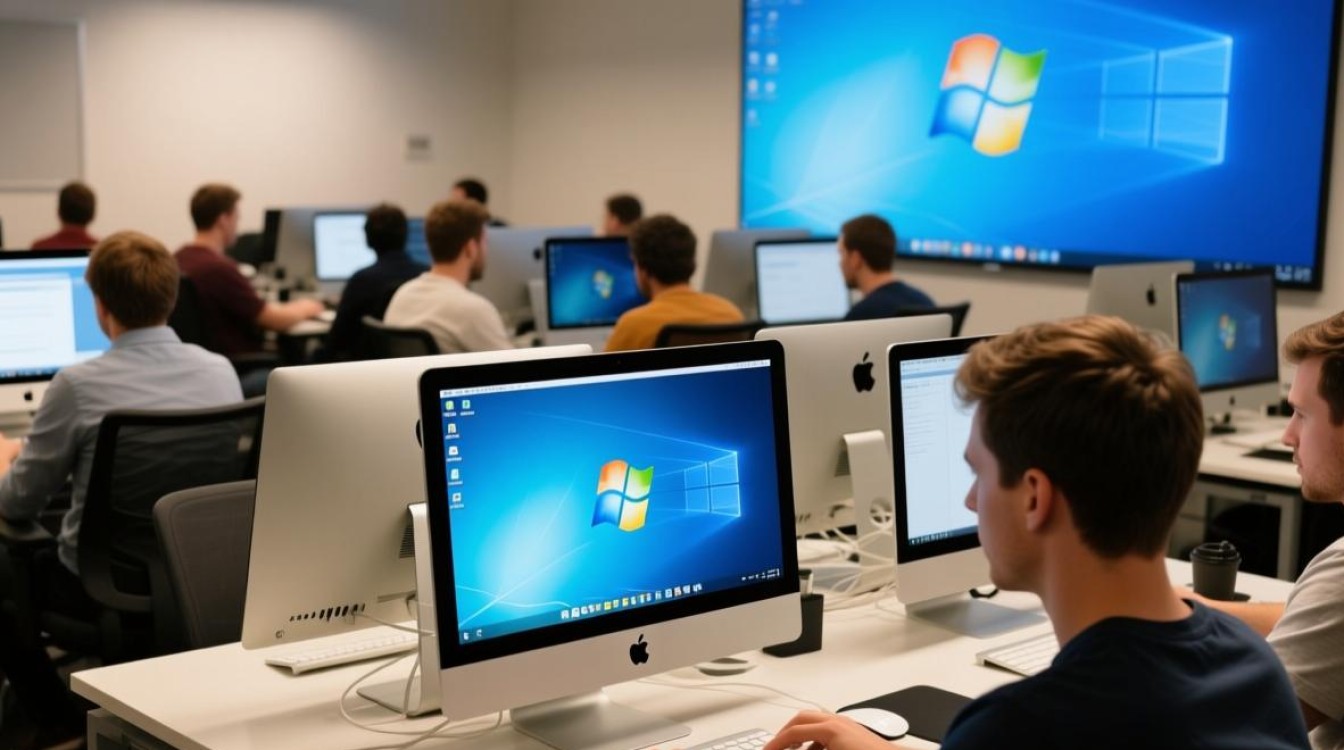
许多用户在使用Mac电脑时,可能会遇到需要在Windows操作系统下工作的情况,苹果的Mac电脑默认搭载的是macOS系统,但通过内置的启动转换工具(Boot Camp),用户可以轻松安装并运行Windows系统,这一功能为需要跨平台工作的用户提供了极大的便利,尤其对于那些习惯了Windows软件生态或需要在特定Windows环境下完成任务的群体来说,Mac默认支持Windows启动的能力显得尤为重要。
理解Boot Camp工具
Boot Camp是苹果官方推出的一款免费工具,专门为Intel芯片的Mac设计,它的核心功能是帮助用户在Mac上创建独立的Windows分区,并安装Windows操作系统,通过这一工具,用户可以在不借助第三方软件的情况下,实现macOS和Windows的双系统切换,需要注意的是,Apple Silicon(M1/M2/M3系列)芯片的Mac目前不支持Boot Camp,但用户可以通过虚拟机软件(如Parallels Desktop)运行Windows系统。
安装Windows前的准备工作
在通过Boot Camp安装Windows之前,用户需要确保满足几个基本条件,Mac必须搭载Intel处理器,且存储空间至少有64GB可用(建议预留更多空间以备不时之需),用户需要准备一个容量至少为16GB的U盘,用于制作Windows安装盘,Windows系统的镜像文件(ISO格式)也是必不可少的,建议从微软官网下载最新版本的Windows 10或11。
分区与安装步骤
安装过程相对简单,用户只需按照Boot Camp助手的指引逐步操作即可,打开“应用程序”文件夹中的“实用工具”,启动“Boot Camp助理”,插入U盘并选择下载好的Windows镜像文件,助理会自动创建Windows分区并制作安装盘,完成分区后,Mac会自动重启并进入Windows安装界面,用户只需按照提示完成安装即可,安装完成后,系统会自动安装必要的驱动程序,确保Windows在Mac上的硬件兼容性。
系统切换与优化
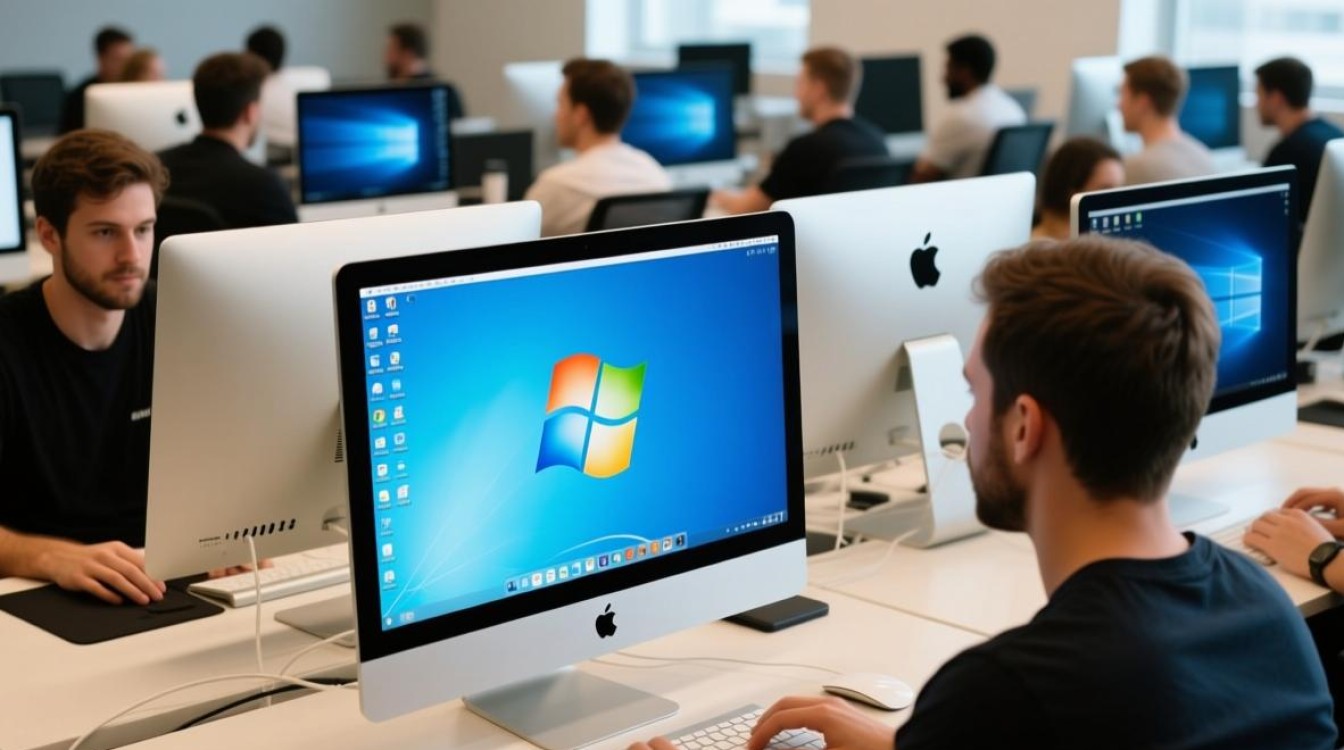
安装完成后,用户可以在macOS和Windows之间自由切换,重启Mac时,按住Option键即可选择启动系统,为了优化Windows在Mac上的运行体验,建议用户安装最新的驱动程序,并调整电源设置以延长续航时间,Windows系统可能会占用较多的存储空间,用户可以定期清理临时文件或使用外接存储设备来管理数据。
注意事项与常见问题
在使用双系统时,用户需要注意数据备份,由于macOS和Windows是两个独立的系统,数据不会自动同步,因此建议定期将重要文件备份到云端或外部硬盘,Windows系统可能会消耗更多电量,建议在使用Windows时连接电源适配器,如果遇到驱动不兼容或系统崩溃等问题,可以尝试重新安装驱动或通过恢复模式重置系统。
相关问答FAQs
Q1:Apple Silicon Mac能否安装Windows?
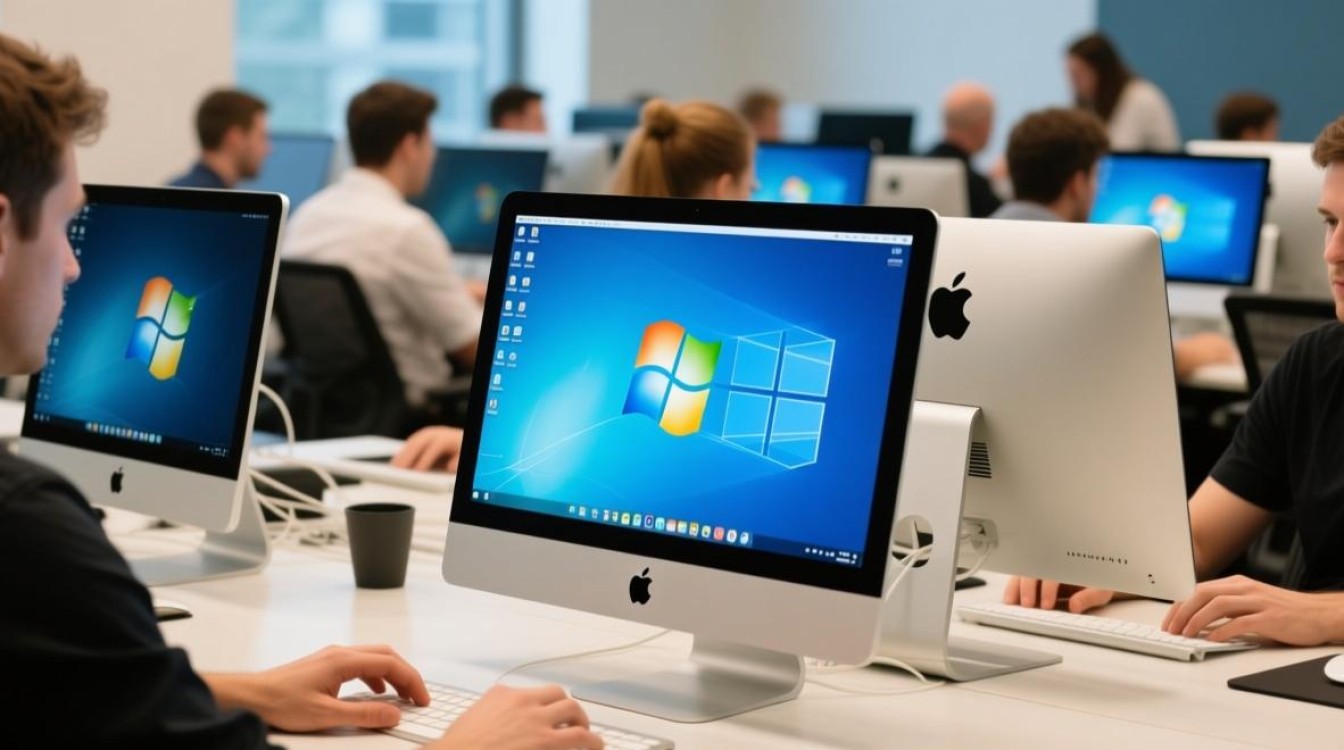
A1:目前Apple Silicon(M1/M2/M3系列)Mac不支持Boot Camp工具,但用户可以通过虚拟机软件(如Parallels Desktop、VMware Fusion)运行Windows系统,需要注意的是,虚拟机方式性能略低于原生系统,但对于轻度使用已经足够。
Q2:如何在Windows和macOS之间共享文件?
A2:用户可以通过以下方式共享文件:1. 将文件存储在Mac的APFS或HFS+分区中,Windows系统需要借助第三方软件(如MacDrive)读取;2. 使用云存储服务(如iCloud、OneDrive)同步文件;3. 通过外接存储设备(如U盘、移动硬盘)传输文件。
标签: mac默认开机windows设置方法 mac开机默认进windows怎么改 mac设置windows为默认启动系统





