
在数字化办公和学习环境中,高效记录和管理信息至关重要,Windows系统自带的截屏功能为用户提供了便捷的图像捕捉工具,而MBA(工商管理硕士)学员在日常的学习、研究和工作中,常常需要利用这些功能整理资料、制作演示文稿或分析案例,本文将详细介绍Windows截屏功能的多种方法、适用场景以及高效管理截图的技巧,帮助MBA学员提升信息处理效率。
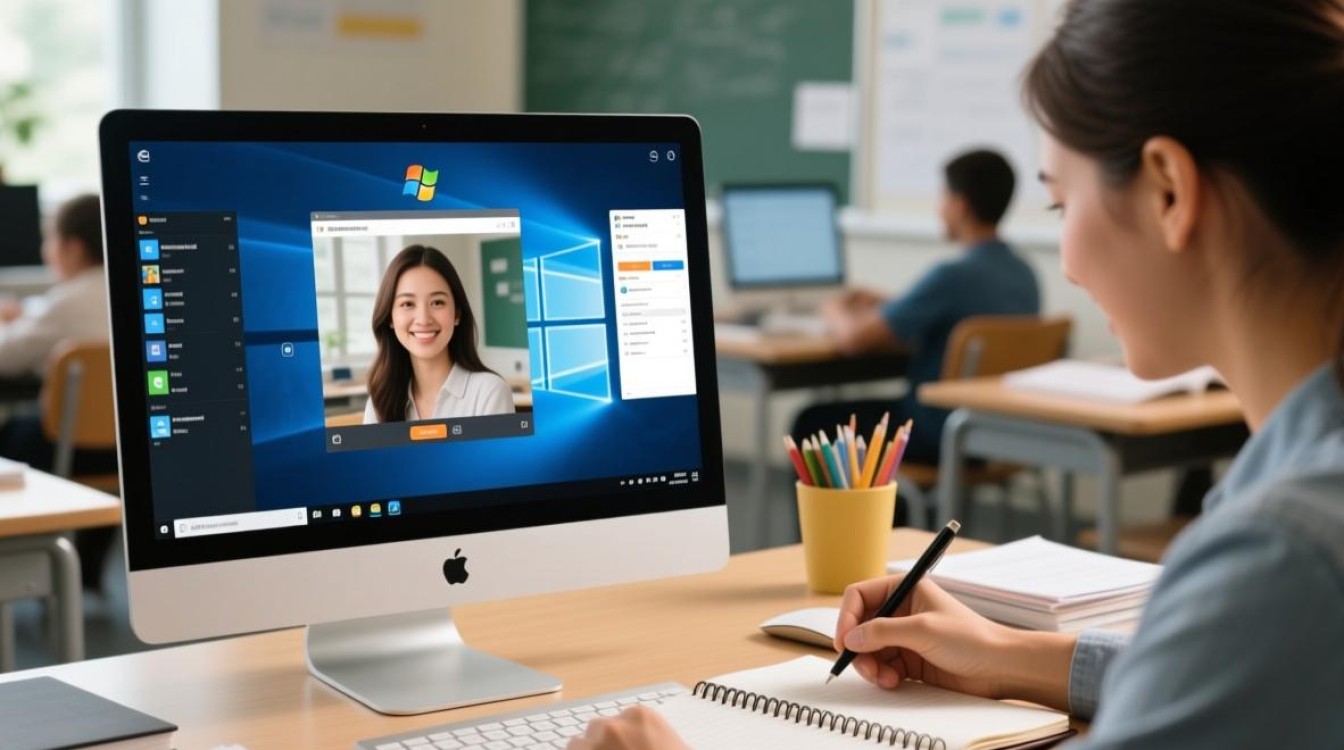
Windows截屏的常用方法
Windows系统提供了多种截屏方式,满足不同场景下的需求,最基础的是使用键盘快捷键,如“PrtScn”键(全屏截图)或“Win+Shift+S”组合键(区域截图),前者会将整个屏幕复制到剪贴板,后者则弹出截图工具栏,支持选择矩形、自由形状、窗口或全屏截图,对于需要标注的截图,用户可借助“截图和草图”工具(Win+Shift+S后自动打开),添加文字、箭头或高亮效果,适合制作案例分析时的重点标注。
Windows 10和11还内置了“游戏栏”功能(Win+G),专为游戏录制和截图设计,但其“捕获”按钮同样适用于非游戏场景,可快速截取活动窗口或全屏画面,对于需要自动保存的截图,“Snipping Tool”经典工具或新版“截图工具”支持直接保存为文件,避免手动粘贴的繁琐操作,MBA学员在整理文献或数据时,可根据需求选择最合适的方式,确保截图精准高效。
MBA学习中的截屏应用场景
MBA课程涉及大量案例分析、数据分析和团队协作,截屏功能在这些场景中发挥着重要作用,在分析商业案例时,学员可截取关键数据图表或市场趋势图,结合标注工具突出核心信息,便于后续讨论或报告撰写,在参与在线课程或视频会议时,使用“Win+Shift+S”快速捕捉讲师的重点内容,或截取讨论中的白板思路,避免遗漏关键知识点。
对于需要长期保存的资料,如课程大纲、参考文献或行业报告,截屏后可命名并分类存储,构建个人知识库,在制作PPT演示文稿时,截取网页上的数据或竞争对手的产品页面,能直观展示市场现状,增强说服力,MBA学员通过合理运用截屏功能,可将碎片化信息整合为结构化内容,提升学习和工作效率。

截图管理与效率提升技巧
截图的最终目的是高效利用,因此科学的管理方法至关重要,建议建立统一的命名规则,如“日期+主题+内容”(如“20251025_市场分析_竞争对手数据”),便于快速检索,利用文件夹分类存储,按课程、项目或时间维度整理,避免截图堆积,对于需要频繁引用的截图,可将其插入OneNote或Notion等笔记软件,与文字内容关联,形成完整的学习档案。
云端存储工具如OneDrive或Google Drive能实现截图的自动同步,方便跨设备访问,对于敏感信息,如未公开的商业数据,需注意截图的加密保存,避免泄露,MBA学员还可借助OCR工具(如OneNote内置功能)将截图中的文字转换为可编辑文本,便于二次整理,通过这些技巧,截图不仅能作为临时记录,更能成为长期决策支持的有力工具。
截屏功能的扩展与替代工具
尽管Windows自带截屏功能已能满足多数需求,但第三方工具可提供更专业的解决方案。“Snagit”支持滚动截图(截取长网页或文档)、屏幕录制和高级编辑,适合制作详细的分析报告;“ShareX”作为开源工具,提供自定义快捷键、云端上传和批量处理功能,适合技术型用户,对于Mac用户,Parallels Desktop等虚拟机软件也可在Windows环境下运行,拓展截屏选择。
在选择工具时,MBA学员需考虑实际需求:若注重快速操作,系统自带功能足够;若需复杂编辑或批量处理,可尝试第三方工具,需注意工具的兼容性和安全性,避免因软件冲突导致数据丢失,合理搭配不同工具,能进一步提升截图管理的灵活性和效率。
相关问答FAQs
如何在Windows中截取特定窗口并自动保存文件?
使用“截图工具”(Windows 10/11自带),打开目标窗口后,点击“新建”选择“窗口截图”,截图会直接显示在编辑窗口中,点击“文件”→“另存为”,即可选择保存路径和格式(如PNG、JPG),若需快捷操作,可按“Win+Shift+S”后选择窗口,截图后点击通知栏的“截图和草图”图标保存。
MBA学员如何高效整理大量截图?
建议采用“分类+标签+云端存储”三步法:首先按主题(如“市场营销”“财务分析”)创建文件夹;其次使用OneNote或Notion为截图添加关键词标签(如“#数据”“#案例”);最后通过OneDrive或Google Drive同步至云端,并启用搜索功能快速定位,定期清理重复或过时截图,保持库内内容精简。
标签: mba电脑截屏快捷键 mba系统截图方法 mba笔记本截屏工具





