Windows 7壁纸全屏体验:从默认美景到个性化定制
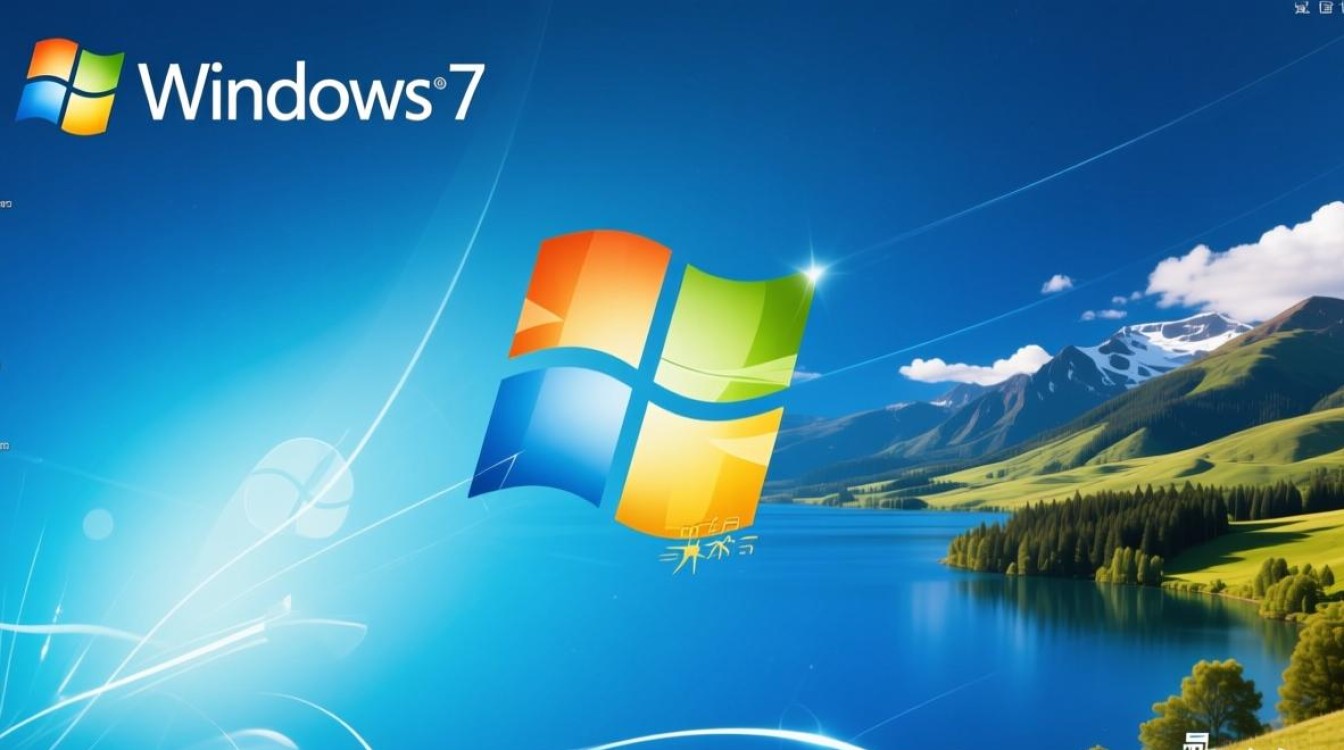
Windows 7作为微软经典的操作系统之一,其壁纸设计至今仍被许多用户怀念,尤其是“全屏”显示模式下,壁纸的视觉效果能够充分发挥屏幕的潜力,为用户带来沉浸式的体验,无论是系统自带的经典壁纸,还是用户自定义的图片,全屏显示都能让桌面背景更加生动、富有层次感,本文将围绕Windows 7壁纸全屏的设置方法、优化技巧以及常见问题展开,帮助用户充分利用这一功能。
系统自带壁纸的魅力与全屏效果
Windows 7默认提供了多张高质量壁纸,如“中国”、“阿尔卑斯”、“风景”等主题,这些壁纸经过精心设计,分辨率多为1920x1080或更高,在全屏模式下能够完美适配大多数显示器。“中国”壁纸中的山水画意境深远,全屏显示时细节清晰,色彩饱满,给人一种宁静致远的视觉享受,而“阿尔卑斯”则以雪山为主题,广阔的视野搭配细腻的纹理,让桌面仿佛变成了一扇窗,窗外是壮丽的自然风光。
要使用系统自带壁纸并实现全屏显示,用户只需右键点击桌面,选择“个性化”,在“桌面背景”选项中勾选喜欢的图片,然后点击“保存修改”即可,系统会自动根据屏幕分辨率调整图片比例,确保全屏时无黑边或拉伸变形。
自定义壁纸的全屏设置技巧
如果用户希望使用自己的照片作为壁纸,全屏显示同样简单,确保图片分辨率与显示器一致或更高,避免模糊,右键点击桌面进入“个性化”,选择“桌面背景”,点击“浏览”找到目标图片,勾选后保存,系统会自动将图片设为全屏背景。
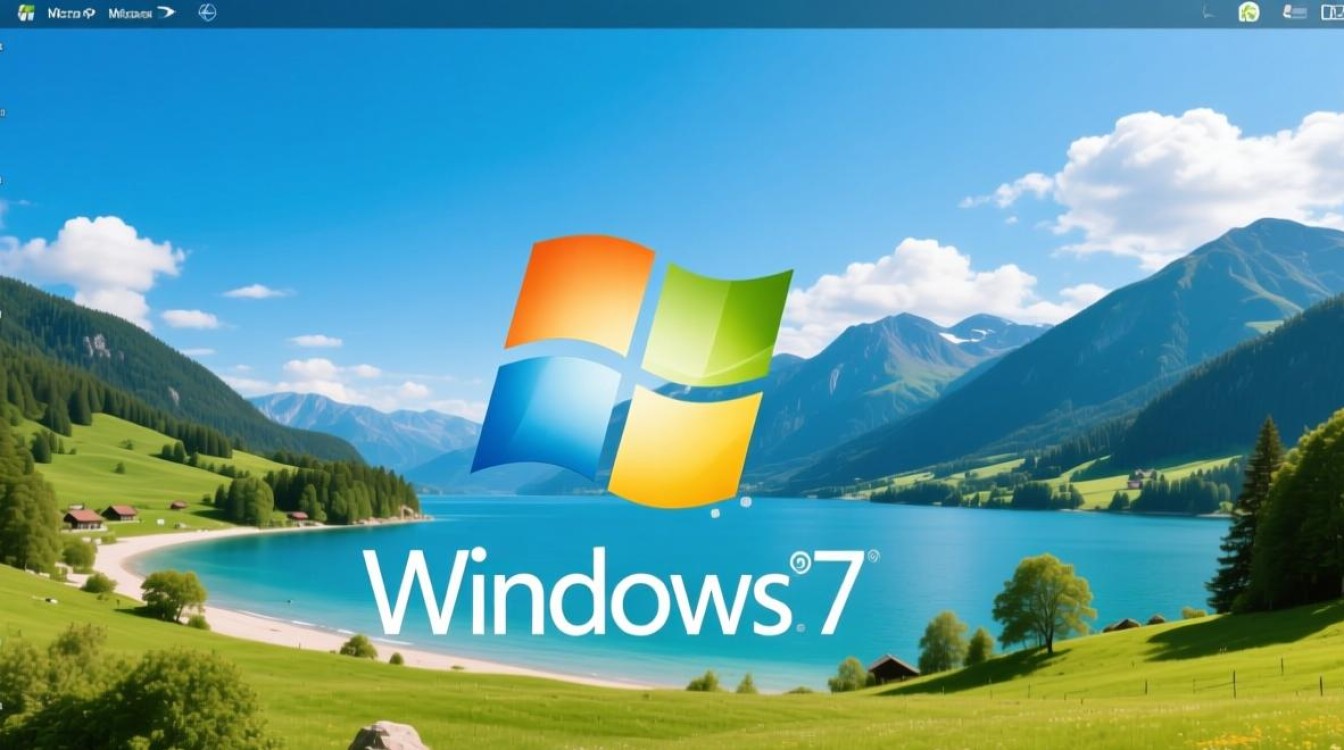
需要注意的是,部分图片比例可能与屏幕不匹配,导致全屏时出现裁剪或拉伸,可以在“桌面背景”设置中调整“位置”选项:选择“填充”可确保图片覆盖整个屏幕,但可能裁剪部分内容;“适应”会保持图片比例,但两侧或上下可能出现黑边;“拉伸”则会拉伸图片以填满屏幕,可能导致变形,用户可根据图片特点选择最合适的显示方式。
提升全屏壁纸视觉体验的优化建议
为了获得更好的全屏壁纸效果,用户可以从图片质量、显示设置和硬件优化三个方面入手,选择高分辨率、高清晰度的图片,避免低像素图片在全屏模式下出现马赛克,在Windows显示设置中,将屏幕分辨率调至推荐值,并确保颜色质量为“32位”,以还原壁纸的丰富色彩,定期更新显卡驱动也能提升图像渲染能力,让全屏壁纸更加流畅。
对于使用多显示器 setups 的用户,Windows 7还支持为每个屏幕设置不同的全屏壁纸,在“个性化”-“桌面背景”中,勾选“为每个显示器显示不同的桌面背景”,然后分别为每个屏幕选择图片即可,这一功能让多屏工作环境更具个性化和视觉层次感。
壁纸全屏的常见问题与解决方法
尽管Windows 7的全屏壁纸功能操作简单,但用户仍可能遇到一些问题,部分用户反映壁纸全屏后出现黑边,这通常是由于图片分辨率与屏幕不匹配导致的,解决方法是使用图片编辑软件(如Photoshop)调整图片尺寸,使其与显示器分辨率一致。
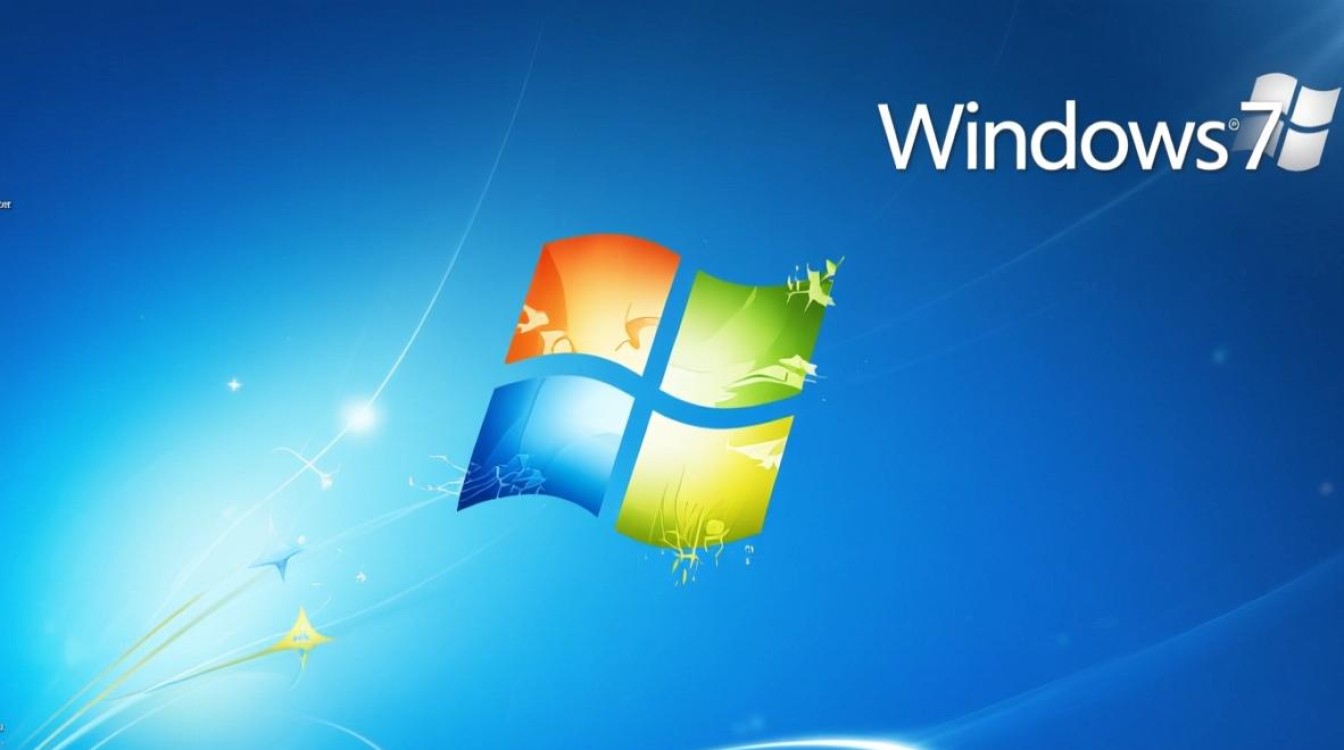
另一个常见问题是壁纸无法全屏显示,而是以平铺或居中模式出现,这可能是由于系统设置被误修改,用户可以右键点击桌面,选择“个性化”,检查“桌面背景”中的“位置”选项是否为“填充”或“拉伸”,并确保图片未被勾选为“幻灯片放映”。
相关问答FAQs
Q1: 如何将Windows 7的全屏壁纸设置为动态效果?
A: Windows 7默认不支持动态壁纸(如GIF或视频),但用户可以通过第三方软件(如“DreamScene”)实现,安装后,将动态视频文件设为壁纸,即可在全屏模式下播放动态效果,需注意,动态壁纸会占用较多系统资源,建议配置较高的电脑使用。
Q2: 为什么我的全屏壁纸在多显示器上显示不一致?
A: 这可能是由于未启用“为每个显示器显示不同的桌面背景”功能,进入“个性化”-“桌面背景”,勾选该选项后,分别为每个屏幕选择图片即可,若问题依旧,可检查显卡驱动是否最新,或尝试重启电脑。
标签: win7全屏高清壁纸 windows7系统全屏壁纸 win7电脑全屏壁纸