在Windows操作系统中,屏幕翻转功能虽然不常用,但在特定场景下(如演示文稿、维修调试或触控设备使用)却能提供极大便利,掌握屏幕翻转的快捷键和设置方法,可以帮助用户快速调整屏幕方向,提升操作效率,本文将详细介绍Windows屏幕翻转的相关知识,包括快捷键使用、不同场景下的操作方法以及常见问题的解决方案。
Windows屏幕翻转的快捷键
Windows系统为屏幕翻转提供了多种快捷键组合,具体按键取决于设备类型和键盘配置,最常见的快捷键组合如下:
-
Ctrl + Alt + 方向键
这是最通用的屏幕翻转快捷键,按住Ctrl和Alt键,再按上、下、左、右方向键,即可实现屏幕顺时针旋转90度、逆时针旋转90度或垂直翻转。- Ctrl + Alt + ↑:恢复默认正向显示。
- Ctrl + Alt + ↓:屏幕垂直翻转(倒置)。
- Ctrl + Alt + ←:屏幕逆时针旋转90度。
- Ctrl + Alt + →:屏幕顺时针旋转90度。
-
Windows徽标键 + O键
部分设备支持通过Windows徽标键(Win)+ O键快速锁定屏幕方向,再次按下组合键可解除锁定,适用于防止意外翻转的情况。 -
笔记本特殊快捷键
一些品牌笔记本(如联想、惠普)会提供独立的屏幕翻转快捷键,通常需要配合Fn键使用,Fn + F5或Fn + F6可能对应旋转功能,具体可查阅设备说明书。
通过设置菜单调整屏幕方向
如果快捷键失效或设备不支持,用户还可以通过Windows设置菜单手动调整屏幕方向,以下是操作步骤:
-
打开设置
右键点击桌面空白处,选择“显示设置”,或通过Win + I快捷键打开“设置”应用,进入“系统”选项卡。
-
调整方向
在“显示设置”页面中,找到“显示方向”下拉菜单,选择“横向”“纵向”“横向(翻转)”或“纵向(翻转)”等选项。 -
确认应用
点击“保留更改”按钮,系统会提示是否确认调整,选择“是”即可生效。
不同场景下的屏幕翻转应用
-
演示文稿场景
在向观众展示内容时,可能需要将屏幕横向翻转以匹配投影仪方向,使用快捷键可快速调整,避免手动设置的繁琐。 -
触控设备使用
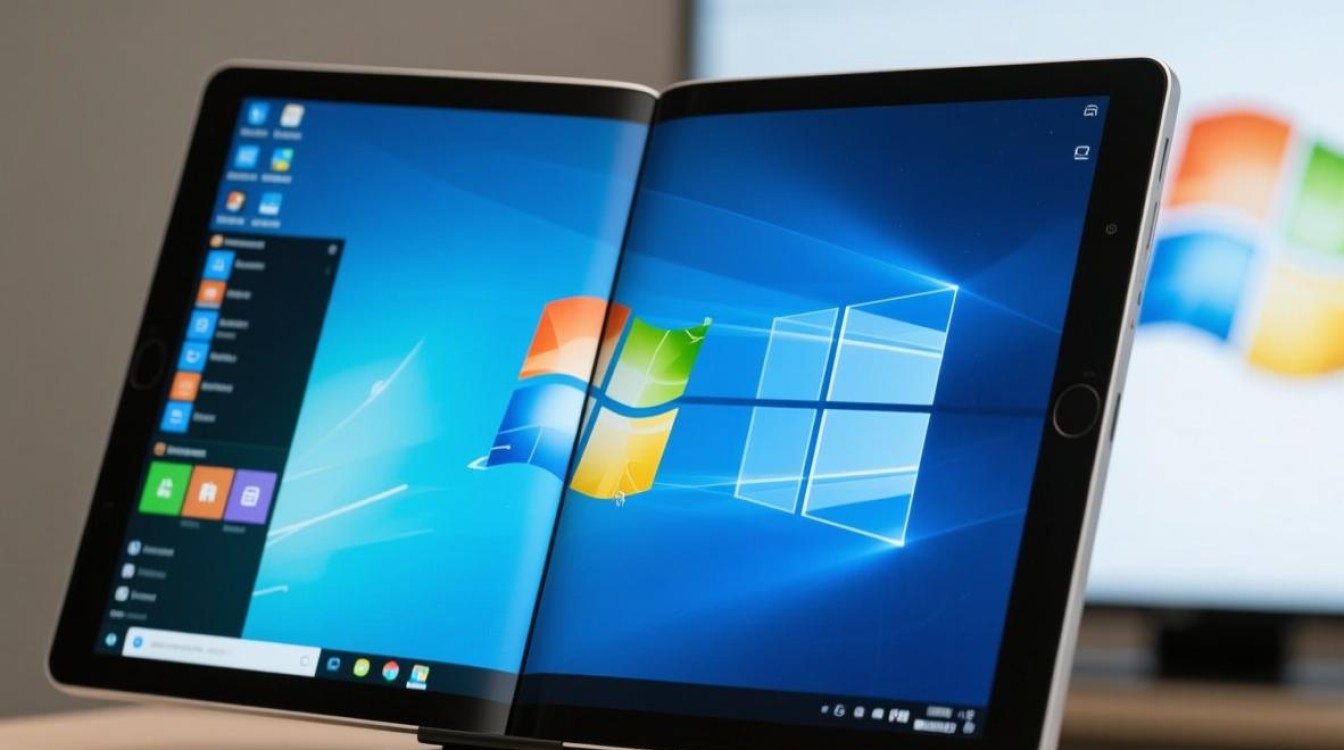
对于平板电脑或二合一设备,用户可能根据握持习惯调整屏幕方向,通过快捷键或触控手势(如旋转设备)可自动适配显示方向。 -
维修或调试
在维修显示器或调试显卡驱动时,屏幕翻转功能可用于测试显示信号是否正常,将屏幕倒置可判断是否为硬件故障。
常见问题及解决方法
-
快捷键无反应
- 原因:可能是键盘驱动问题、快捷键被其他程序占用,或设备不支持组合键。
- 解决方法:更新键盘驱动、检查是否有冲突软件运行,或通过设置菜单手动调整。
-
屏幕翻转后显示异常
- 原因:分辨率或刷新率设置不当,或显卡驱动不兼容。
- 解决方法:在“显示设置”中重置分辨率,或更新显卡驱动至最新版本。
相关问答FAQs
Q1:为什么我的电脑按Ctrl+Alt+方向键无法翻转屏幕?
A1:可能的原因包括:①键盘驱动异常,建议更新驱动;②快捷键被第三方软件占用,可尝试关闭后台程序;③部分设备需先启用“旋转锁定”功能,可在设置中检查,若仍无效,可通过显示设置手动调整方向。
Q2:屏幕翻转后如何恢复默认方向?
A2:最快捷的方式是使用Ctrl+Alt+↑组合键恢复正向显示,若快捷键无效,可在“显示设置”中将“显示方向”改为“横向”,并点击“保留更改”,重启电脑也能临时解决方向异常问题,但非长久之计。
标签: Windows屏幕翻转快捷键 电脑屏幕倒过来怎么恢复 屏幕旋转后快速复原方法