
Windows进程调度查看是系统管理和性能优化的重要环节,通过了解进程调度机制,用户可以更高效地管理资源、排查性能瓶颈,本文将介绍Windows进程调度的基本原理、查看工具及方法,帮助读者掌握系统监控的核心技能。
Windows进程调度机制概述
Windows操作系统采用基于优先级的抢占式调度策略,系统根据线程的优先级动态分配CPU时间,确保高优先级任务优先执行,调度器会定期评估线程状态,将就绪队列中的线程分配到可用核心上运行,这种机制在保证响应速度的同时,也支持多任务并行处理,了解这一原理有助于后续分析调度数据时更好地理解系统行为。
使用任务管理器查看进程调度
任务管理器是最直观的进程监控工具,通过快捷键Ctrl+Shift+Esc打开后,切换到“详细信息”选项卡,可查看每个进程的CPU、内存占用及线程数,点击“选择列”可以添加“优先级”和“基础优先级”等字段,实时观察进程调度状态,对于性能敏感的应用,可通过右键菜单调整进程优先级,但需注意频繁修改可能影响系统稳定性。
命令行工具:PowerShell与tasklist
PowerShell提供了更灵活的进程查询方式,命令Get-Process | Select-Object Id,ProcessName,CPU,PriorityClass可生成包含优先级信息的进程列表,若需更详细的数据,可结合Get-WmiObject命令获取线程级别的调度信息。Get-WmiObject Win32_Thread | Select-Object ProcessId,Priority,ThreadState能展示线程的优先级和状态,适合批量分析。
专业工具:Process Explorer与性能监视器
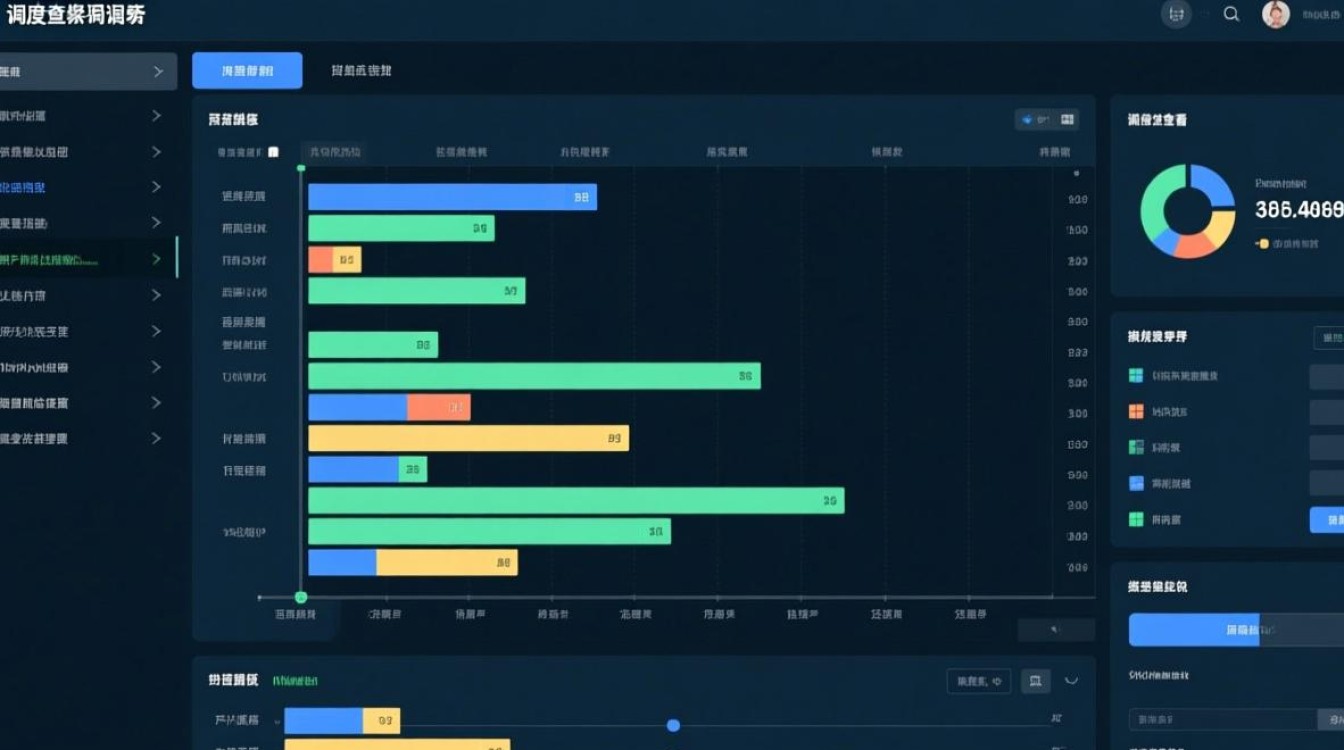
Process Explorer是微软推出的高级任务管理器替代品,能以树状结构展示进程与线程关系,并通过颜色标识不同优先级的线程,其“线程”视图可显示每条线程的CPU时间、上下文切换次数等数据,对于深度分析,Windows性能监视器(perfmon)提供了“进程”计数器,可记录特定进程的调度历史数据,生成趋势图表,适合长期性能监控。
分析调度数据的注意事项
在查看进程调度信息时,需关注异常指标,频繁的上下文切换(可通过perfmon计数器Context Switches/sec监控)可能暗示CPU资源争抢,高优先级进程持续占用CPU可能导致低优先级任务饥饿,此时需检查是否存在恶意软件或错误配置,建议定期记录基准数据,以便对比异常时的性能变化。
相关问答FAQs
Q1: 如何判断是否存在进程调度异常?
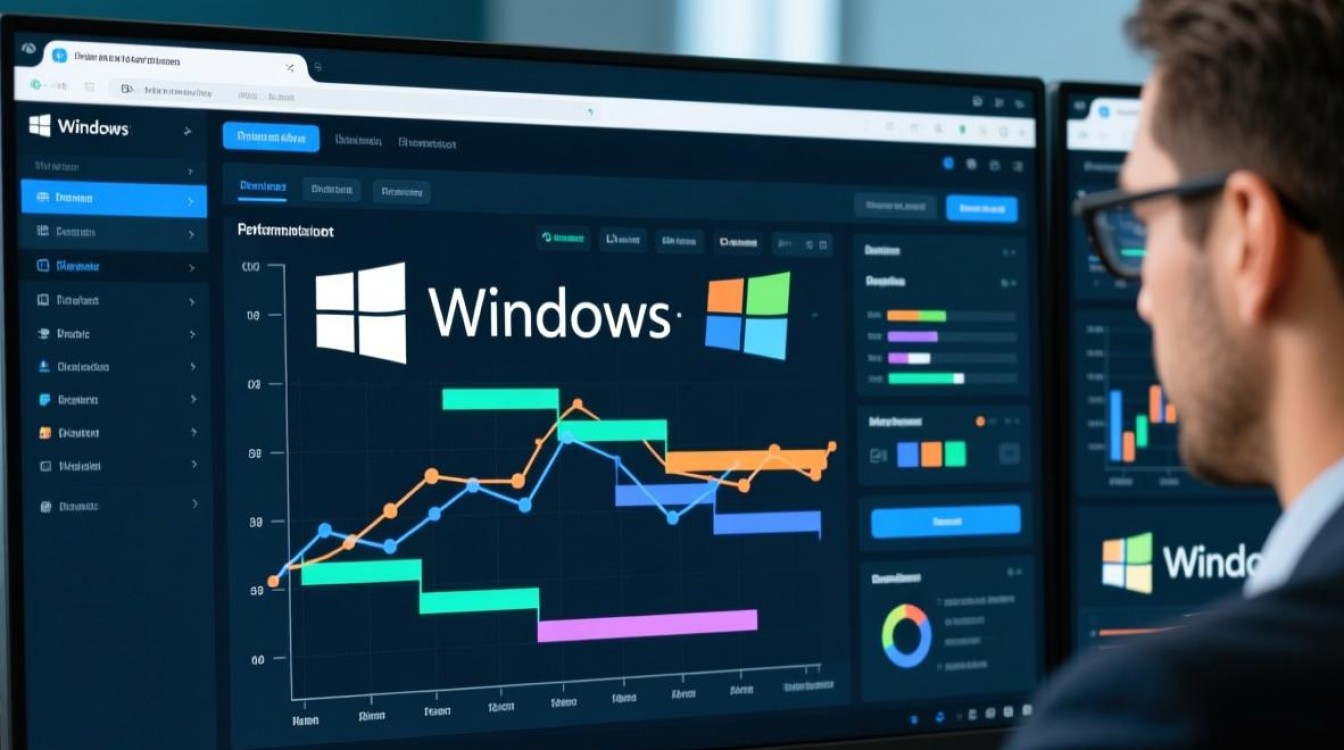
A1: 可通过观察任务管理器中进程的CPU占用率波动、性能监视器的上下文切换计数,以及Process Explorer中线程的等待状态,若出现高优先级进程长时间占用CPU导致其他任务响应迟缓,或频繁的上下文切换伴随系统卡顿,则可能存在调度异常。
Q2: 能否手动优化进程调度以提高性能?
A2: 是的,可通过调整进程优先级(如将关键任务设为“高优先级”)或绑定进程到特定CPU核心(在任务管理器“详细信息”中右键选择“设置相关性”)来优化调度,但需注意过度调整可能引发资源竞争,建议在充分测试后实施,并优先使用系统自带的资源管理功能而非第三方工具。
标签: Windows进程调度查看工具 实时监控进程调度命令 进程调度状态分析方法


