Windows系统自带的图片编辑工具虽然功能不如专业软件强大,但对于日常简单的图片处理需求已经足够,这些工具无需额外安装,操作简单,能够满足用户在图片裁剪、旋转、添加文字、调整亮度等基础编辑需求,无论是整理照片、制作简单图文,还是优化社交媒体图片,Windows内置的图片编辑工具都能提供便捷的解决方案。
内置图片查看器的编辑功能
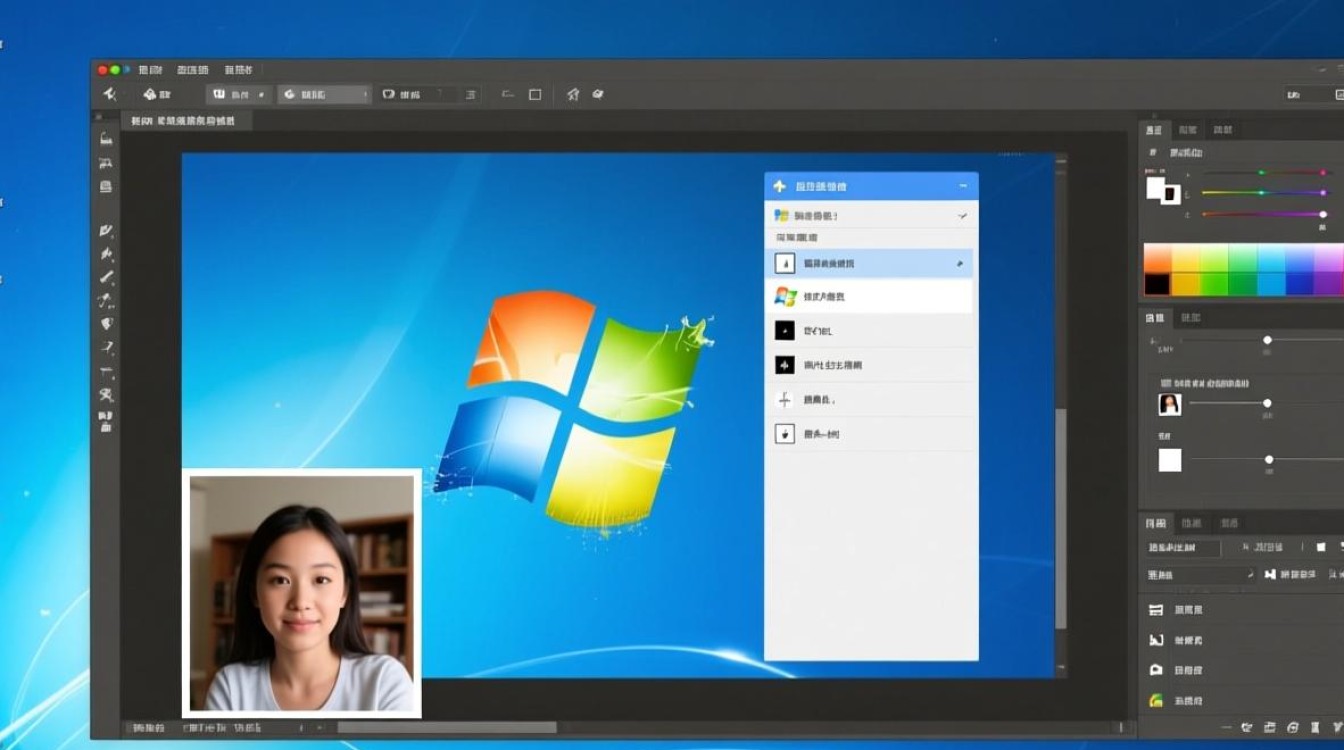
Windows的“照片”应用是系统默认的图片查看器,同时也具备基础的编辑功能,用户可以通过右键点击图片文件,选择“打开方式”-“照片”来启动该应用,在照片应用中,基本的编辑选项包括裁剪、旋转、滤镜调整和红眼修正,裁剪工具支持自由裁剪和预设比例,适合调整图片构图或适配特定平台尺寸,旋转功能则可以快速调整图片方向,支持90度翻转和任意角度微调,滤镜功能提供了多种预设效果,如黑白、复古、冷色调等,能够一键美化图片,红眼修正功能可以快速去除人物照片中的红眼问题,提升照片质量。
画图工具的经典与实用
“画图”是Windows系统中历史悠久的图片编辑工具,虽然界面简洁,但功能实用,用户可以通过“开始”菜单搜索“画图”来启动该程序,画图工具支持基本的绘图功能,如画笔、形状、文字添加等,适合在图片上标注或绘制简单图形,其填充工具可以快速改变图片背景色,而颜色选择器则允许用户自定义绘图颜色,画图工具还支持图片的缩放、翻转和拉伸,适合对图片进行简单的尺寸调整,对于需要快速添加文字或简单图形的图片编辑任务,画图工具无疑是一个高效的选择。
照图3D的进阶编辑功能
Windows 10及以上系统还提供了“照图3D”工具,它不仅支持传统图片编辑,还增加了3D相关功能,用户可以通过“开始”菜单搜索并启动该应用,照图3D的编辑功能包括亮度、对比度、饱和度的调整,以及裁剪、旋转、翻转等基础操作,它还支持添加滤镜和效果,如模糊、锐化、油画等,能够满足用户对图片风格的多样化需求,照图3D的特色功能在于支持3D模型的创建和编辑,用户可以将2D图片转换为3D对象,或直接编辑3D模型,虽然这一功能对普通用户来说可能较为专业,但它为创意设计提供了更多可能性。
第三方免费工具的补充选择
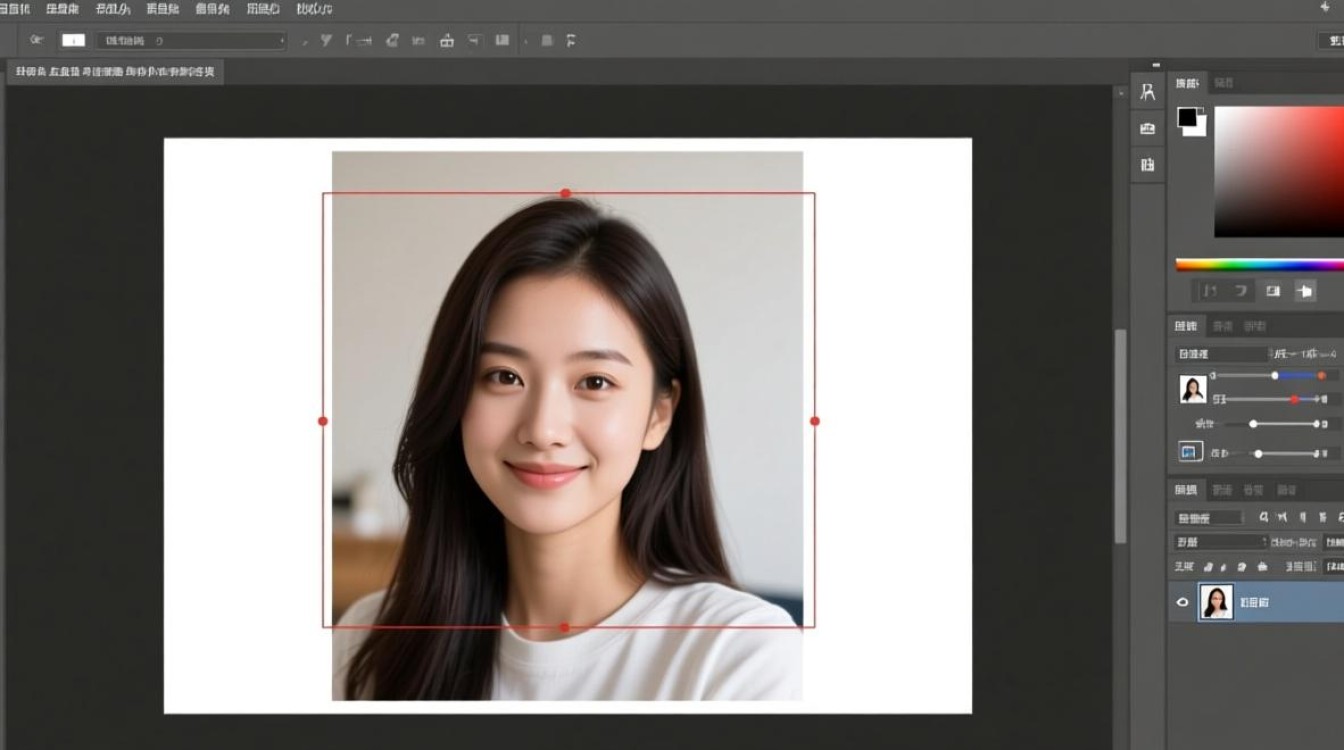
除了系统内置工具,Windows用户还可以选择一些第三方免费图片编辑工具来扩展功能,GIMP是一款功能强大的开源图像编辑软件,支持图层、蒙版、曲线调整等高级功能,适合对图片进行精细处理,而Paint.NET则以轻量化和插件支持著称,适合需要快速完成复杂编辑任务的用户,这些工具通常免费且功能丰富,能够满足用户在专业领域的图片编辑需求,第三方工具可能需要用户自行下载安装,且学习曲线相对较陡,适合有一定基础的用户。
如何选择合适的图片编辑工具
在选择图片编辑工具时,用户应根据自身需求和使用习惯进行判断,如果只是进行简单的裁剪、旋转或添加文字,Windows内置的“照片”或“画图”工具已经足够,如果需要更丰富的滤镜效果或3D功能,可以尝试“照图3D”,而对于专业级的图片编辑需求,则可以考虑第三方工具如GIMP或Paint.NET,工具的易用性也是重要考量因素,新手用户更适合选择界面简洁、操作直观的工具。
相关问答FAQs
Q1:Windows内置的图片编辑工具是否支持批量处理图片?
A1:目前Windows内置的“照片”和“画图”工具不支持批量处理功能,如果需要批量编辑图片,可以考虑使用第三方工具如IrfanView或XnView,这些工具支持批量调整图片大小、格式转换等操作,能够显著提高工作效率。
Q2:如何使用Windows照片应用为图片添加水印?
A2:Windows照片应用本身没有直接添加水印的功能,但可以通过“画图”工具实现,首先用画图工具打开图片,然后点击“文字”工具输入水印内容,调整字体、大小和透明度,最后将水印放置在合适位置并保存图片,对于更复杂的水印需求,建议使用第三方工具如PhotoScape或Adobe Express。