
Windows 8 Metro界面是微软在操作系统领域的一次大胆尝试,旨在为触控设备提供更现代化的交互体验,这一设计语言摒弃了传统的桌面图标和任务栏,转而采用全屏磁贴布局,强调简洁、直观的视觉风格,Metro界面以鲜艳的色彩和动态内容为特色,用户可以通过滑动、点击等手势轻松访问应用程序和系统功能,这种设计不仅优化了触控操作,也为传统鼠标键盘用户提供了全新的操作逻辑。
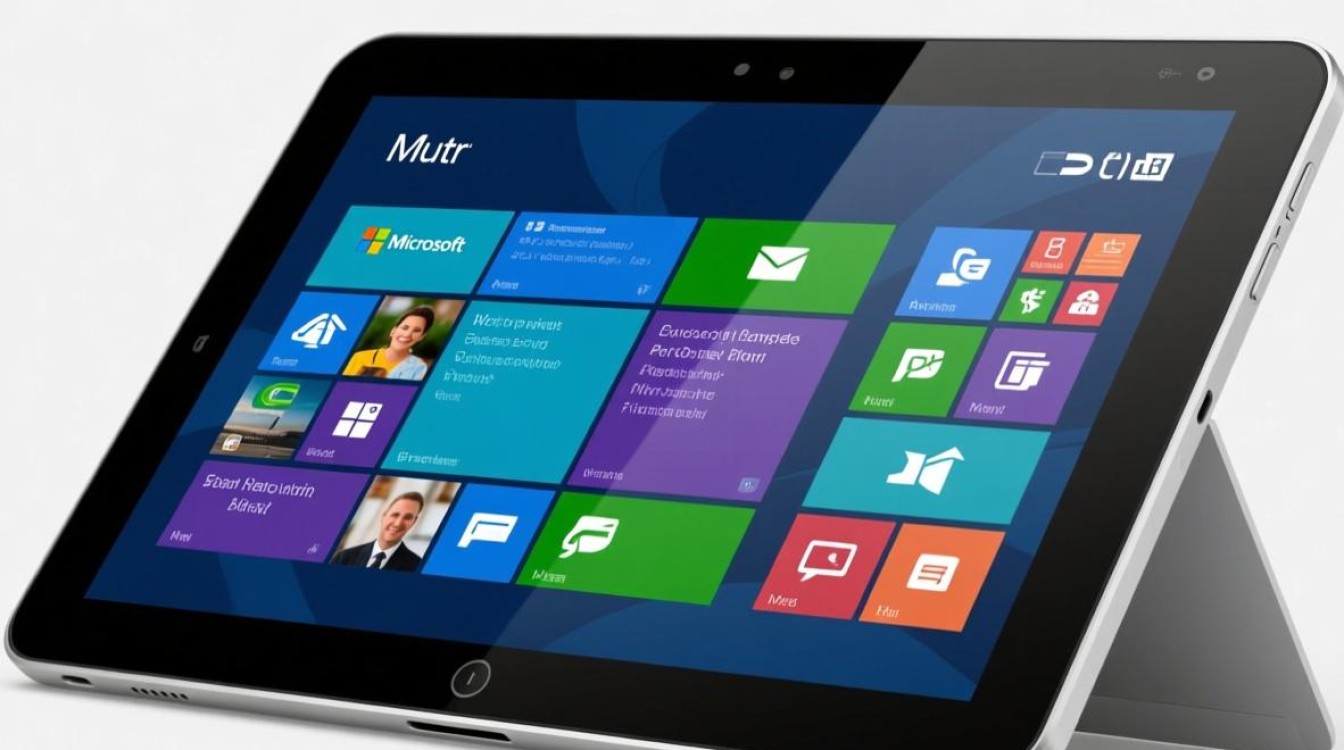
Metro界面的核心元素是动态磁贴,这些磁贴不仅能显示应用图标,还能实时展示内容更新,如邮件预览、天气信息和新闻标题,用户可以根据个人喜好调整磁贴大小,将常用应用固定在开始屏幕上,形成个性化的操作界面,Metro应用采用全屏模式运行,减少了多任务切换的复杂性,让用户更专注于当前操作,这种设计理念与当时移动设备的流行趋势高度契合,体现了微软对跨平台体验的探索。
Windows 8的Metro界面也引发了争议,许多用户习惯了传统的桌面环境,突然面对全屏触控设计感到困惑,微软试图通过提供桌面模式来平衡这一矛盾,但两种界面的切换让部分用户感到操作不便,Metro应用生态初期相对薄弱,缺乏高质量的应用程序,这也限制了其吸引力,尽管如此,Metro界面的设计理念为后续的Windows系统奠定了基础,其动态磁贴和全屏模式在Windows 10中得到了进一步优化。
从技术角度看,Metro界面基于Windows Runtime(WinRT)框架,支持多种编程语言开发,如C++、C#和JavaScript,这一框架使得开发者能够轻松构建适应不同屏幕尺寸的应用程序,实现了PC、平板和手机之间的代码复用,微软还通过Windows Store统一分发Metro应用,为开发者提供了更便捷的发布渠道,这些技术举措虽然未能完全解决Windows 8的兼容性问题,但为现代Windows应用生态的发展积累了宝贵经验。
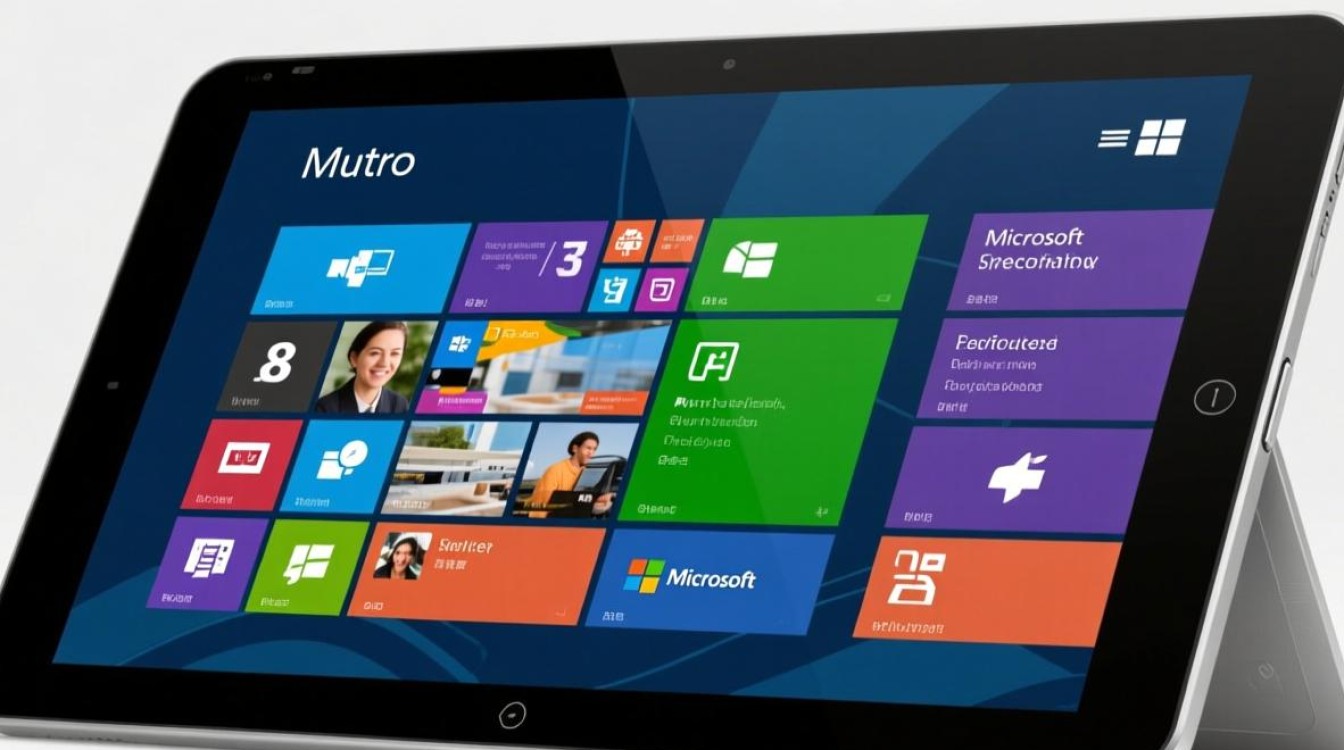
Windows 8 Metro界面的尝试虽然褒贬不一,但它代表了操作系统设计的一次重要革新,它强调了用户体验的简洁性和跨设备一致性,为后来的混合界面设计提供了参考,尽管最终未能完全取代传统桌面,但Metro的设计语言和功能特性仍在现代操作系统中留下了深远影响。
FAQs
-
Windows 8 Metro界面是否支持多任务处理?
是的,Metro界面支持多任务处理,用户可以通过从屏幕左侧滑动或按Alt+Tab切换应用,但多任务管理方式与传统桌面模式有所不同。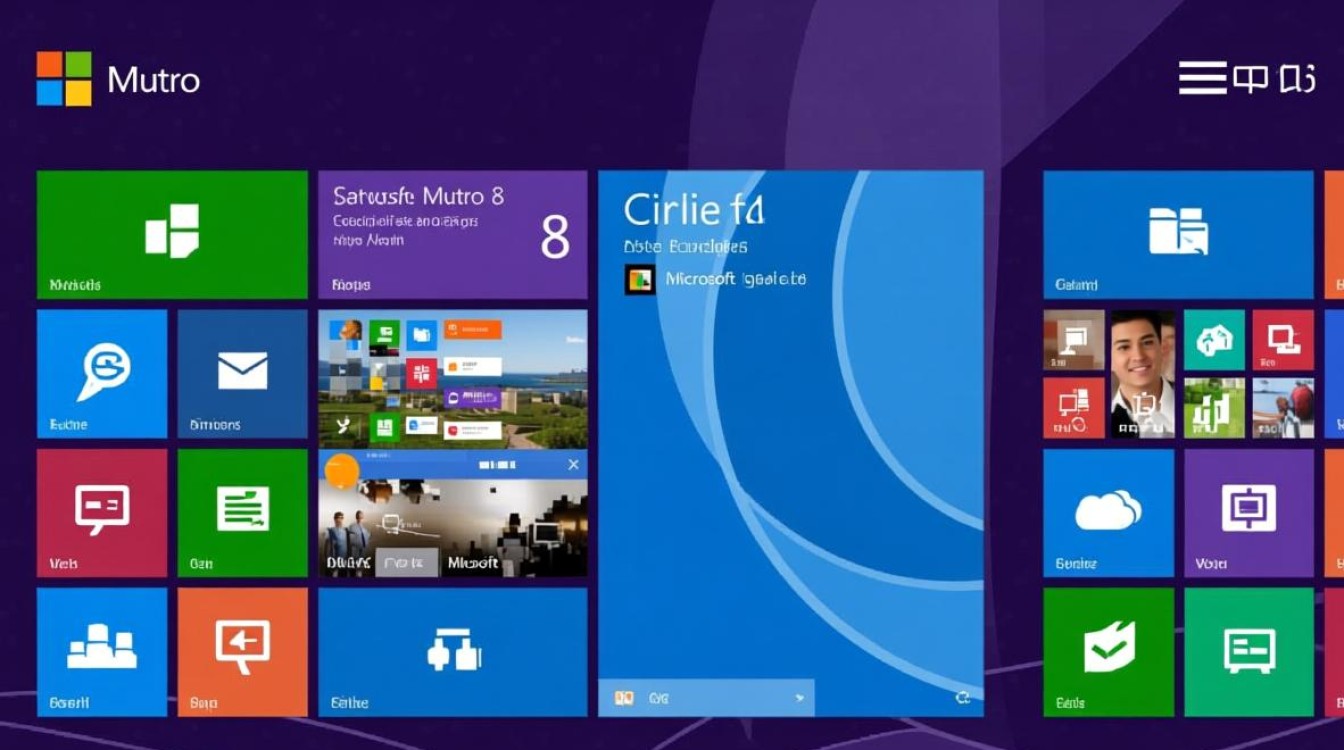
-
如何将Metro应用切换到桌面模式?
Metro应用本身无法直接切换到桌面模式,但用户可以在桌面模式下启动传统应用程序,或通过任务栏上的“桌面”图标快速返回桌面环境。
标签: Windows 8 Metro界面教程 Windows 8 Metro应用开发指南 Windows 8 Metro主题下载





