
在Windows操作系统中,打印进程的管理对于用户和系统管理员来说都是一项重要任务,了解如何查看和管理打印进程列表,可以帮助用户快速定位打印任务、解决打印问题,以及优化打印性能,本文将详细介绍Windows打印进程列表的相关知识,包括其重要性、查看方法、管理技巧以及常见问题的解决方案。
为什么需要关注打印进程列表
打印进程列表是Windows系统中所有正在进行的打印任务的集合,通过查看该列表,用户可以了解当前打印任务的状态(如排队中、打印中、已完成或失败)、打印优先级以及占用资源的打印机,对于管理员而言,监控打印进程有助于识别异常任务(如卡纸、错误文档),避免打印机资源被长时间占用,从而提高整体打印效率,在企业环境中,打印进程管理还可以帮助跟踪打印成本,实现按需打印或限制非必要打印。
如何查看Windows打印进程列表
Windows提供了多种方法来查看打印进程列表,用户可以根据需求选择最合适的工具。
使用打印机队列查看
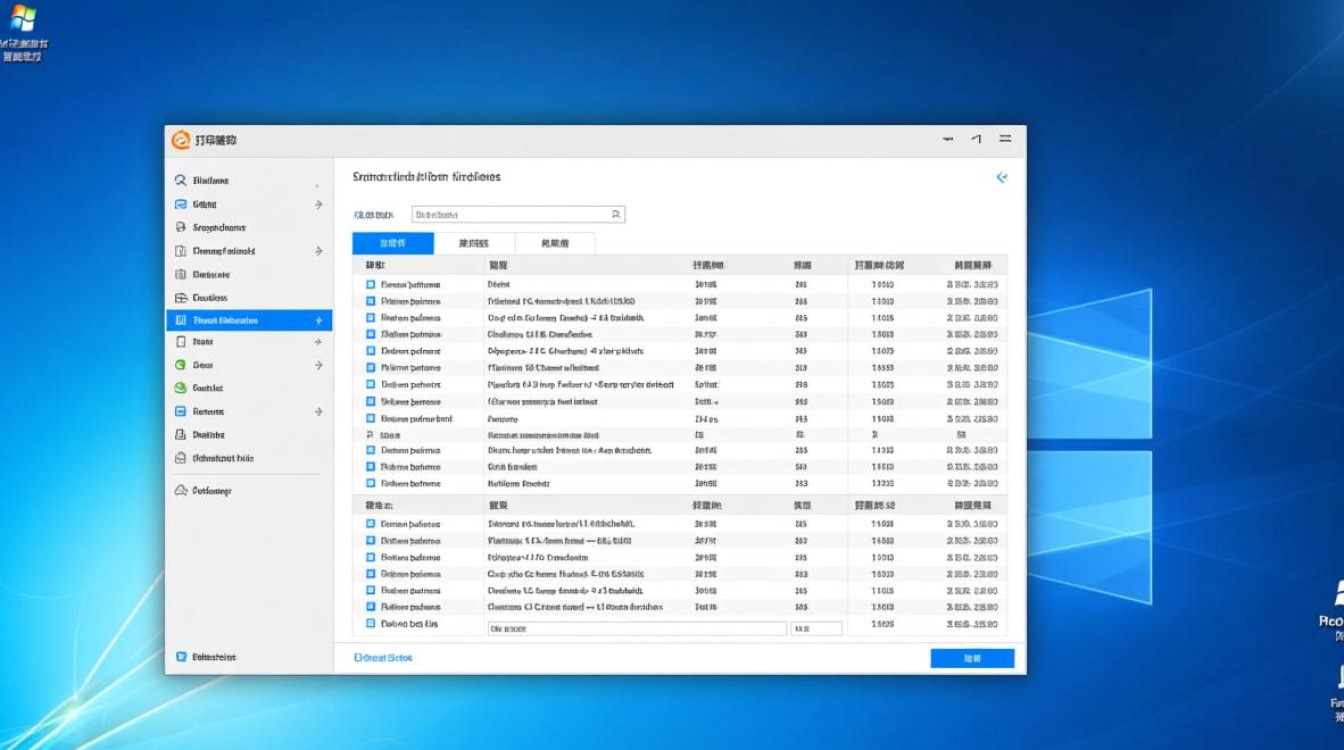
最直接的方法是通过打印机队列查看,用户可以打开“控制面板”或“设置”,进入“设备和打印机”或“打印机和扫描仪”,右键点击目标打印机,选择“查看打印队列”,此时会弹出一个窗口,显示所有待打印和正在打印的任务,包括任务名称、状态、所有者、提交时间等信息,用户可以右键点击任务进行暂停、取消或优先级调整。
使用任务管理器
对于需要更高级监控的用户,任务管理器是一个强大的工具,按下Ctrl + Shift + Esc打开任务管理器,切换到“详细信息”选项卡,在进程列表中找到与打印相关的进程(如spoolsv.exe,即打印后台处理程序),通过查看该进程的资源占用情况,可以判断打印任务是否导致系统性能下降,任务管理器还允许用户结束异常的打印进程,但需谨慎操作,以免影响其他打印任务。
使用PowerShell命令
对于熟悉命令行的用户,PowerShell提供了更灵活的打印进程管理方式,输入Get-Printer命令可以列出所有打印机,而Get-PrintJob -PrinterName "打印机名称"则可以显示特定打印机的任务列表,用户还可以通过Remove-PrintJob命令删除特定任务,或使用Suspend-PrintJob暂停任务,这些命令适合批量管理打印任务,尤其适合企业环境中的自动化脚本编写。
管理打印进程的技巧
掌握一些管理技巧可以更高效地处理打印任务,定期清理已完成或失败的打印任务,避免队列堆积影响新任务,设置打印优先级,确保紧急任务优先处理,对于频繁出现问题的打印机,可以尝试重启打印后台处理服务(在“服务”中找到“Print Spooler”并重启),确保打印机驱动程序和固件为最新版本,以减少兼容性问题。
常见打印问题及解决方案
在管理打印进程时,用户可能会遇到各种问题,打印任务卡在队列中无法执行,这可能是由于打印后台处理服务异常或打印机连接问题导致,解决方法包括重启打印服务、检查打印机连接或重新安装驱动程序,另一个常见问题是打印任务失败,用户可以查看错误代码(如“访问被拒绝”或“文档格式不支持”),并根据提示调整设置或重新提交任务。
相关问答FAQs
Q1: 如何彻底删除卡在队列中的打印任务?
A1: 如果打印任务无法通过常规方式删除,可以尝试以下步骤:1. 打开“服务”,找到“Print Spooler”,右键点击选择“停止”;2. 进入C:\Windows\System32\spool\PRINTERS文件夹,删除所有文件;3. 重新启动“Print Spooler”服务,此时打印队列将被清空,用户可以重新提交任务。
Q2: 为什么打印进程占用大量CPU资源?
A2: 打印进程(如spoolsv.exe)占用高CPU通常是由于打印任务复杂(如高分辨率图像)、驱动程序问题或后台处理服务异常,建议用户检查打印任务内容,更新打印机驱动程序,或重启打印服务以解决问题,如果问题持续,可能需要联系打印机厂商支持。
标签: Windows打印进程位置 查找Windows打印进程方法 快速定位打印进程Windows





