Windows安装笔画键盘是一种便捷的输入法设置方式,尤其适合对拼音不熟悉或习惯笔画输入的用户,通过简单的系统设置,用户即可快速启用笔画键盘,提升打字效率,以下是详细的安装与使用指南,帮助您轻松上手。
准备工作:了解笔画键盘的优势
在安装前,需明确笔画键盘的适用场景,笔画键盘基于汉字的基本笔画(横、竖、撇、捺、折)进行输入,无需记忆拼音,适合儿童、老年人或方言使用者,在输入生僻字时,笔画输入法往往比拼音更高效,Windows系统自带了笔画输入法,无需额外下载软件,安全性高且兼容性强。
系统设置:启用笔画键盘
-
进入语言设置
在Windows桌面右下角点击任务栏的语言图标(通常显示为“ENG”或“中”),选择“语言设置”,若未找到,可通过“设置”>“时间和语言”>“语言”进入。 -
添加键盘
在“语言”页面中,点击“中文(简体,中国)”下方的“选项”按钮,进入键盘设置界面,点击“添加键盘”,在列表中选择“微软拼音”>“微软拼音ABC输入风格”>“笔画键盘”,部分系统可能直接显示“笔画键盘”,选择即可完成添加。 -
切换与测试
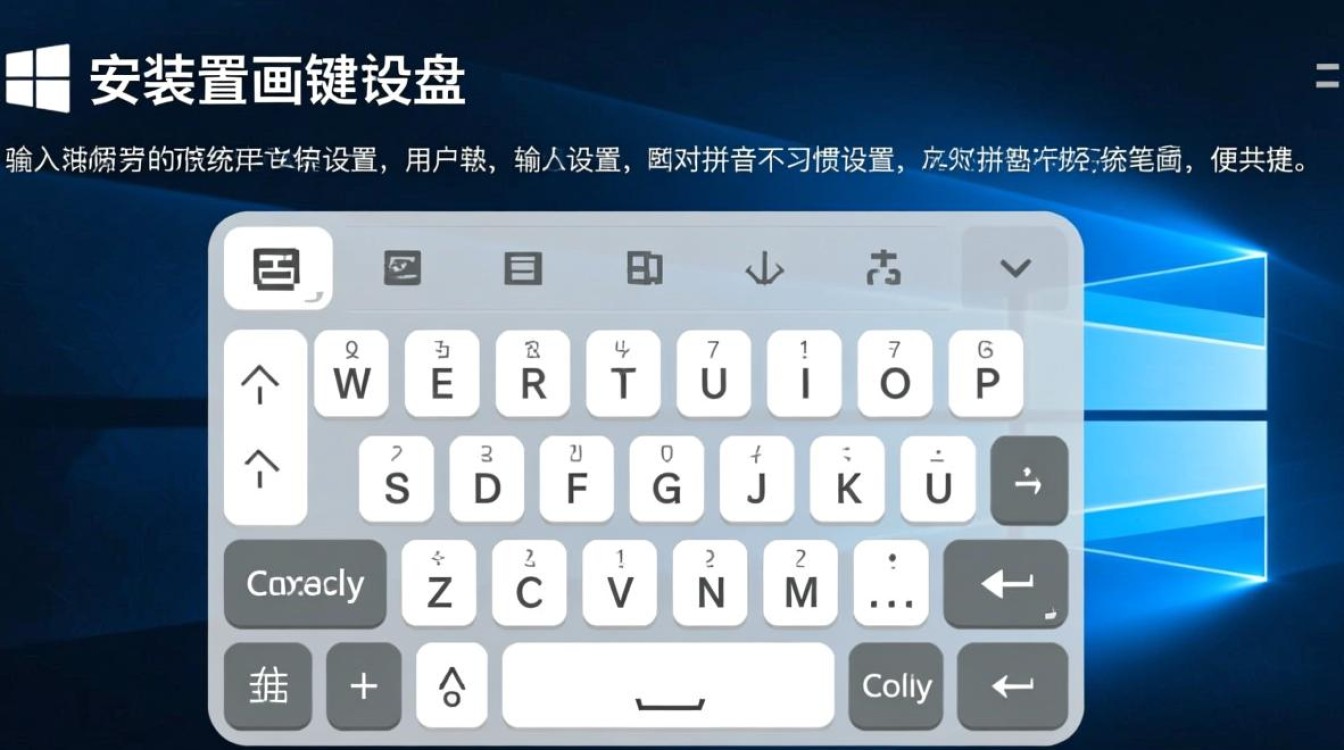
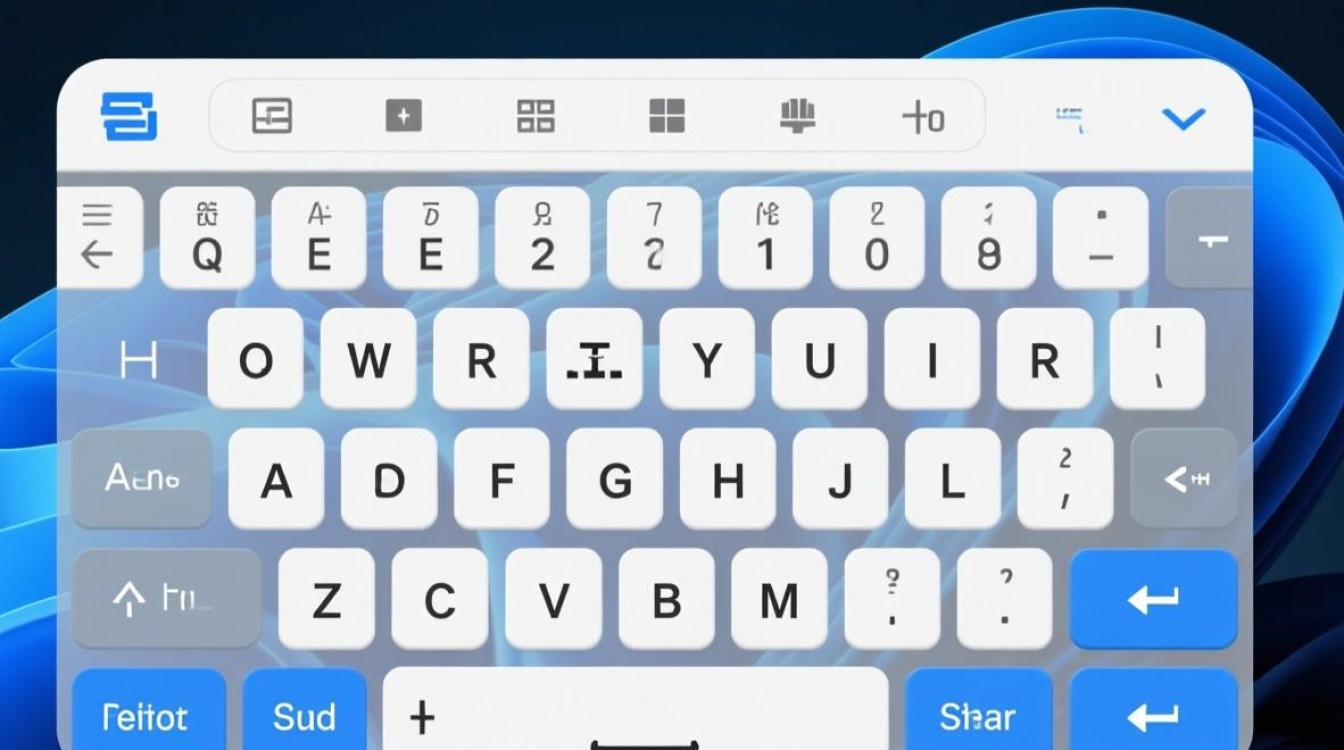
返回桌面,再次点击语言图标,选择新添加的“笔画键盘”,屏幕上会出现虚拟键盘界面,尝试输入“汉”字,依次输入“丶”(点)、“一”(横)、“丨”(竖)、“丿”(撇)、“一”(横),即可成功打出该字。
使用技巧:提升输入效率
-
掌握基本笔画规则
笔画输入法通常遵循“横、竖、撇、捺、折”的顺序,部分系统支持“末笔识别”。“大”字输入“一、丿、丶”即可,建议用户熟悉常用字的笔画结构,减少输入错误。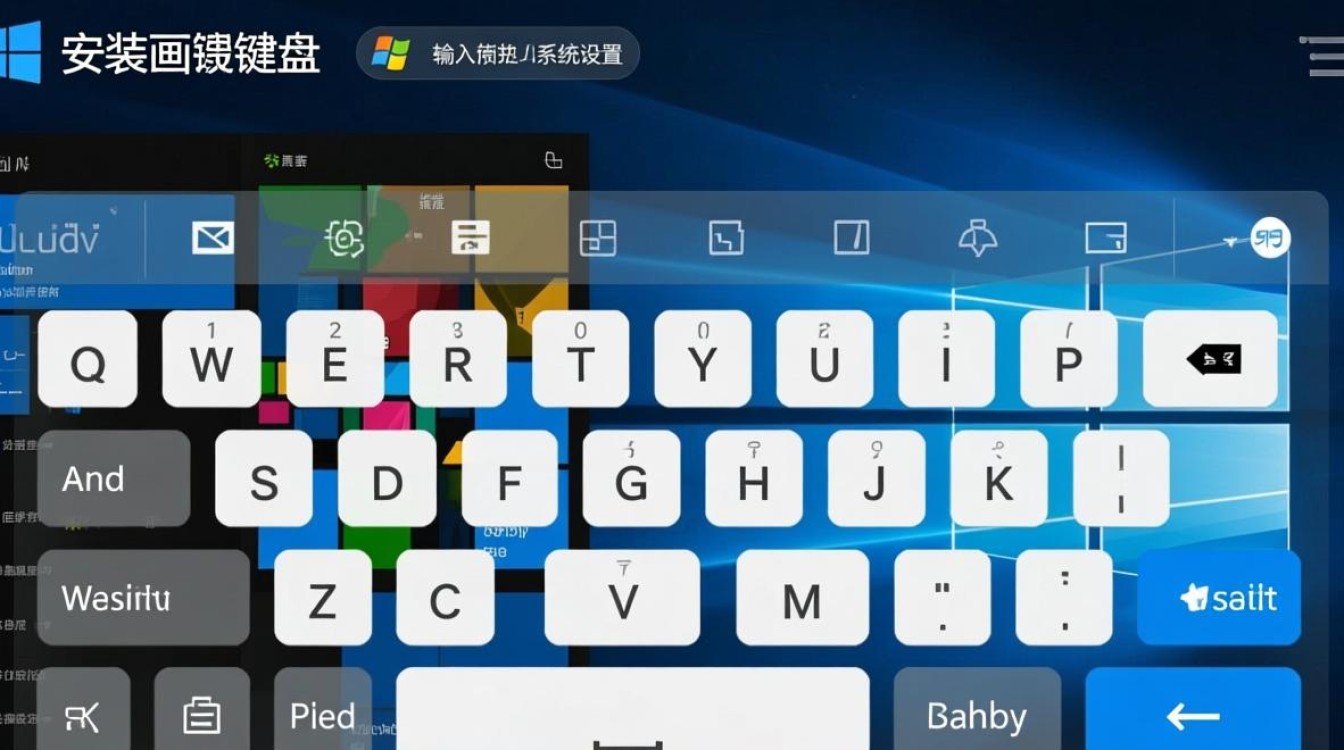
-
利用候选栏功能
输入笔画后,系统会显示候选字列表,若选错字,可通过数字键选择正确选项,或使用鼠标点击,部分系统支持“翻页”功能,按“+”或“-”键可查看更多候选字。 -
自定义快捷键
在键盘设置中,可调整切换快捷键,将笔画键盘的切换键设为“Ctrl+Shift+B”,方便快速切换输入法,提升操作流畅度。
常见问题与解决方案
-
无法找到笔画键盘选项
可能是系统版本差异导致,建议检查Windows是否为最新版本(设置>更新和安全>Windows更新),或尝试在“微软拼音”的其他子选项中查找。 -
输入响应缓慢
若出现卡顿,可关闭后台程序释放资源,或在“语言设置”中调整键盘输入速度,确保系统驱动程序已更新,避免硬件兼容性问题。
相关问答FAQs
Q1:笔画键盘是否支持手写输入?
A1:Windows自带的笔画键盘仅支持虚拟键盘笔画输入,不支持手写功能,若需手写输入,可下载“微软手写输入法”或第三方工具如“搜狗手写输入”。
Q2:如何删除已添加的笔画键盘?
A2:进入“设置”>“时间和语言”>“语言”,点击“中文(简体,中国)”>“选项”,在“键盘”列表中找到“笔画键盘”,点击右侧的“删除”按钮即可。
通过以上步骤,您已成功安装并掌握了Windows笔画键盘的使用方法,这一输入法不仅简化了打字流程,还为特殊用户群体提供了便利,是Windows系统实用功能的体现。
标签: Windows安装笔画键盘教程 电脑设置笔画键盘方法 笔画键盘使用技巧