
Windows 10多轨功能为用户提供了强大的音频处理能力,无论是音乐创作、播客制作还是声音设计,都能满足多样化的需求,通过合理利用系统内置工具和第三方软件,用户可以轻松实现多轨录音、编辑和混音,打造专业级音频作品。
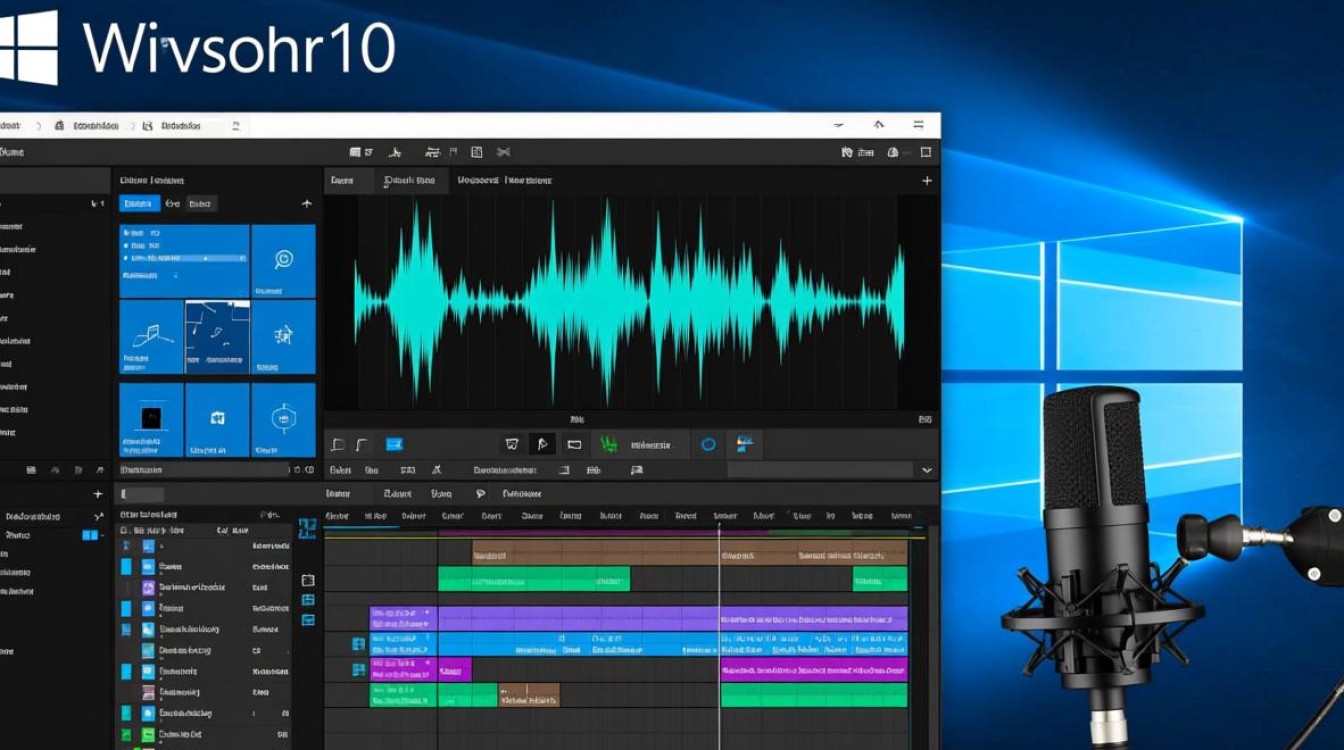
系统内置工具的音频处理能力
Windows 10自带的“声音录音机”应用虽然功能基础,但通过配合系统其他组件,也能实现简单的多轨操作,用户可以通过多个实例同时录制不同音源,再使用第三方剪辑软件进行合并,对于更高阶的需求,Windows 10兼容大多数专业音频工作站(DAW)软件,如Reaper、Ableton Live等,这些软件充分利用系统资源,提供低延迟的多轨录音体验。
硬件配置与多轨性能的关系
要实现流畅的多轨操作,硬件配置至关重要,建议配备至少8GB内存(16GB以上更佳),固态硬盘(SSD)能显著提升音频文件读写速度,声卡方面,选择支持ASIO驱动的外置声卡可降低延迟,确保录音与播放的同步性,对于专业用户,多核处理器(如Intel i7或AMD Ryzen 7以上)能更好地处理实时音频效果和虚拟乐器。
第三方软件的选择与优化
市场上有多款优秀的多轨音频软件可供选择,免费软件如Audacity支持多轨编辑,适合初学者;付费软件如Cubase、Pro Tools则提供更专业的功能,使用时需注意优化软件设置:关闭不必要的后台程序,调整缓冲区大小以平衡延迟与性能,并定期清理临时文件以释放存储空间。
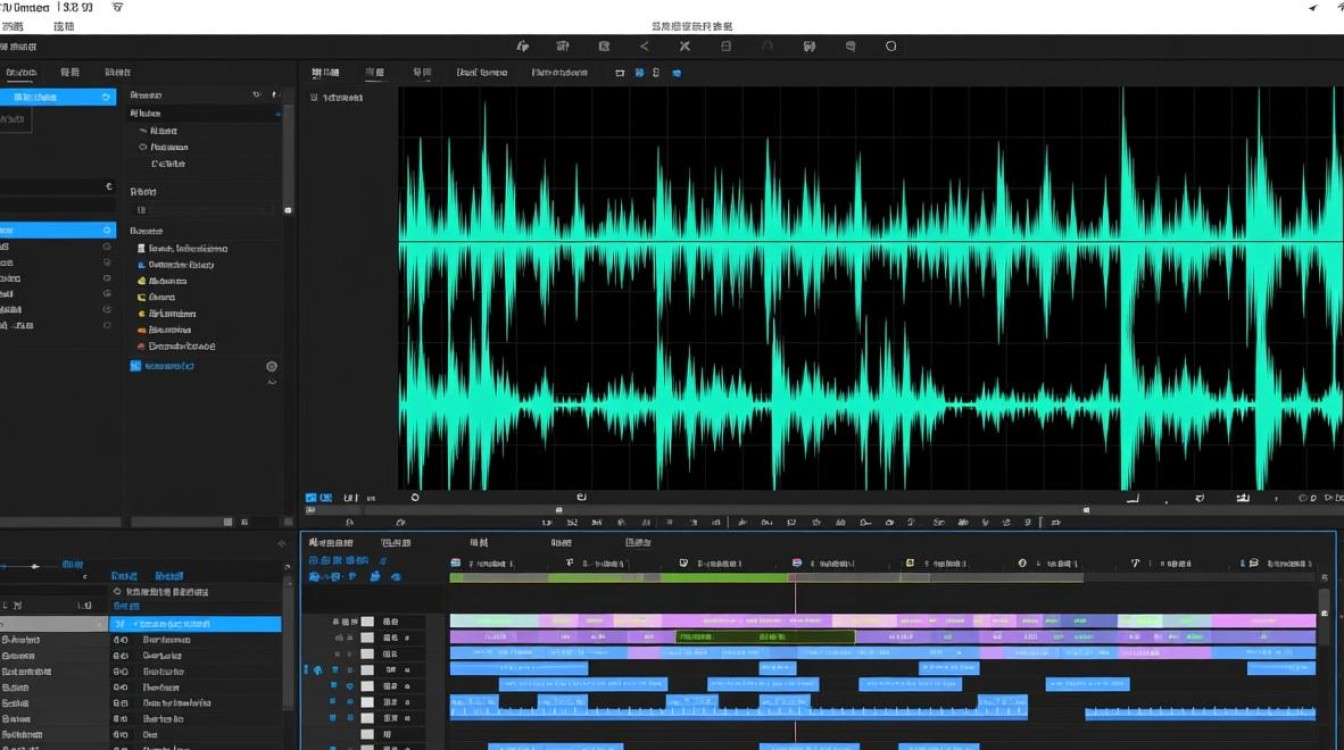
多轨录音的实用技巧
录音前需进行设备测试,确保麦克风、乐器等输入源正常工作,使用“节拍器”功能保持节奏稳定,通过“监听”实时检查音量大小,录音过程中,建议启用“自动备份”功能,避免意外断电导致数据丢失,对于复杂项目,可使用“标记点”功能快速定位编辑位置。
混音与后期处理要点
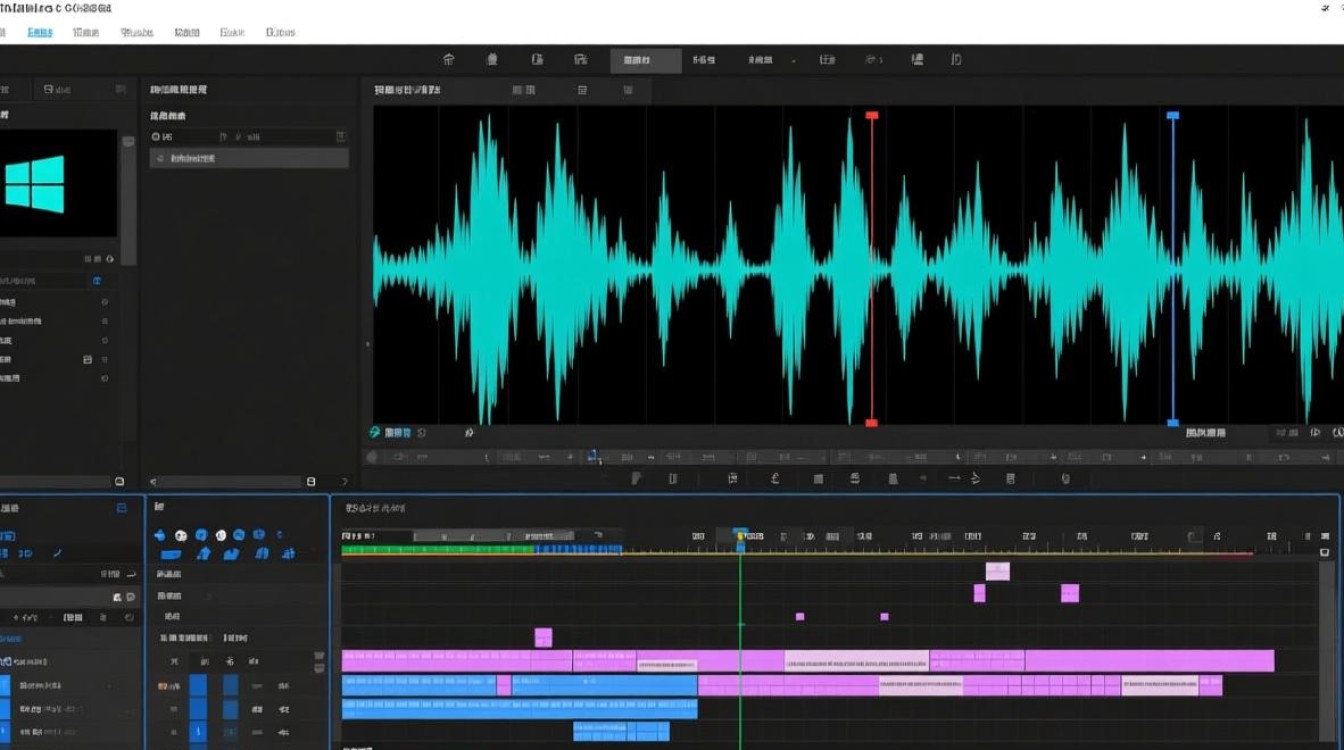
混音时需注意音轨平衡,避免频率冲突,使用均衡器(EQ)调整各音频频段,压缩器控制动态范围,混响空间感营造,Windows 10系统内置的“空间音频”功能可为耳机用户提供沉浸式体验,导出音频时,根据用途选择合适格式(如WAV用于无损保存,MP3用于网络分享)。
常见问题解决方案
遇到录音延迟时,可尝试降低DAW的缓冲区设置或更新声卡驱动,若多轨播放卡顿,需检查CPU使用率,关闭实时效果器或增加内存,定期更新操作系统和音频软件可兼容性问题和性能优化。
相关问答FAQs
Q1:如何在Windows 10上实现零延迟录音?
A1:需使用支持ASIO协议的声卡,在DAW中将音频驱动设置为ASIO模式,并调整缓冲区大小至128 samples或更低,同时确保系统电源计划为“高性能”,关闭后台占用资源的程序。
Q2:免费的多轨录音软件有哪些推荐?
A2:推荐Audacity(跨平台,功能全面)、Tracktion T7(免费无限制)、GarageBand(仅限Mac用户,但Windows可通过虚拟机运行),这些软件均支持多轨编辑和基础混音功能。
标签: Windows10多轨录音无声解决 Windows10声卡录音设置教程 Windows10录音软件问题排查





