
Windows平板作为一种兼具便携性与生产力的设备,若能善用其特性,可显著提升学习、办公及娱乐体验,以下从核心功能优化、场景化应用技巧、生态配件搭配及维护保养四个维度,详细解析如何充分发挥Windows平板的价值。
核心功能优化:释放设备性能基础
Windows平板的性能发挥,始于对系统与硬件的合理配置。
系统设置与性能调校
首次使用时,建议通过“设置-系统-电源与电池”调整电源模式,平衡性能与续航;若需高强度任务,可切换至“最佳性能”模式,关闭“设置-系统-通知”中非必要应用的通知,减少后台耗电,对于存储空间有限的设备,定期通过“存储感知”功能清理临时文件,或外接移动硬盘存储大型文件。
多任务与分屏操作
Windows平板的多任务能力是其核心优势,通过拖拽应用至屏幕两侧或四角,可实现分屏或多窗口显示;配合“任务视图”(快捷键Win+Tab),可快速切换应用或创建虚拟桌面,查阅资料时可将浏览器与笔记应用分屏,一边阅读一边记录,提升效率。
触控与笔刷优化
若设备支持触控笔,需在“设置-蓝牙和其他设备”中完成笔的校准,确保书写精准度,开启“Windows Ink工作区”(任务栏搜索栏可直接进入),可使用屏幕草图、 sticky notes等功能,手写批注或绘制思维导图,部分平板还支持压感感应,搭配OneNote等应用,可模拟真实书写体验。
场景化应用技巧:适配多元需求
根据不同使用场景,选择合适的应用与操作方法,能让Windows平板发挥最大效用。
学习与办公场景
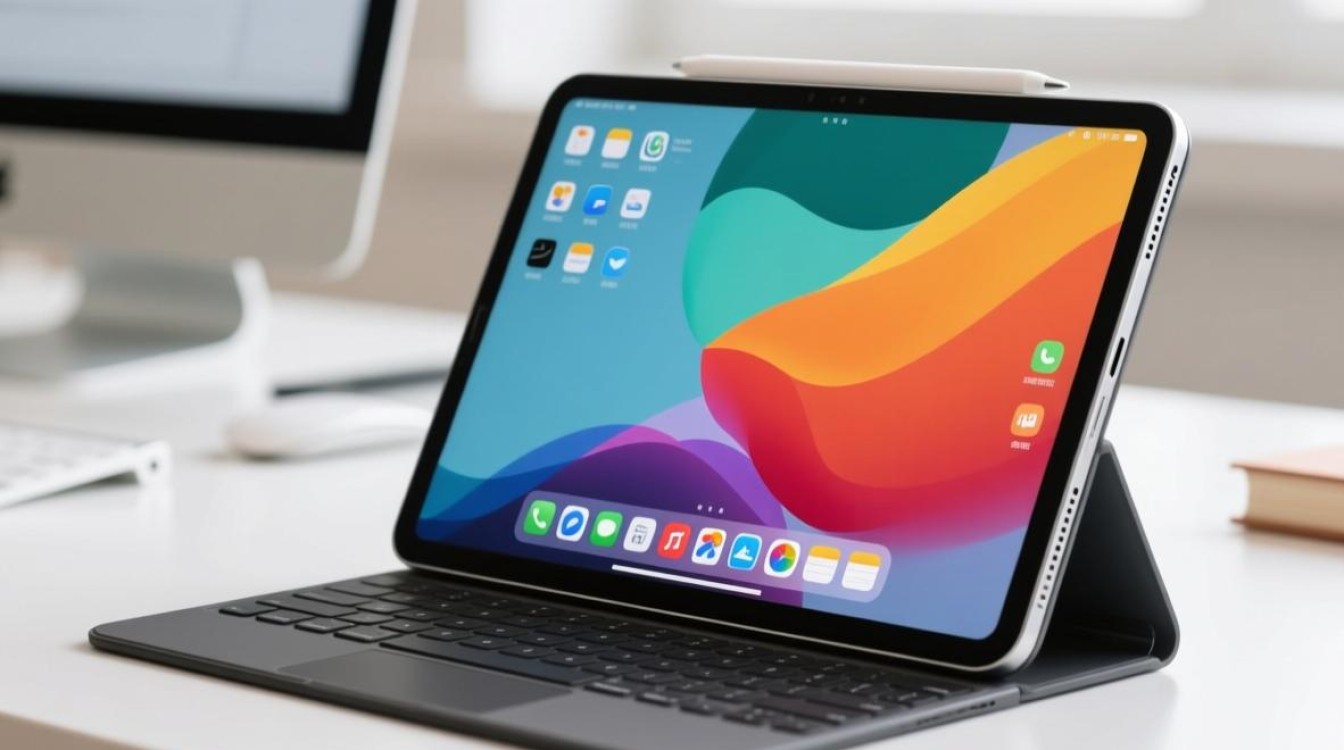
- 文档处理:安装Microsoft Office套件,Word、Excel、PowerPoint均支持触控操作,搭配键盘可快速编辑,对于PDF标注,推荐使用Adobe Acrobat或MarginNote,支持高亮、批注及导出笔记。
- 在线会议与网课:启用“专注助手”(设置-专注助手),屏蔽通知避免分心;外接麦克风或蓝牙耳机,提升收音质量;若需展示屏幕,可通过“连接”功能无线投屏至显示器或电视。
- 笔记与思维整理:除OneNote外,还可尝试Notability(需通过第三方安装)或GoodNotes,支持手写转文本及同步云端,方便复习与整理。
创意与娱乐场景
- 轻量级创作:对于绘画设计,可使用Photoshop(简化版)或Krita(免费开源软件),触控笔压感适配能满足基础绘画需求;视频剪辑则推荐剪映(专业版)或必剪,操作简单且支持4K导出。
- 影音娱乐:通过“电影和电视”应用播放本地视频,支持杜比音效;若需在线追剧,可安装哔哩哔哩或腾讯视频,开启“硬件加速”提升播放流畅度,连接蓝牙音箱或耳机,能获得更沉浸的音效体验。
生态配件搭配:扩展设备边界
合理搭配配件,可弥补Windows平板在输入、输出方面的短板,提升生产力。
键盘与保护套
选择磁吸式蓝牙键盘或二合一保护套键盘,能快速将平板切换为笔记本形态,适合长时间文字输入,部分键盘支持多角度调节,可根据使用场景调整屏幕视角,减少颈部疲劳。
外接存储与扩展坞
若平板存储空间不足,可使用Type-C接口的U盘或移动硬盘传输文件;对于需要多设备连接的场景,扩展坞(支持HDMI、USB、网口等)能实现一线扩展,连接显示器、键鼠后秒变台式机。
触控笔与支架
除原装触控笔外,第三方品牌(如Adonit)的笔性价比较高,支持低延迟书写,搭配平板支架可解放双手,观看视频或视频通话时调整至最佳角度。
维护与保养:延长设备寿命
定期维护能确保Windows平板保持良好状态。
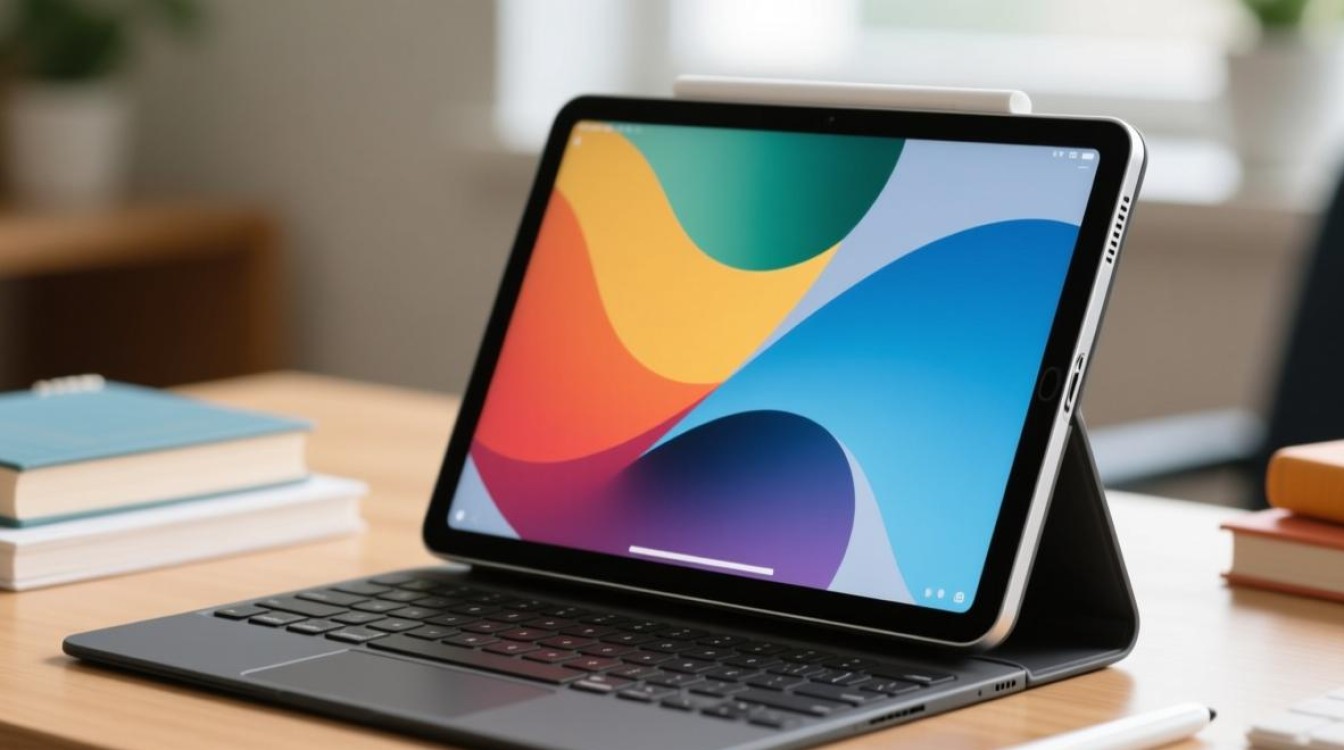
系统更新与安全防护
开启“设置-Windows更新-自动更新”,及时安装系统补丁,修复安全漏洞;安装Microsoft Defender杀毒软件,定期扫描恶意软件,避免数据泄露。
硬件清洁与散热
屏幕清洁使用柔软的纤维布,避免酒精直接接触;机身接口可用棉签轻轻清理灰尘,长时间高负载运行时(如玩游戏、剪辑视频),可搭配散热背夹,防止设备过热降频。
电池保养
避免电量完全耗尽再充电,日常使用保持电量在20%-80%之间可延长电池寿命;若长期不使用,建议每月充电一次至50%左右,并存放在阴凉干燥处。
相关问答FAQs
Q1:Windows平板可以替代笔记本电脑吗?
A:取决于使用需求,若主要用于日常办公、网课、影音娱乐及轻量创作,Windows平板搭配键盘和配件完全可以替代笔记本;但若需运行大型软件(如3D建模、专业编程)或高频多任务处理,笔记本的性能扩展性仍更具优势。
Q2:如何解决Windows平板触控笔延迟或断连问题?
A:首先检查笔的电量是否充足,或更换笔尖;其次在蓝牙设置中重新配对触控笔;若问题依旧,可能是驱动程序异常,可通过“设备管理器”更新或重新安装驱动,部分设备需重启系统或更新系统版本才能解决兼容性问题。
标签: Windows平板新手入门技巧 Windows平板小白使用指南 Windows平板实用操作技巧





