
在现代数字化办公和娱乐环境中,Windows拓展屏与iPad的组合为用户提供了极大的灵活性和效率提升,这种跨设备协作模式不仅能够扩展工作空间,还能实现文件的无缝传输和多任务处理,尤其适合需要在不同设备间切换的用户群体,以下将从多个角度详细分析这一组合的优势、设置方法及实用技巧。
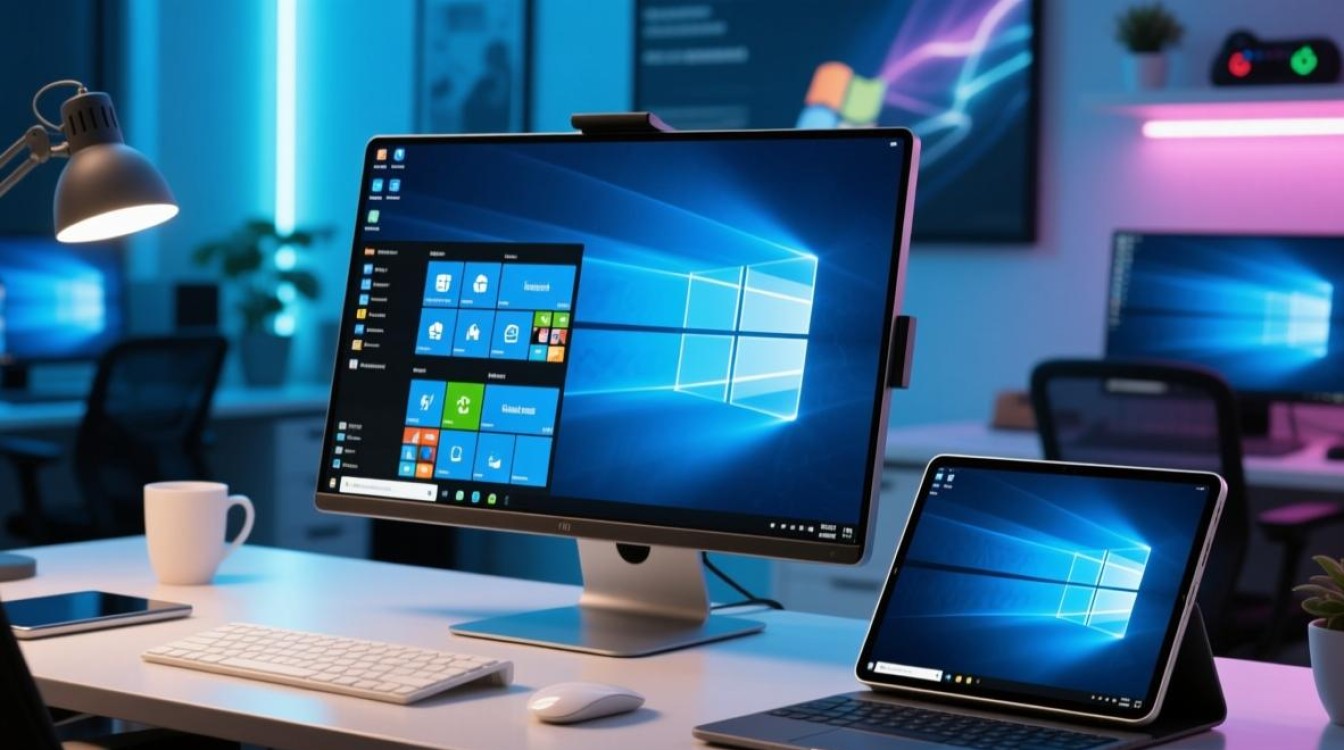
硬件连接与基础设置
要将iPad作为Windows的拓展屏使用,首先需要确保硬件兼容性,目前主流的解决方案包括无线连接和有线连接两种方式,无线连接通常借助第三方应用如Duet Display、Splashtop等,这些应用通过Wi-Fi或蓝牙实现屏幕镜像,但可能存在延迟问题,有线连接则通过USB-C或Lightning转HDMI线缆,稳定性更高,适合对画质要求较高的场景。
在Windows端,用户需确保操作系统为Windows 10或更高版本,并安装最新显卡驱动,iPad则需要升级至iPadOS 13.4以上版本,以支持外接显示功能,连接过程中,部分应用可能需要付费订阅,建议用户根据需求选择合适的工具,对于Mac用户,Sidecar功能已原生支持iPad作为拓展屏,但Windows系统仍依赖第三方解决方案。
多任务协作的优势
将iPad作为Windows拓展屏的核心优势在于提升多任务处理能力,用户可以在主屏幕运行复杂软件(如Adobe Photoshop、编程IDE),而在iPad上显示参考资料、笔记或聊天窗口,这种分屏模式能有效减少频繁切换窗口的时间,尤其适合设计师、程序员或内容创作者。
iPad的触控功能为Windows系统提供了补充操作方式,用户可以通过Apple Pencil在iPad上进行手写批注,并将内容实时同步到主屏幕,这种组合在演示文稿或在线会议中尤为实用,既保留了键盘的高效输入,又兼顾了触控的直观性。
文件共享与工作流整合
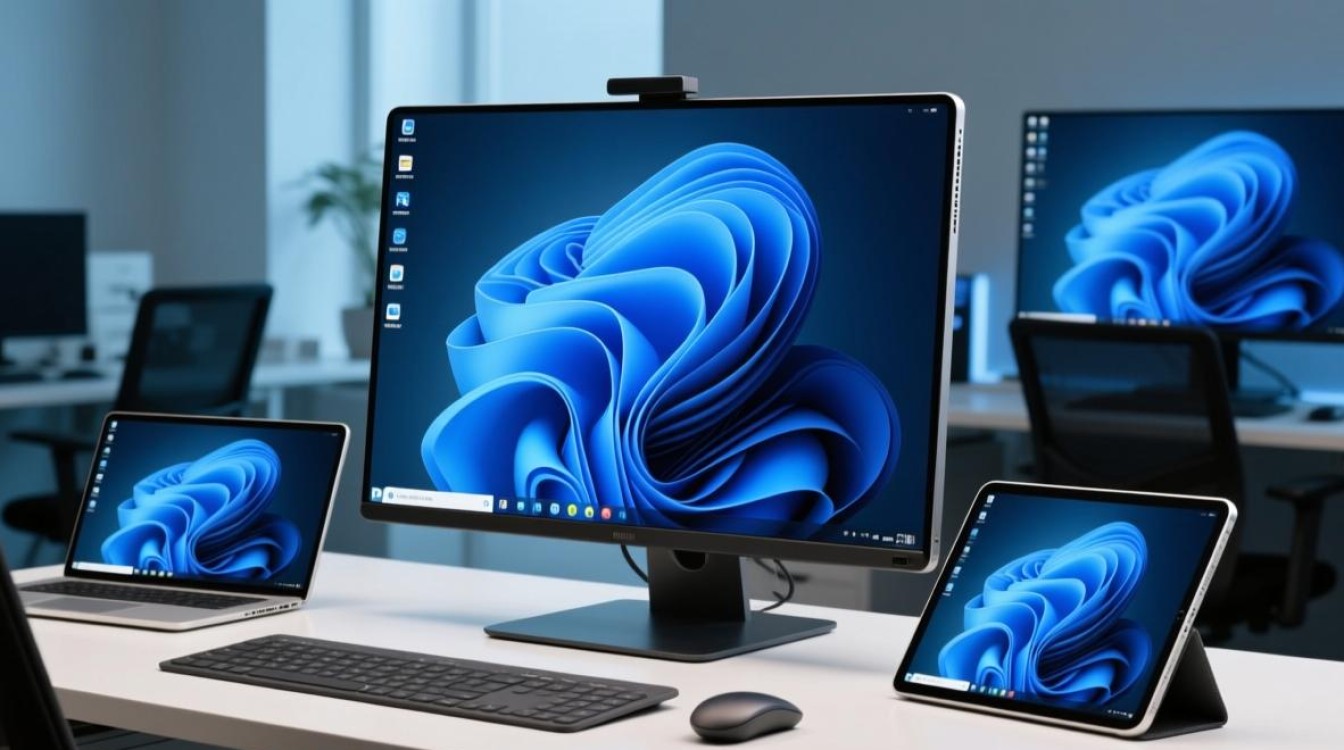
Windows与iPad的文件传输通常依赖云服务(如iCloud、OneDrive)或第三方工具(如AirDrop、Microsoft Phone Link),通过拓展屏设置,用户可以直接在iPad上访问Windows的本地文件,实现拖拽式操作,极大简化了跨设备工作流程。
对于需要频繁移动数据的用户,建议启用“文件同步”功能,将Windows的下载文件夹自动同步至iPad的“文件”应用,确保重要文件随时可用,iPad的Apple Pencil可以用于在PDF文档或图片上进行标记,修改后的内容可直接保存回Windows系统,形成完整的工作闭环。
性能优化与注意事项
在使用iPad作为拓展屏时,性能优化至关重要,无线连接下,建议关闭其他占用带宽的应用,以减少延迟,有线连接则需注意线缆质量,避免因接口松动导致信号中断,iPad的分辨率设置应与Windows主屏幕匹配,否则可能出现画面拉伸或模糊问题。
隐私保护也是需要关注的重点,由于拓展屏功能可能涉及数据传输,建议用户在使用公共网络时启用VPN,并定期检查应用的权限设置,对于敏感工作场景,可考虑使用有线连接以降低数据泄露风险。
相关问答FAQs
Q1:Windows系统是否支持原生将iPad作为拓展屏?
A1:目前Windows系统不支持原生功能,需借助第三方应用如Duet Display、Splashtop XDisplay等,这些应用通过虚拟驱动技术实现屏幕扩展,但部分功能可能需要付费订阅。
Q2:使用iPad作为拓展屏会影响电池续航吗?
A2:是的,持续连接会导致iPad电量较快耗尽,建议在使用时连接电源适配器,或开启低电量模式以延长续航时间,无线连接模式下,功耗更高,优先推荐有线连接。
标签: iPad设置Windows拓展屏 苹果设备多屏办公方法 iPad连接Windows双屏设置





