
Windows 11色深是决定屏幕显示色彩丰富程度的重要参数,它直接影响用户在图像处理、视频编辑、日常办公甚至游戏娱乐中的视觉体验,对于普通用户而言,色深可能是一个较为专业的概念,但了解其原理、设置方法以及实际应用场景,能够帮助我们更好地发挥硬件性能,获得更精准、更细腻的显示效果,本文将围绕Windows 11色深展开详细解读,涵盖其基本概念、查看与调整方法、应用场景及常见问题。
什么是色深?基本概念解析
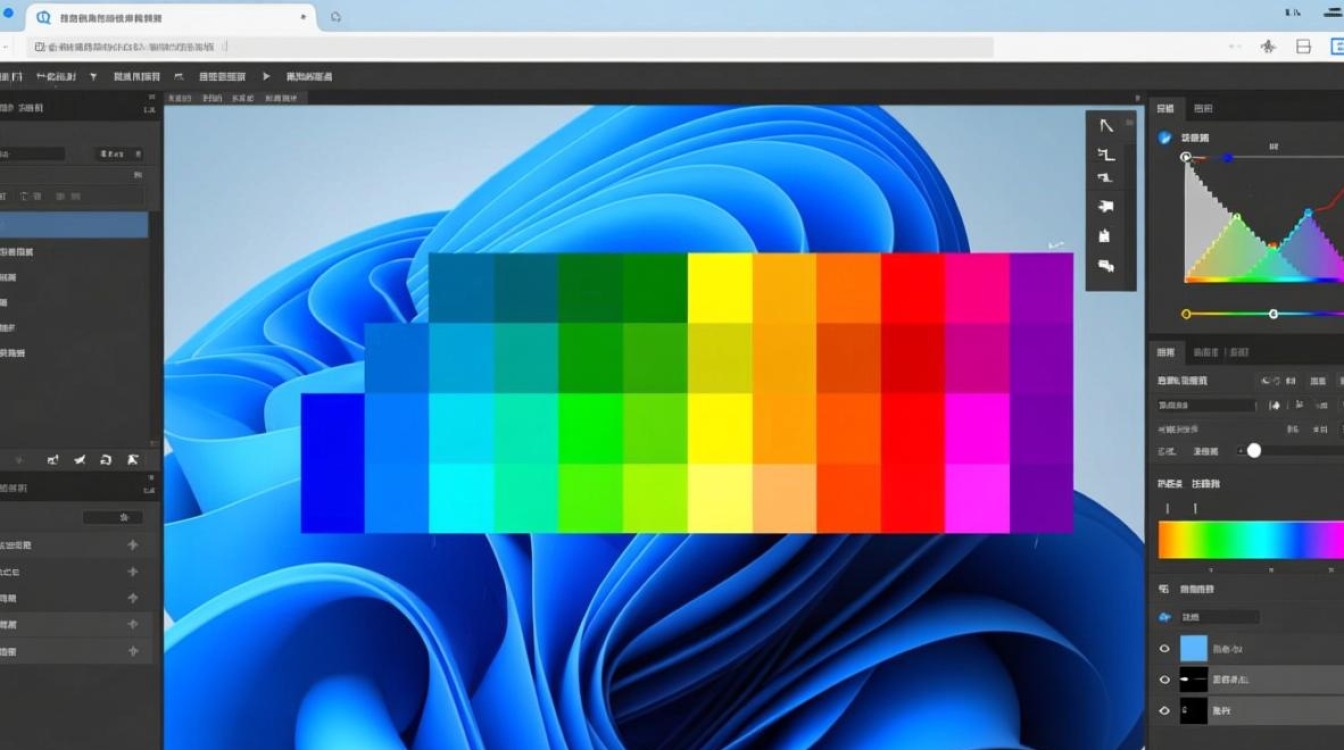
色深,又称色彩深度,是指显示器或图像中每个像素点可以使用的颜色数量,通常以“位”(bit)为单位,例如8位色深、10位色深、16位色深等,色深数值越大,每个像素能表达的颜色就越多,色彩过渡就越平滑,细节表现也越丰富。
以常见的8位色深为例,它可以表达2的8次方(即256)种颜色,总计约1677万种色彩组合,这是目前大多数普通显示器的标准配置,而10位色深则能表达2的10次方(1024)种颜色,总色彩数量超过10.7亿种,色彩过渡的阶梯感会显著降低,尤其在渐变背景(如天空、夕阳)中,几乎看不到明显的色带断层,16位色深(通常称为“64位色彩”)主要用于专业领域,色彩数量可达数万亿种,能精准还原肉眼难以分辨的细微色彩差异。
需要注意的是,色深与色域(如sRGB、Adobe RGB)是不同概念,色域决定色彩的范围,而色深决定色彩的精细度,两者结合,才能完整描述显示系统的色彩表现能力。
Windows 11中色深的查看与调整方法
在Windows 11系统中,用户可以通过系统设置查看当前显示器的色深配置,并根据需求进行调整,以下是具体操作步骤:
查看当前色深设置
右键点击桌面空白处,选择“显示设置”,或通过“开始菜单 > 设置 > 系统 > 显示”进入显示设置界面,在“高级显示”选项中,点击“显示器1的显示属性”(根据实际显示器数量调整),即可查看当前显示器的“颜色格式”和“色深”。
Windows 11支持的颜色格式通常为“RGB”,而色深选项则取决于显示驱动和硬件支持,常见选项包括“8位(256色)”“10位(1024色)”等,若仅显示8位选项,可能说明显示器或驱动不支持更高色深。
调整色深的条件与步骤
要调整色深,需满足以下条件:显示器支持高色深(如大多数IPS屏、OLED屏支持10位色深)、显卡驱动版本较新(建议通过NVIDIA、AMD或Intel官网下载最新驱动)、操作系统为Windows 11 21H2及以上版本。
调整步骤:
- 进入“显示设置”后,点击“相关设置 > 高级显示”;
- 在“选择刷新率”下方的“颜色深度”下拉菜单中,选择所需的色深(如10位);
- 点击“保留更改”,系统会提示是否切换色深,确认后即可生效。
若选项中仅有8位色深,可尝试更新显卡驱动或检查显示器说明书,确认硬件是否支持高色深。
不同色深的应用场景与实际体验
色深的选择需结合使用场景,并非越高越好,以下是不同色深在典型场景下的表现:
日常办公与娱乐:8位色深足够
对于网页浏览、文档处理、视频播放(非专业级)等日常场景,8位色深已能满足需求,主流流媒体平台(如Netflix、YouTube)的视频内容多为8位编码,搭配8位色深的显示器,即可获得流畅的视觉体验,大多数游戏默认针对8位色深优化,高色深可能导致游戏兼容性问题或性能下降,因此普通用户无需刻意追求更高色深。
图像与视频编辑:10位色深提升效率
对于摄影爱好者、设计师或视频剪辑师,10位色深能显著提升工作效率,在Photoshop中处理渐变、调色时,10位色深可避免“色带”现象(即色彩断层),使过渡更自然;Premiere剪辑4K视频时,高色深能更精准地还原色彩细节,尤其适合处理LOG等高动态范围素材。
专业设计与印刷:16位色深精准还原
在平面设计、3D建模等专业领域,16位色深(或30位/48位色深)是刚需,印刷品对色彩精度要求极高,16位色深可确保屏幕显示与印刷成品的一致性,避免因色彩偏差导致的返工,此类场景通常搭配专业显示器(如EIZO、NEC)和校色仪使用。
色深设置常见问题与优化建议
调整色深后出现画面闪烁或颜色异常
可能原因:显示器或驱动不支持所选色深,或显卡驱动版本过旧。
解决方法:
- 降级色深至8位,观察是否恢复正常;
- 更新显卡驱动至最新版本,建议从官网下载而非依赖系统自动更新;
- 进入显示器OSD菜单,确认色彩模式是否为“标准”或“RGB”,避免选择“YUV”等不兼容格式。
10位色深下游戏或软件运行卡顿
可能原因:高色深会增加GPU渲染负担,尤其是对老旧显卡或集成显卡而言。
解决方法:
- 在游戏或软件设置中关闭“高色深”选项,仅保持系统设置为10位;
- 升级显卡硬件,例如NVIDIA RTX 30系列及以上显卡对10位色深支持较好;
- 调整游戏内分辨率或画质设置,降低GPU负载。
相关问答FAQs
Q1:如何判断我的显示器是否支持10位色深?
A1:可通过以下方式判断:1)查看显示器说明书,明确标注的“色彩深度”是否包含“10-bit”或“8-bit+AFR”(8位抖动10位);2)在Windows 11显示设置中,若“颜色深度”选项出现“10位”,则说明硬件驱动支持;3)使用专业工具(如《Lagom LCD Test》中的色阶测试图),观察10位色深下是否能平滑显示256级灰阶,无明显断层。
Q2:色深与HDR有关系吗?开启HDR后色深会自动提升吗?
A2:色深与HDR(高动态范围)是不同技术,但相互关联,HDR主要提升亮度和对比度,而色深决定色彩精细度,开启HDR后,Windows 11通常会自动切换至10位色深(若硬件支持),因为HDR内容需要更丰富的色彩过渡来避免光晕和断层,支持HDR的显示器在播放Netflix HDR内容时,系统会强制启用10位色深,以提升视觉体验,但需注意,若显示器不支持HDR,强行开启可能导致画面色彩异常。
标签: Windows 11 10bit色深设置 Windows 11 色深调整教程 Windows 11 支持10bit色深吗





