
Windows跨屏传输是现代多设备工作流中一项极具实用性的功能,它打破了单一屏幕的局限,让用户在不同设备间无缝共享文件、文本、图片甚至操作状态,大幅提升工作效率,无论是办公、学习还是娱乐场景,这一功能都能简化操作步骤,减少重复劳动,实现设备间的协同工作,以下将从功能原理、实现方式、应用场景及优化建议等方面,全面解析Windows跨屏传输的核心价值与使用方法。
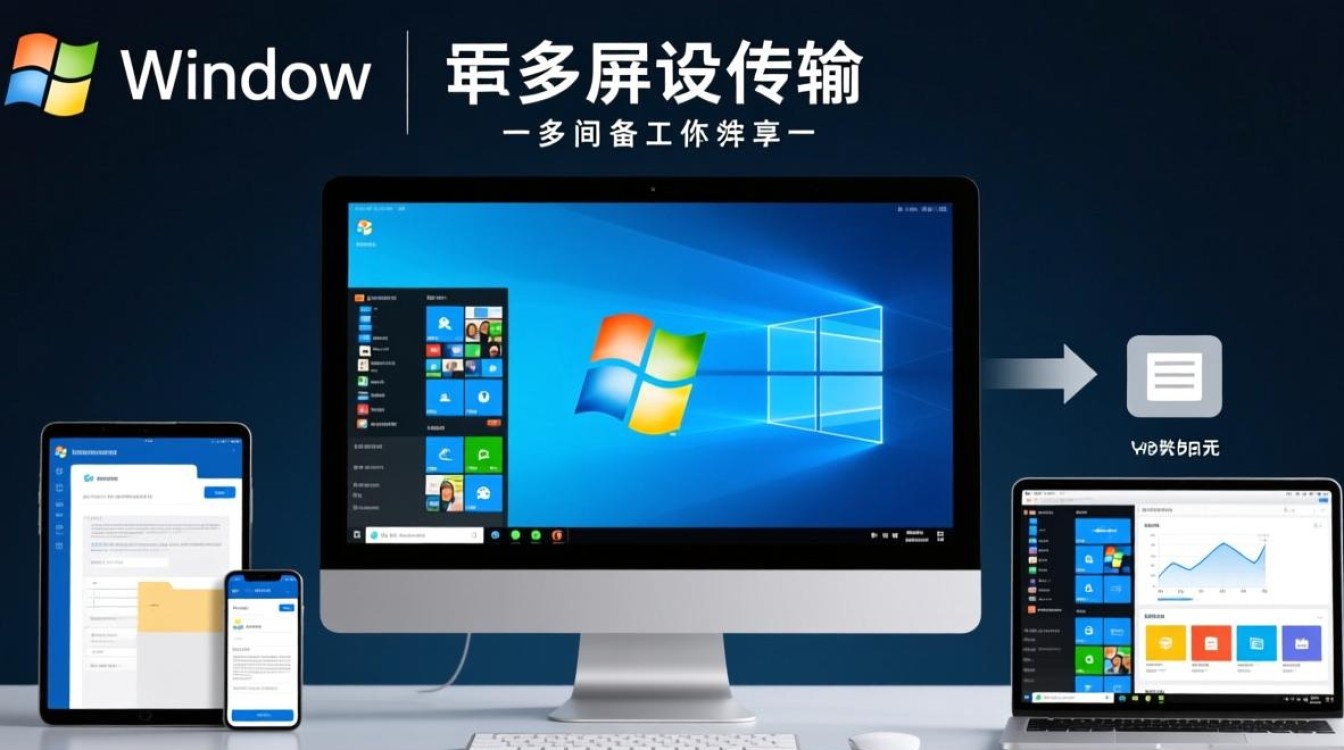
功能原理:设备互联的基础
Windows跨屏传输的核心在于设备间的网络连接与协议支持,它通常基于局域网(Wi-Fi或以太网)实现,通过微软自有的技术(如Nearby Share、Phone Link)或第三方工具(如Pushbullet、KDE Connect),利用蓝牙或Wi-Fi Direct进行设备发现,再通过TCP/IP或HTTP协议传输数据,部分功能依赖云服务同步,如OneDrive剪贴板或Microsoft账户联动,确保跨设备数据实时更新,安全性方面,传输过程多采用加密技术,防止数据泄露,同时支持设备配对验证,确保仅授权设备可访问。
实现方式:原生功能与第三方工具并存
系统级功能:快速且稳定
Windows 11及以上系统内置了“跨设备剪贴板”功能,用户需登录同一Microsoft账户,并在“设置>系统>剪贴板”中开启“跨设备同步”,此后,在一台设备上复制的内容(文本、图片、文件)会自动同步到其他设备,极大方便跨设备编辑工作,Phone Link应用支持手机与电脑间的文件传输、通知同步及短信管理,安卓设备通过“链接Windows”应用即可实现与PC的无缝对接。
第三方工具:灵活扩展功能
若原生功能无法满足需求,第三方工具提供了更多选择,Pushbullet支持跨平台推送通知、链接和文件,覆盖Windows、macOS、Android及iOS;KDE Connect作为开源工具,不仅支持文件传输,还能实现远程控制、媒体播放同步等高级功能,这类工具通常需在设备上安装客户端并配置网络权限,但兼容性更强,支持非微软生态设备。
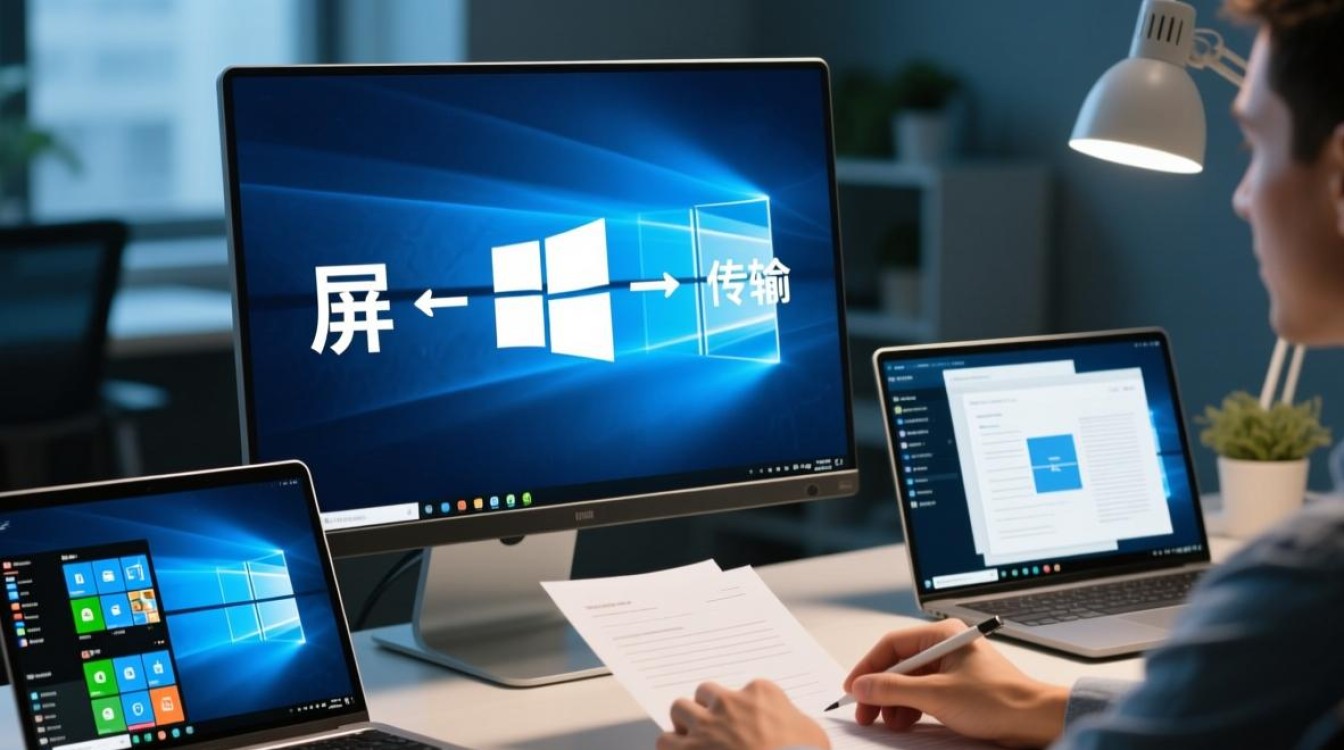
应用场景:从办公到生活的全覆盖
办公场景:高效协作
在会议中,用户可将电脑上的演示文稿瞬间传输到会议室的大屏幕,或通过跨屏剪贴板将手机上的会议纪要粘贴至PC文档,设计师可通过跨屏传输实时将手机拍摄的灵感图片同步至电脑进行编辑,避免频繁插拔数据线。
学习与娱乐:无缝体验
学生可将平板上的课件拖拽至电脑屏幕,一边播放视频一边整理笔记;游戏玩家可将手机上的截图或游戏存档快速传输至PC,便于分享或备份,多屏协作还能实现“扩展桌面”效果,例如将聊天窗口固定在副屏,主屏专注工作,提升多任务处理效率。
优化建议:提升传输稳定性与速度
- 网络环境优先:确保设备连接至同一Wi-Fi网络,或使用5GHz频段减少干扰;有线连接(如以太网)可大幅提升大文件传输速度。
- 关闭后台占用:传输前关闭设备上的大型应用,释放带宽与CPU资源,避免卡顿。
- 定期更新软件:保持Windows系统及第三方工具为最新版本,修复已知漏洞并优化性能。
- 管理权限设置:检查防火墙或安全软件是否阻止设备间的连接,必要时手动添加例外规则。
相关问答FAQs
Q1:Windows跨屏传输是否支持Mac或Linux系统?
A:原生功能(如跨设备剪贴板)仅限Windows设备,但第三方工具如Pushbullet、KDE Connect支持跨平台操作,可在Mac、Linux及移动设备上使用,实现多系统互联。
Q2:传输大文件时速度较慢,如何优化?
A:首先确保设备连接至5GHz Wi-Fi或千兆以太网;其次可压缩大文件后再传输,或使用支持断点续传的工具(如微信电脑版、QQ);若频繁传输大文件,建议使用云服务(如OneDrive、百度网盘)进行中转。
通过合理利用Windows跨屏传输功能,用户可以摆脱线缆束缚,构建高效的多设备工作流,无论是日常办公还是创意设计,这一技术都能让设备协作变得更加轻松自然,真正实现“无边界”的数字体验。
标签: windows跨屏传输文件 windows电脑跨屏操作 windows多屏数据互传





