
Windows系统中的触控板是笔记本电脑用户日常操作的重要工具,掌握其使用方法能显著提升操作效率和体验,本文将从基础操作、高级设置、手势功能及常见问题解决等方面,详细介绍Windows系统下触控板的使用技巧。
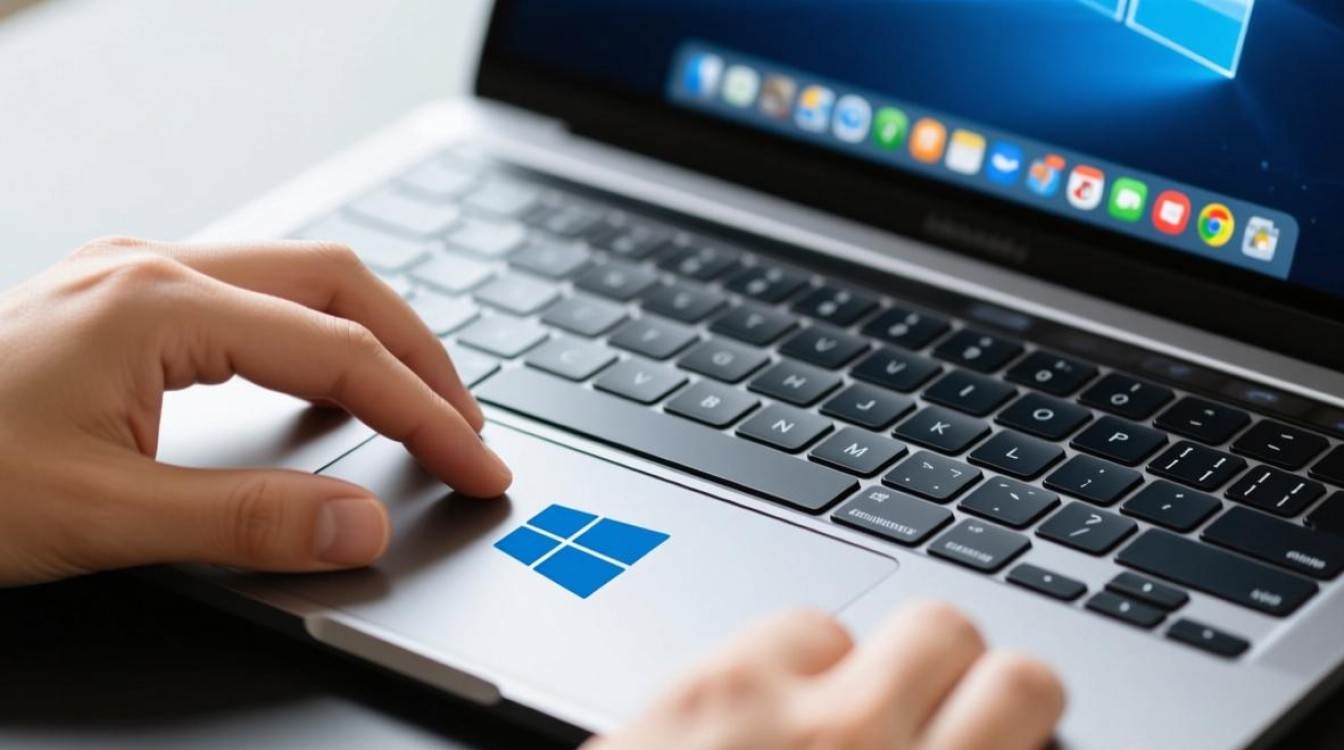
触控板基础操作:单击、双击与拖拽
触控板最基础的功能是模拟鼠标操作。单击指轻触触控板表面一次,常用于选中文件或图标;双击则是快速连续轻触两次,用于打开程序或文件,操作时需注意手指力度适中,避免用力过猛导致触控板失灵。
拖拽功能分为两种方式:一是单击选中目标后,按住触控板不放并滑动手指,移动至目标位置后松开;二是直接用手指在触控板上拖动目标对象,对于需要精确控制的场景(如绘图),可结合触控板上的“精确指针”功能,在设置中调整指针移动速度。
触控板基本设置:个性化调整体验
Windows允许用户通过“设置”菜单自定义触控板参数,以适应不同使用习惯,打开“设置”>“蓝牙和其他设备”>“触控板”,可进行以下调整:
- 指针速度:滑块向右移动可加快指针移动速度,适合大范围操作;向左则减慢速度,适合精细操作。
- 滚动方向:默认为“自然滚动”(手指上滑页面内容上移),可勾选“关闭”改为传统滚动方式(上滑内容下移)。
- 触控板按钮:若触控板下方有物理按键,可设置“主要按钮”功能(如左键打开、右键显示菜单)。
- 触摸灵敏度:部分触控板支持“轻触”和“重触”模式,可在“高级手势”中调整触摸压力阈值。
多指手势:提升操作效率的核心功能
现代Windows触控板普遍支持多指手势,合理运用可大幅减少对鼠标的依赖,常见手势及功能如下:
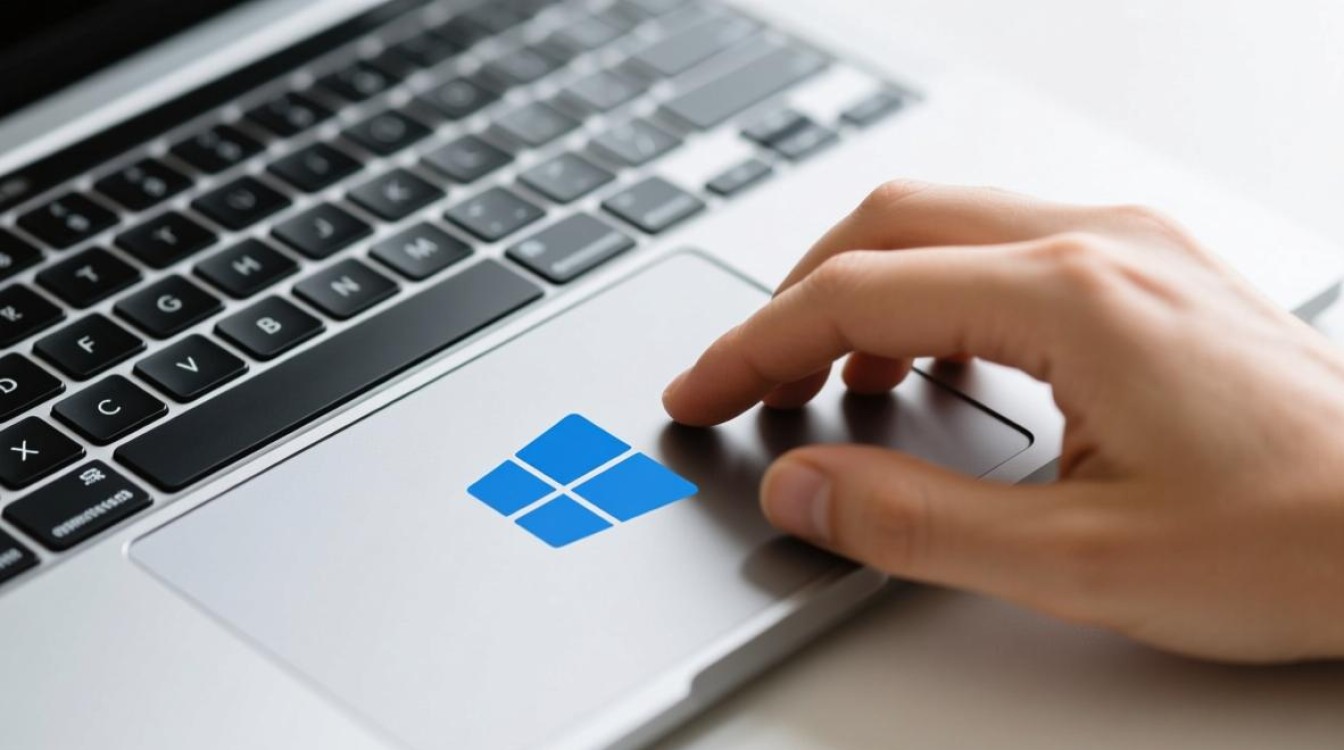
双指滑动:滚动与导航
- 上下滑动:滚动网页、文档或列表内容,替代鼠标滚轮。
- 左右滑动:在浏览器中切换标签页,或应用间快速切换(需开启“任务视图”手势)。
三指操作:多任务管理
- 上滑:打开“任务视图”,显示所有桌面和窗口,便于多任务切换。
- 下滑:最小化所有窗口,快速查看桌面。
- 左右滑动:在虚拟桌面间切换(需先创建多个桌面)。
- 长按并滑动:拖动窗口至屏幕分屏位置,支持分屏多任务。
四指手势:高级快捷操作
部分高端触控板支持四指手势,如“收缩四指”显示桌面、“展开四指”打开任务视图等,具体功能可在触控板设置中自定义。
自定义手势与快捷键:打造专属操作逻辑
Windows允许用户根据需求自定义手势功能,路径为“设置”>“触控板”>“其他手势”。
- 将“三指点击”设为“搜索”或“显示通知中心”;
- 将“四指轻点”设为“切换输入法”;
- 关闭不常用的手势(如“三指拖拽”避免误触发)。
可通过“快捷键”功能结合触控板操作,如“Win+D”快速返回桌面、“Ctrl+Win+D”创建新桌面等,进一步提升效率。
触控板维护与故障排除
日常维护
- 保持触控板表面清洁,避免灰尘、水渍或油污影响灵敏度;
- 使用柔软干布擦拭,避免酒精等腐蚀性液体;
- 外接鼠标时,可在“设置”中关闭触控板,防止误触。
常见问题解决
- 触控板无响应:检查“设备管理器”中触控板驱动是否正常,尝试更新或重装驱动;
- 手势失灵:进入触控板设置重置默认配置,或关闭“触摸模式”优化;
- 指针漂移:校准触控板(部分品牌支持校准工具),或检查是否有异物接触触控板边缘。
外接触控板:扩展桌面操作体验
对于台式机用户,可通过外接蓝牙触控板(如Surface触控板)实现类似笔记本的操作体验,连接步骤:
- 开启触控板蓝牙 pairing 模式;
- 在Windows“设置”>“蓝牙和其他设备”中点击“添加设备”;
- 选择触控板并完成配对,后续设置与内置触控板一致。
相关问答FAQs
Q1:触控板双击没反应怎么办?
A:首先检查触控板设置中“单击”是否被误触为“轻击”(轻击无需按下即可选中),若无效,可尝试以下步骤:
- 重启电脑;
- 更新触控板驱动(通过“设备管理器”或品牌官网);
- 在“设置”>“触控板”中重置默认配置。
Q2:如何让触控板支持更丰富的手势?
A:Windows触控板手势功能取决于硬件和驱动支持,若默认手势较少,可尝试:
- 检查Windows更新,确保系统为最新版本;
- 下载并安装厂商提供的触控板驱动(如Synaptics、Elan等),驱动通常会提供更多自定义选项;
- 第三方工具(如TouchPad Blocker)可辅助优化手势灵敏度,减少误触。





