
Windows双屏双触:提升多任务处理效率的创新体验
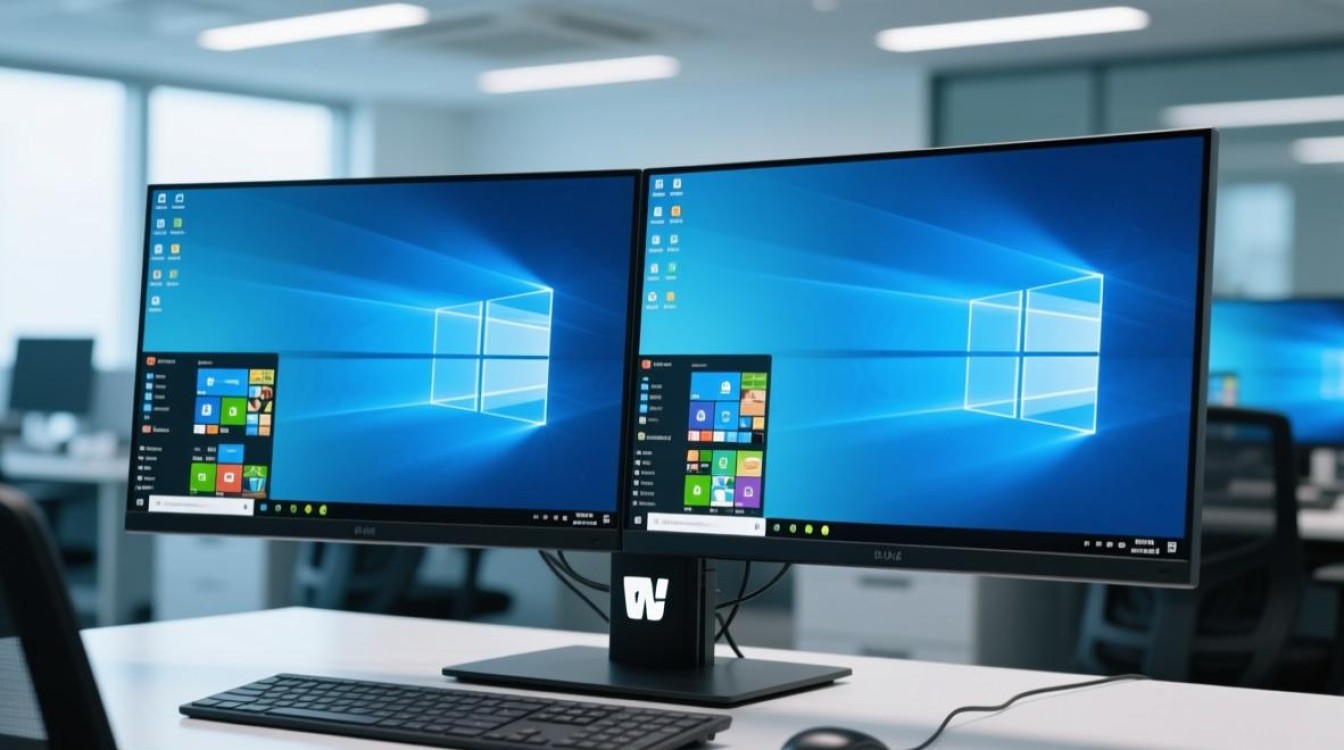
随着数字化办公的普及,多屏幕配置已成为许多专业人士的标配,而Windows系统对双屏双触功能的支持,进一步提升了用户在多任务处理中的灵活性和效率,双屏双触指的是在两台显示器上同时支持触控操作,用户不仅可以扩展工作空间,还能通过手势或直接触摸实现更直观的交互,这种配置在创意设计、数据分析、教育演示等场景中尤为实用,能够显著降低操作复杂度,优化工作流程。
Windows双屏双触的技术基础
Windows系统对多屏幕触控的支持源于其强大的硬件兼容性和软件优化,自Windows 8开始,微软便引入了对多点触控的全面支持,后续版本如Windows 10和Windows 11进一步增强了这一功能,双屏双触的实现需要硬件和软件的协同配合:硬件方面,用户需要两台支持触控功能的显示器(如触控屏或平板电脑),以及支持多触控输入的显卡和驱动程序;软件方面,Windows的内置触控手势识别和显示管理工具能够自动识别双屏配置,并允许用户自定义触控操作。
用户可以通过“设置”中的“系统”-“显示”选项调整双屏的排列方式,确保触控操作与屏幕位置对应,Windows Ink等工具还支持在双屏环境下使用触控笔进行绘图或批注,进一步扩展了双屏双触的应用场景。
双屏双触的实际应用场景
双屏双触的配置在多个领域展现出独特优势,在设计工作中,设计师可以将主屏幕用于精细操作,如使用Photoshop或Illustrator,而副屏幕则用于参考素材或草图绘制,触控功能让笔刷调整、图层移动等操作更加直观,在数据分析领域,分析师可以在一屏展示数据图表,另一屏通过触控直接筛选数据或调整参数,大幅提升处理效率。
教育领域同样受益于双屏双触技术,教师可以在主屏幕播放课件,同时通过副屏幕的触控功能实时标注重点内容,或让学生参与互动答题,这种配置不仅增强了教学的趣味性,还能适应不同学习节奏的需求。
如何优化双屏双触的使用体验
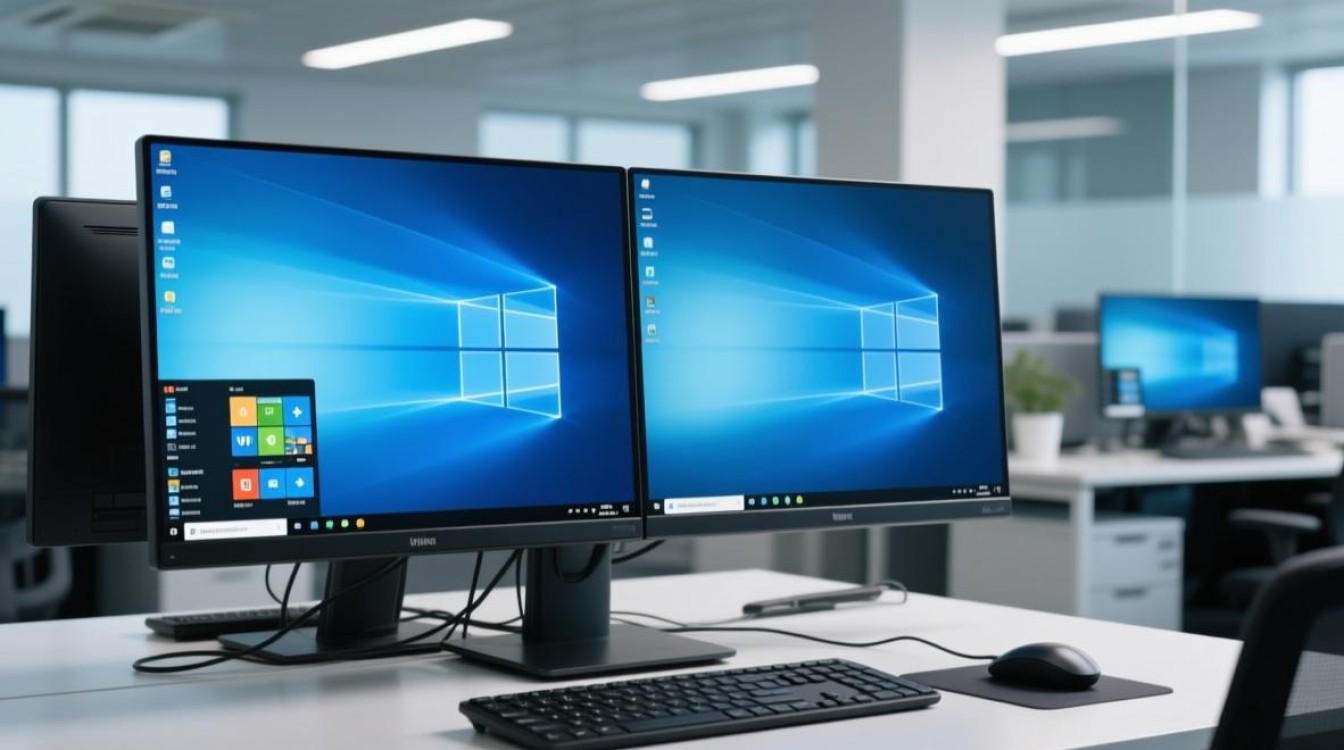
为了充分发挥双屏双触的优势,用户需要对硬件和软件进行合理配置,确保两台显示器的触控精度和响应速度一致,避免因硬件差异导致的操作延迟,Windows的“多任务处理”功能(如分屏显示、任务视图)可以与双屏双触结合使用,例如通过拖拽窗口或使用触控手势快速切换任务。
第三方工具如DisplayFusion或UltraMon能够进一步扩展双屏功能,例如自定义每台显示器的任务栏或快捷键,对于触控操作,用户可以在Windows设置中调整触控灵敏度或自定义手势,例如设置四指滑动切换虚拟桌面,以适应个人使用习惯。
双屏双触的潜在挑战与解决方案
尽管双屏双触功能强大,但在实际使用中也可能遇到一些问题,触控操作可能因屏幕反光或误触而受到影响,此时可通过使用防眩光屏幕膜或调整显示器的角度来改善,部分老旧硬件可能不完全支持双屏触控,建议用户在升级设备前查阅兼容性列表。
另一个常见问题是触控校准偏差,Windows提供了内置的“校准屏幕”工具,用户可通过该工具调整触控点与屏幕显示的对应关系,确保操作的准确性,对于专业用户,还可以使用第三方校准软件实现更精细的调整。
未来发展趋势
随着触控技术的不断进步,Windows双屏双触功能有望进一步优化,未来的系统更新可能会引入更智能的手势识别算法,支持更复杂的触控操作,例如通过双手在不同屏幕上同时进行多任务处理,混合现实(MR)技术与双屏双触的结合,也可能为用户带来沉浸式的工作体验。
相关问答FAQs
Q1:Windows双屏双触需要满足哪些硬件要求?
A1:要实现Windows双屏双触,用户需要两台支持触控功能的显示器(如电容屏或电阻屏),一台支持多触控输入的显卡(如NVIDIA或AMD的中高端型号),以及最新的显卡驱动程序,建议使用Windows 10或更高版本的系统,以确保对触控功能的完整支持。
Q2:如何解决双屏触控操作中的延迟问题?
A2:触控延迟通常由硬件性能不足或驱动程序过旧导致,用户可以通过以下方式解决:1)更新显卡和触控驱动程序;2)关闭不必要的后台程序以减少系统负载;3)调整触控灵敏度设置(在“设置”-“设备”-“触控”中);4)使用USB Hub连接触控设备,避免带宽冲突。
标签: Windows双屏触控设置教程 双屏电脑触控操作技巧 Windows双屏双触配置方法





