
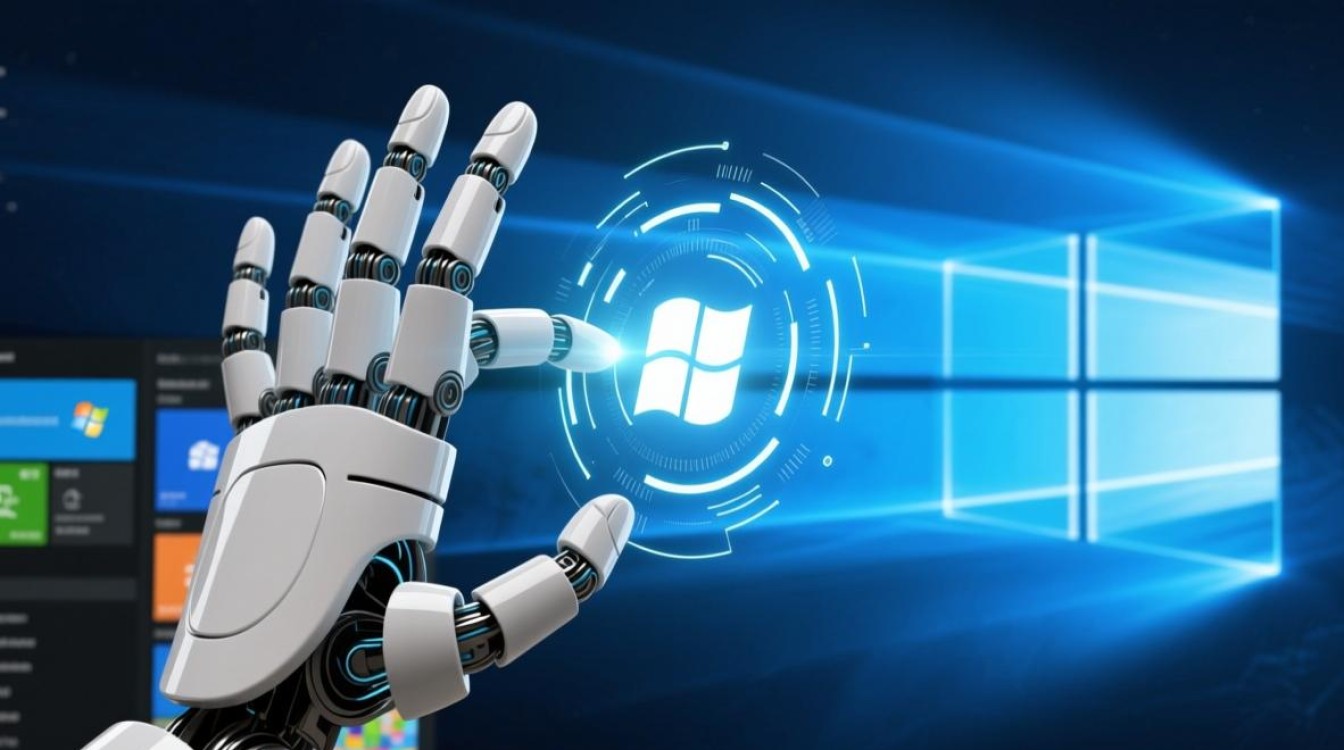
隔空手势技术是近年来人机交互领域的一大突破,尤其在Windows操作系统的应用中,为用户带来了全新的操控体验,这项技术允许用户无需直接接触设备,仅通过手势即可完成操作,既提升了便捷性,又减少了物理接触带来的卫生问题,随着Windows系统的不断更新,隔空手势功能逐渐成熟,从最初的实验性功能发展为如今稳定且实用的工具,本文将详细介绍隔空手势在Windows中的实现原理、应用场景、设置方法以及未来发展趋势,帮助用户全面了解这一创新技术。
隔空手势的技术原理
隔空手势的实现依赖于多种先进技术的结合,主要包括计算机视觉、传感器融合和机器学习算法,Windows设备通常配备摄像头、深度传感器或红外传感器,这些硬件能够捕捉用户手部的位置、运动轨迹以及手势形态,Intel RealSense摄像头或微软自家的Kinect传感器可以精确识别手部关节点的三维坐标,从而判断用户是否做出点击、滑动、旋转等动作。
在软件层面,Windows系统通过内置的AI模型对手势数据进行实时分析,机器学习算法经过大量手势样本的训练,能够准确区分不同指令,避免误操作,系统可以通过手部移动的速度和幅度判断用户是意图“滚动页面”还是“切换窗口”,隔空手势还支持自定义设置,用户可以根据个人习惯调整灵敏度或映射特定功能,进一步提升交互的自然度。
隔空手势的应用场景
隔空手势在Windows中的应用场景十分广泛,涵盖了办公、娱乐、教育等多个领域,在办公环境中,用户可以通过手势在会议中翻动PPT文档,或在不接触键盘的情况下切换多任务窗口,尤其适合需要频繁演示演讲的场合,对于设计师或开发者,隔空手势还能辅助操作3D建模软件,通过手势旋转、缩放模型,提升工作效率。
在娱乐方面,隔空手势为游戏和媒体播放带来了新体验,用户可以通过手势控制视频播放进度,或在体感游戏中实现更直观的操作,对于家庭影院场景,隔空手势免去了寻找遥控器的麻烦,让观影更加便捷,该技术对残障人士或行动不便的用户尤为重要,为他们提供了无障碍操作的解决方案。
如何在Windows中设置隔空手势
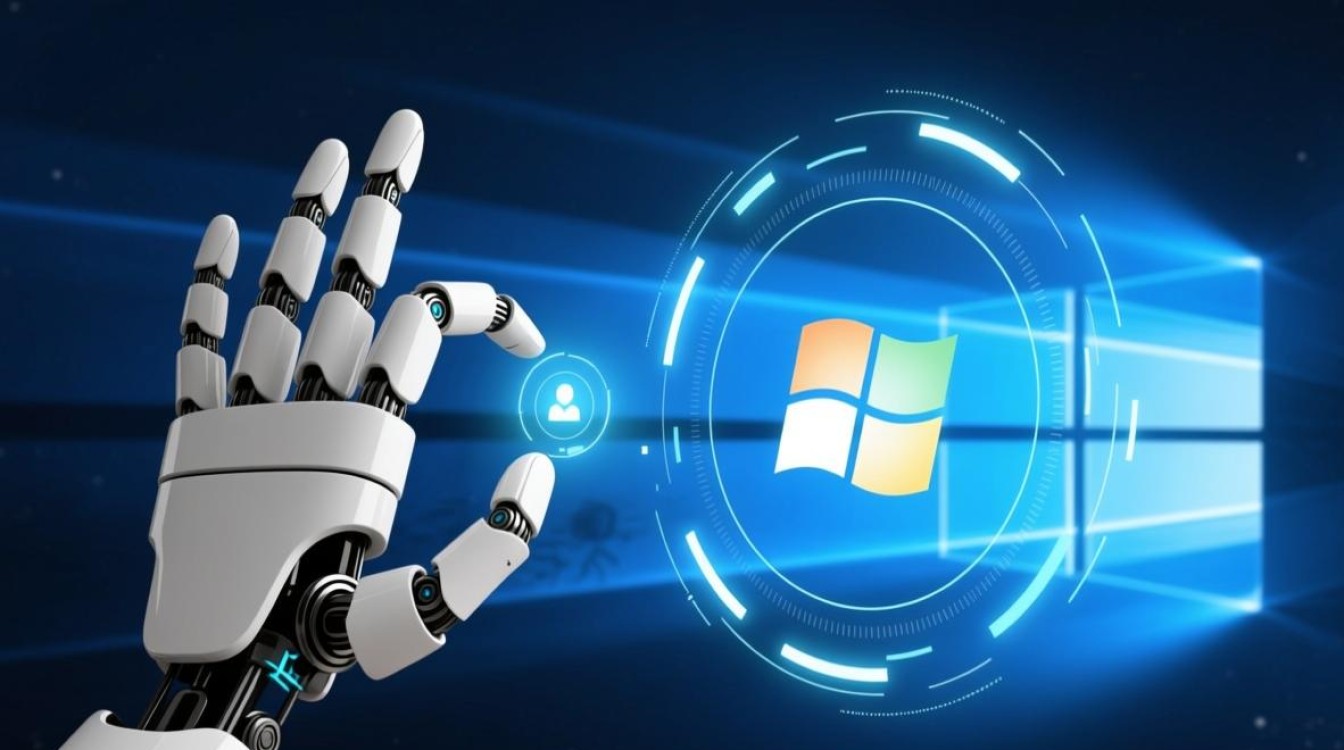
启用隔空手势功能需要硬件和软件的协同支持,用户需确保设备配备了兼容的传感器,如支持Windows Hello的摄像头或深度传感器,在设置过程中,用户可以通过“设置”>“隐私”>“相机”检查设备是否被允许访问摄像头,随后,进入“轻松使用”>“手势”选项,开启“隔空手势”开关。
初次使用时,系统会引导用户进行校准,通过一系列手势测试确保传感器能准确捕捉动作,用户还可以在“手势映射”菜单中自定义功能,例如将“捏合”手势设为截图,或将“挥手”动作关联到任务视图,需要注意的是,隔空手势在光线充足的环境下表现更佳,避免强光直射或背景杂乱导致识别错误。
隔空手势的优势与局限性
隔空手势的优势在于其直观性和卫生性,用户无需接触设备表面即可完成操作,特别适合公共场合或医疗环境,该技术减少了键盘和鼠标的依赖,降低了重复性劳损的风险,隔空手势也存在一定局限性,例如在精度要求极高的任务中,其响应速度和准确性可能不如传统输入设备,长时间使用手势可能导致手臂疲劳,因此建议用户结合多种输入方式以减轻负担。
未来发展趋势
随着技术的进步,隔空手势在Windows中的应用前景广阔,未来的发展方向可能包括更高精度的传感器、更低的延迟以及更丰富的手势库,通过脑机接口与手势识别的结合,或许能实现更复杂的指令控制,微软可能会将该功能扩展至更多设备类型,如AR眼镜或智能汽车,打造无缝的跨平台交互体验。
相关问答FAQs
隔空手势功能是否所有Windows设备都支持?
并非所有Windows设备都支持隔空手势功能,需要设备配备兼容的传感器,如深度摄像头或红外传感器,用户可以在设备管理器中查看相关硬件信息,或参考微软官方的兼容性列表。
隔空手势会消耗大量电量吗?
隔空手势的功耗相对较低,但持续使用可能会对电池续航产生一定影响,建议在不使用时关闭该功能,或通过设置调整传感器的灵敏度以平衡性能与能耗。
标签: Windows隔空手势设置教程 电脑隔空操作方法详解 Win11隔空手势开启步骤





