
Mac资料转移windows
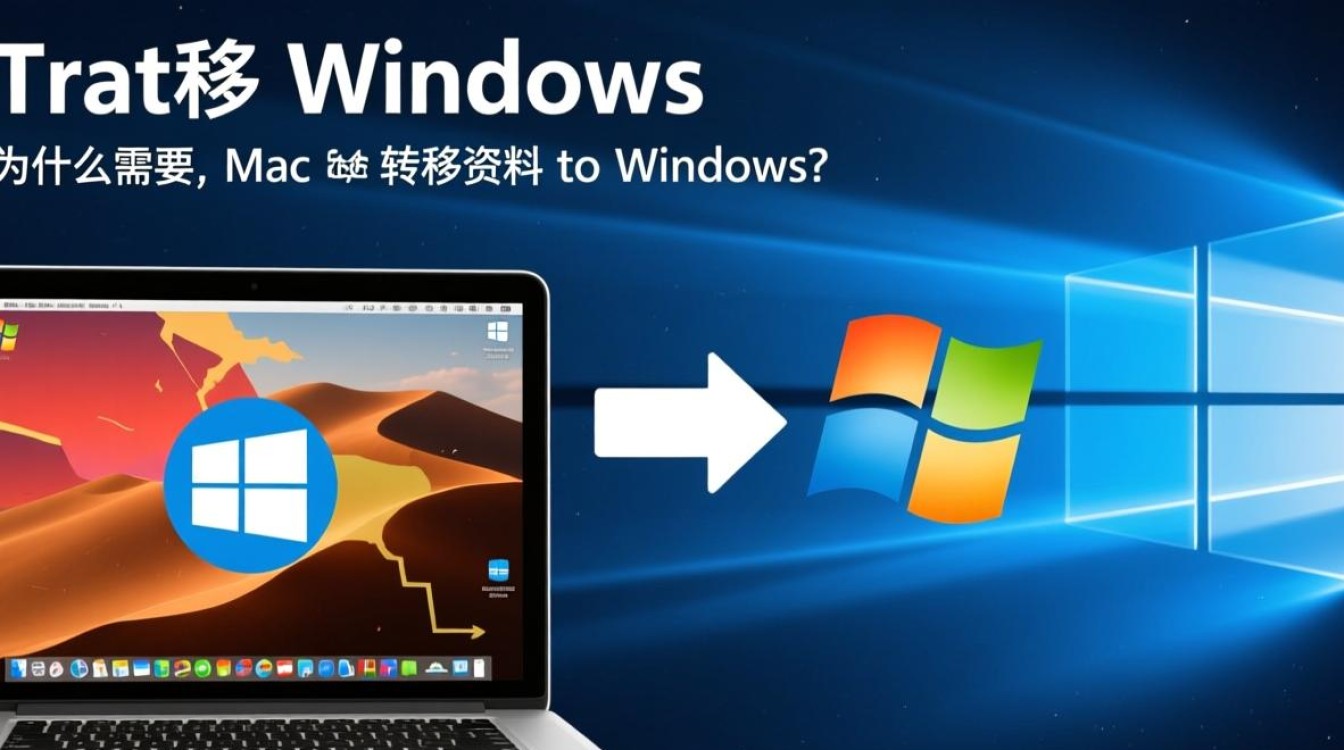
为什么需要从Mac转移资料到Windows?
在跨平台使用设备时,从Mac转移资料到Windows的需求很常见,无论是更换工作环境、使用不同操作系统,还是需要与Windows用户共享文件,高效、安全地完成数据转移至关重要,Mac和Windows在文件系统、应用程序和兼容性方面存在差异,因此需要选择合适的方法来确保资料完整性和可用性。
转移前的准备工作
在开始转移之前,做好准备工作可以避免后续问题,整理需要转移的文件,确保重要资料已备份,防止意外丢失,检查文件的格式兼容性,例如Mac专用的Pages文档或Keynote演示文稿可能需要转换为Windows支持的格式(如.docx或.pptx),确保Mac和Windows设备处于同一网络中,或准备好外部存储设备,以便高效传输数据。
使用外部存储设备转移文件
外部存储设备(如U盘、移动硬盘或SD卡)是最简单直接的转移方式,步骤如下:
- 在Mac上连接外部存储设备,并确保其格式为FAT32或exFAT,以便Windows系统识别。
- 将需要转移的文件复制到存储设备中,对于大文件,建议分批操作以提高效率。
- 将存储设备连接到Windows电脑,复制文件到目标位置。
这种方法适用于少量文件或无需频繁跨平台操作的场景,但手动操作可能耗时较长。
通过局域网共享文件
如果Mac和Windows设备在同一局域网内,可以通过共享文件夹功能实现高效传输。
- 在Mac上设置共享:
- 打开“系统偏好设置”,进入“共享”选项。
- 勾选“文件共享”,并添加需要共享的文件夹。
- 记录Windows设备可以访问的IP地址或计算机名称。
- 在Windows上访问共享文件夹:
- 打开“文件资源管理器”,在地址栏输入
\\Mac的IP地址或\\Mac的计算机名称。 - 输入Mac的用户名和密码,即可访问共享文件并复制到本地。
- 打开“文件资源管理器”,在地址栏输入
局域网共享适合大容量文件传输,且无需额外设备,但需要两台设备保持网络连接。
使用云服务同步文件
云服务(如iCloud、OneDrive、Dropbox或Google Drive)提供了跨平台同步的便捷方式。
- 在Mac上安装对应的云服务客户端,并将需要转移的文件上传到云端。
- 在Windows设备上安装相同的云服务客户端,登录同一账户后下载文件。
云服务的优势在于自动化同步和随时随地访问,但需要稳定的网络连接,且免费版通常有存储容量限制。
通过第三方工具实现无缝转移
对于需要更专业解决方案的用户,第三方工具如“Mac to PC Migration”或“TeraCopy”可以简化转移过程,这些工具通常支持文件格式转换、批量传输和进度跟踪,适合处理大量复杂文件,使用时需注意选择信誉良好的软件,并确保其安全性。
转移后的注意事项
完成文件转移后,建议进行以下检查:
- 验证文件完整性,确保所有资料已正确复制且无损坏。
- 在Windows设备上安装必要的应用程序,以打开Mac特有的文件格式(如使用Microsoft Office替代Pages或Numbers)。
- 清理临时文件或重复数据,释放存储空间。
常见问题与解决方案
在转移过程中,可能会遇到一些常见问题,以下是两个典型问题的解答:
FAQs
Mac上的.dmg文件在Windows上无法打开怎么办?
.dmg是Mac的磁盘映像文件,Windows系统无法直接打开,解决方法包括:
- 使用第三方工具如“Transmac”或“PowerISO”将.dmg文件转换为Windows支持的.iso格式。
- 如果文件内容为应用程序或数据,可尝试在Mac上解压后,通过云服务或外部存储设备传输解压后的文件。
转移后文件名出现乱码如何处理?
Mac和Windows的文件名编码方式不同,可能导致中文或其他特殊字符显示为乱码,解决方法包括:
- 在Mac上将文件名改为英文或常用字符后再转移。
- 使用支持Unicode编码的第三方工具(如“TeraCopy”)进行文件复制,以减少乱码风险。
- 如果文件已转移,可尝试在Windows上使用“文件资源管理器”的“重命名”功能手动修正乱码字符。
通过以上方法,您可以高效、安全地将Mac资料转移到Windows系统,确保跨平台使用体验的流畅性。
标签: Mac文件转Windows兼容格式 Mac资料迁移Windows后格式问题 Mac转Windows文件格式解决方法





