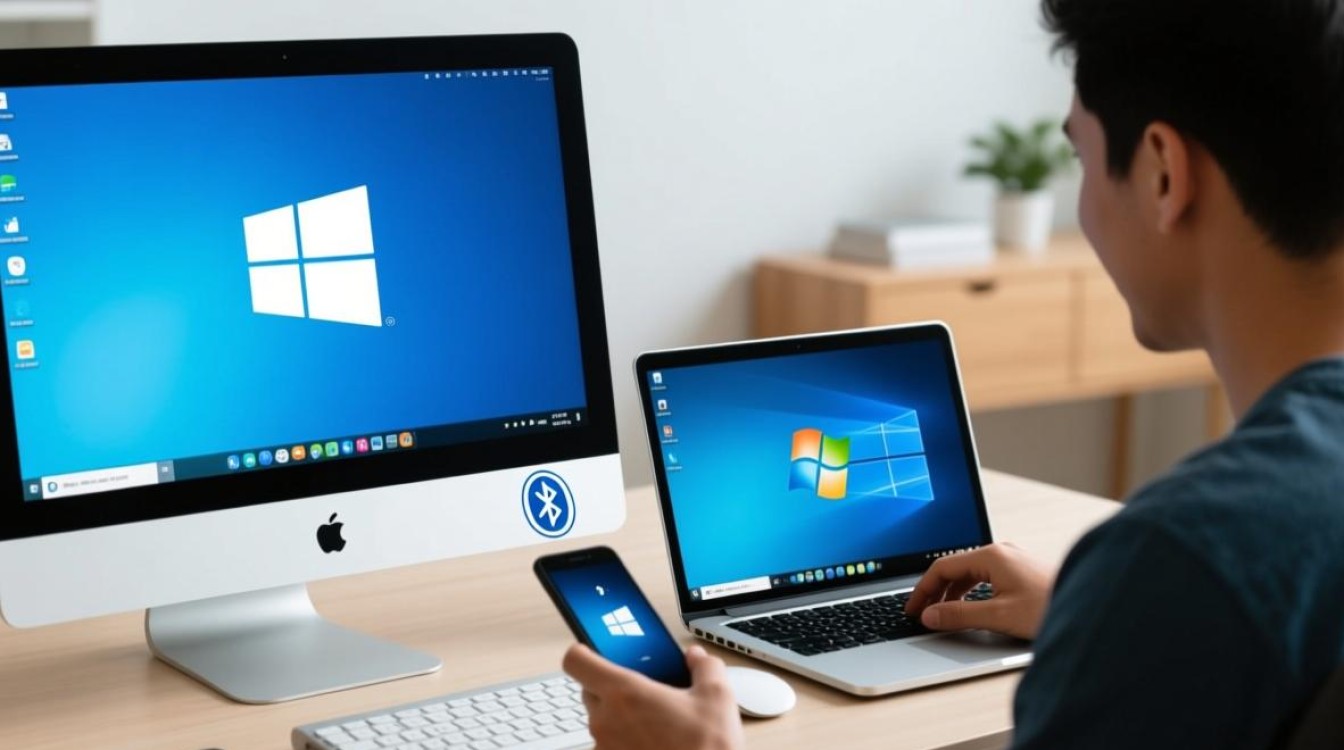
Windows、蓝牙驱动与Mac系统的交互,是许多用户在跨平台使用设备时可能遇到的问题,无论是需要在Windows系统上使用Mac设备的蓝牙功能,还是在Mac系统上兼容Windows的蓝牙驱动,了解其中的技术细节和解决方案都至关重要。
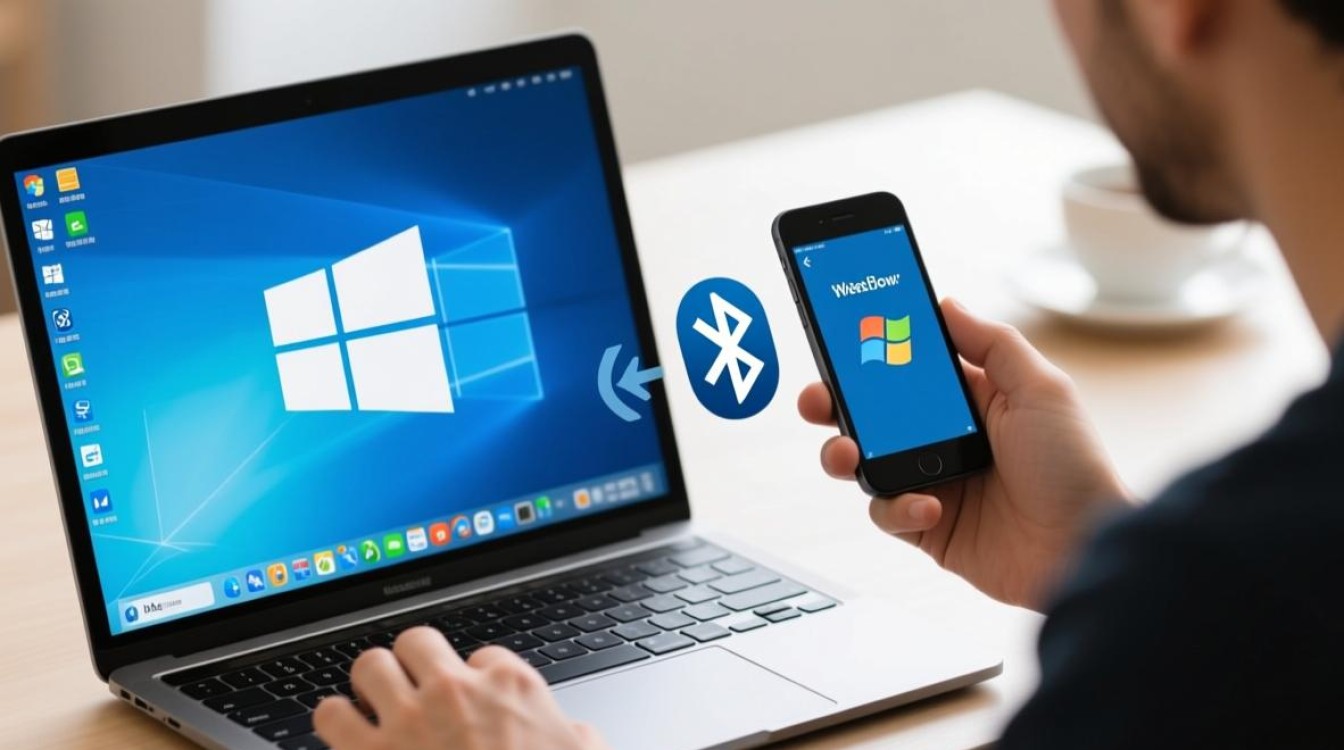
Windows系统下的蓝牙驱动管理
Windows系统对蓝牙驱动的支持相对成熟,大多数内置蓝牙适配器都能被系统自动识别并安装基础驱动,某些老旧或特殊硬件可能需要手动安装驱动程序,用户可以通过设备管理器查看蓝牙适配器的状态,若出现黄色感叹号,则表明驱动存在问题,建议访问硬件制造商的官方网站,下载最新的驱动程序进行安装,Windows更新也时常包含蓝牙驱动的优化补丁,定期检查更新有助于保持系统的稳定性和兼容性。
Mac系统与蓝牙驱动的兼容性
Mac系统的蓝牙驱动通常由苹果官方统一管理,与硬件的集成度较高,用户无需频繁手动干预,但在某些情况下,例如使用非苹果认证的蓝牙适配器或外设时,可能会出现驱动不兼容的问题,用户可以尝试通过Boot Camp助手在Mac上安装Windows系统,利用Windows的驱动生态来解决兼容性问题,另一种方法是使用第三方驱动管理工具,但需注意从可信来源下载,以避免安全风险。
跨平台使用蓝牙设备的注意事项
在Windows和Mac系统之间切换使用蓝牙设备时,用户需要注意配对和连接的差异,某些蓝牙鼠标或键盘在Mac上可能需要重新配对,尤其是在系统版本升级后,Windows和Mac的蓝牙协议栈存在一定差异,可能导致部分高级功能(如低延迟音频传输)无法正常工作,建议用户在跨平台使用时,优先选择支持多平台协议的设备,并确保固件为最新版本。
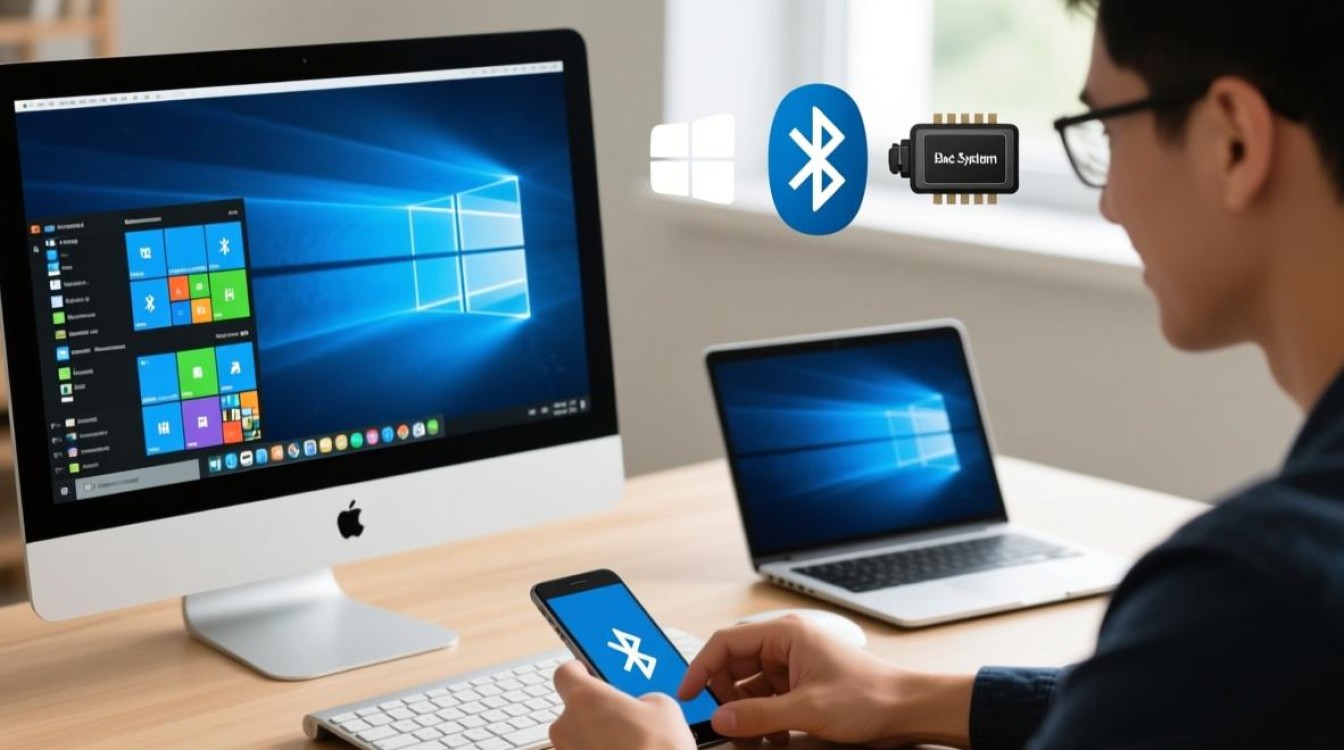
常见问题的排查方法
当蓝牙设备在Windows或Mac上无法正常工作时,可以采取一些通用排查步骤,检查设备的电量是否充足,重启蓝牙适配器或设备本身,确保系统已安装最新驱动或更新,对于Windows用户,可以尝试卸载并重新安装蓝牙驱动;Mac用户则可以重置蓝牙模块(通过“系统偏好设置”中的蓝牙选项),若问题依旧,可能是硬件故障,需联系专业维修服务。
相关问答FAQs
Q1:如何在Windows上安装Mac蓝牙适配器的驱动?
A1:由于Mac蓝牙适配器通常为苹果定制硬件,Windows系统无法直接识别,用户可通过Boot Camp安装对应的Windows驱动包,或使用第三方USB蓝牙适配器,并从制造商官网下载Windows驱动。
Q2:Mac连接蓝牙设备时提示“连接失败”怎么办?
A2:首先尝试重启Mac和蓝牙设备,然后在“系统偏好设置”中删除该设备并重新配对,若问题持续,可检查系统更新或重置网络设置(“系统偏好设置”>“网络”>“高级”>“TCP/IP”>“还原”)。