
Windows屏幕扩展左方的设置方法
在多显示器环境下,Windows的屏幕扩展功能可以显著提升工作效率,特别是将扩展屏幕放置在主屏幕左侧时,能够更自然地实现从左到右的操作流程,以下是详细的设置步骤和注意事项。
如何启用屏幕扩展功能
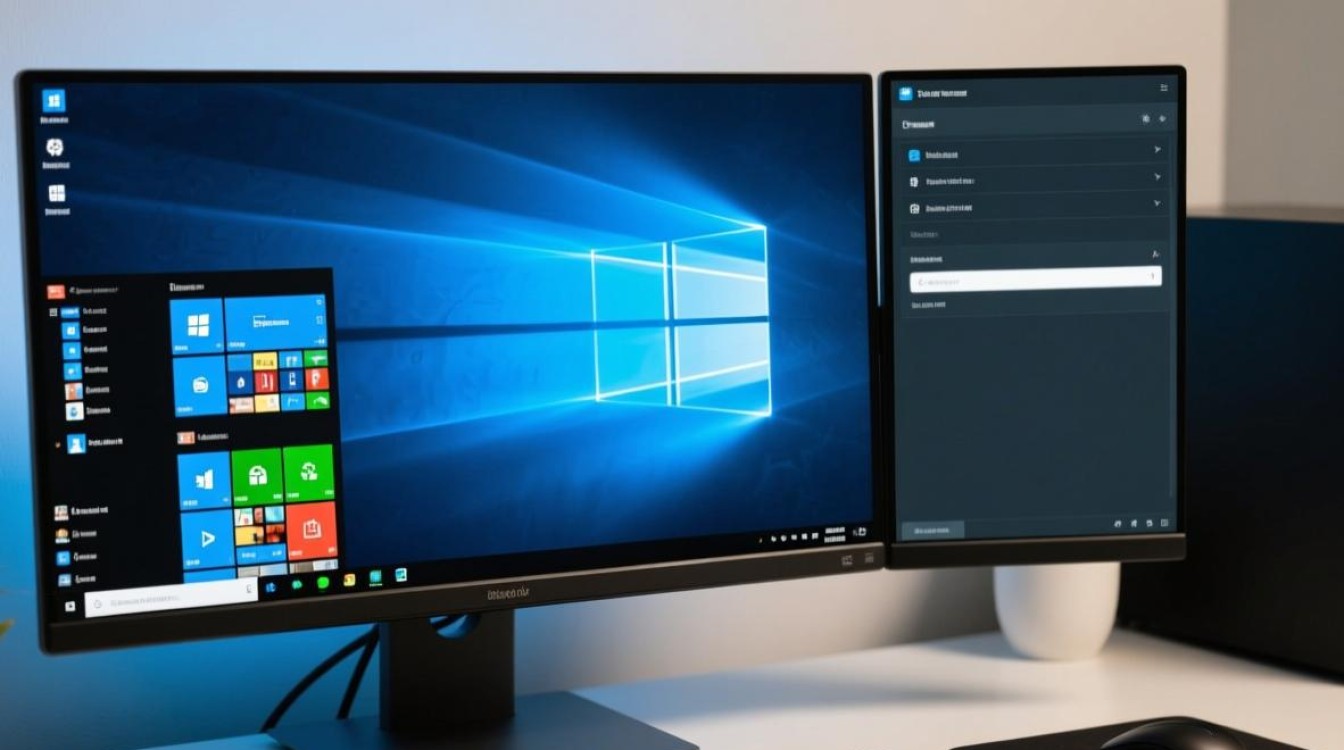
确保两台显示器已正确连接到电脑,通常通过HDMI、DisplayPort或USB-C接口,连接后,右键点击桌面空白处,选择“显示设置”,在“多显示器”下拉菜单中,选择“扩展这些显示”,系统会自动识别两台显示器,并以编号1和2标识主屏幕和副屏幕。
调整屏幕位置为左方排列
在“显示设置”界面中,可以看到两台显示器的示意图,默认情况下,副屏幕可能位于主屏幕右侧,若需将其调整至左侧,只需用鼠标拖动副屏幕的示意图,将其放置在主屏幕的左侧即可,系统会自动保存布局,无需额外确认。
分辨率与缩放比例优化
扩展屏幕后,建议根据显示器的分辨率调整显示比例,在“显示设置”中,选择对应的显示器,调整“分辨率”和“缩放与布局”选项,若屏幕显示异常,可尝试不同的分辨率组合,确保文字和图像清晰可见。
应用场景与优势
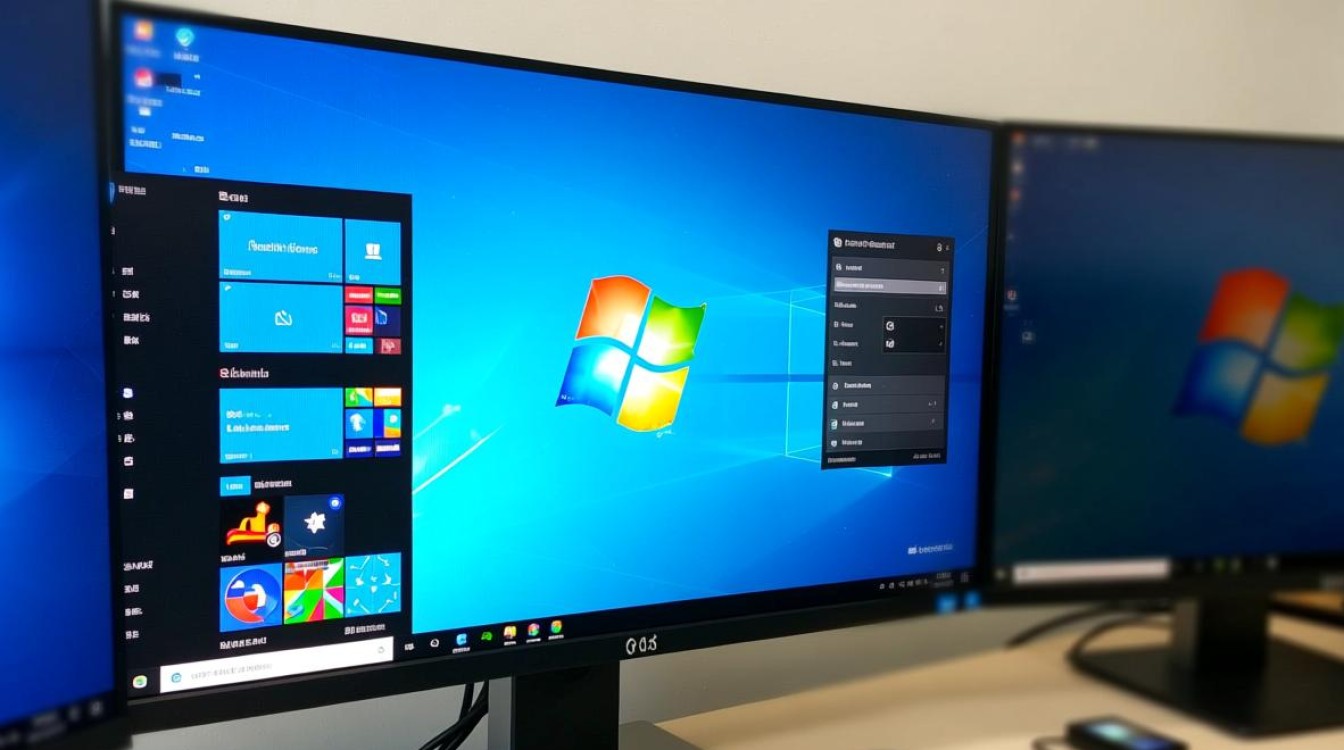
将扩展屏幕放置在左侧,特别适合需要频繁切换窗口的用户,程序员可以在主屏幕编写代码,副屏幕显示文档或调试工具;设计师可将主屏幕用于创作,副屏幕参考素材,这种布局符合从左到右的操作习惯,减少鼠标移动距离,提升效率。
常见问题与解决方法
如果扩展屏幕无法识别,检查接口连接是否松动,或尝试更换线缆,若显示异常,可能是显卡驱动问题,建议更新至最新版本,部分笔记本电脑需通过快捷键(如Win+P)手动切换显示模式。
相关问答FAQs
Q1: 为什么扩展屏幕后无法拖动窗口到左侧?
A1: 可能是屏幕位置设置错误,请进入“显示设置”,手动调整副屏幕示意图的位置至主屏幕左侧,确保两台显示器的排列与实际物理位置一致。
Q2: 如何快速切换主屏幕和副屏幕?
A2: 在“显示设置”中,点击“标识”按钮,每个显示器会显示编号,选择需要设为主屏幕的显示器,勾选“设为主显示”选项,即可完成切换。
标签: win10屏幕扩展到左边 电脑屏幕扩展左方设置 windows扩展屏幕到左侧方法





