
在数字时代,照片已成为我们记录生活、珍藏回忆的重要载体,Windows操作系统提供了多种照片排列方式,帮助用户高效管理和浏览海量图片,无论是日常查看还是专业整理,掌握这些功能都能让照片管理变得更加轻松有序。
照片应用的基础浏览模式
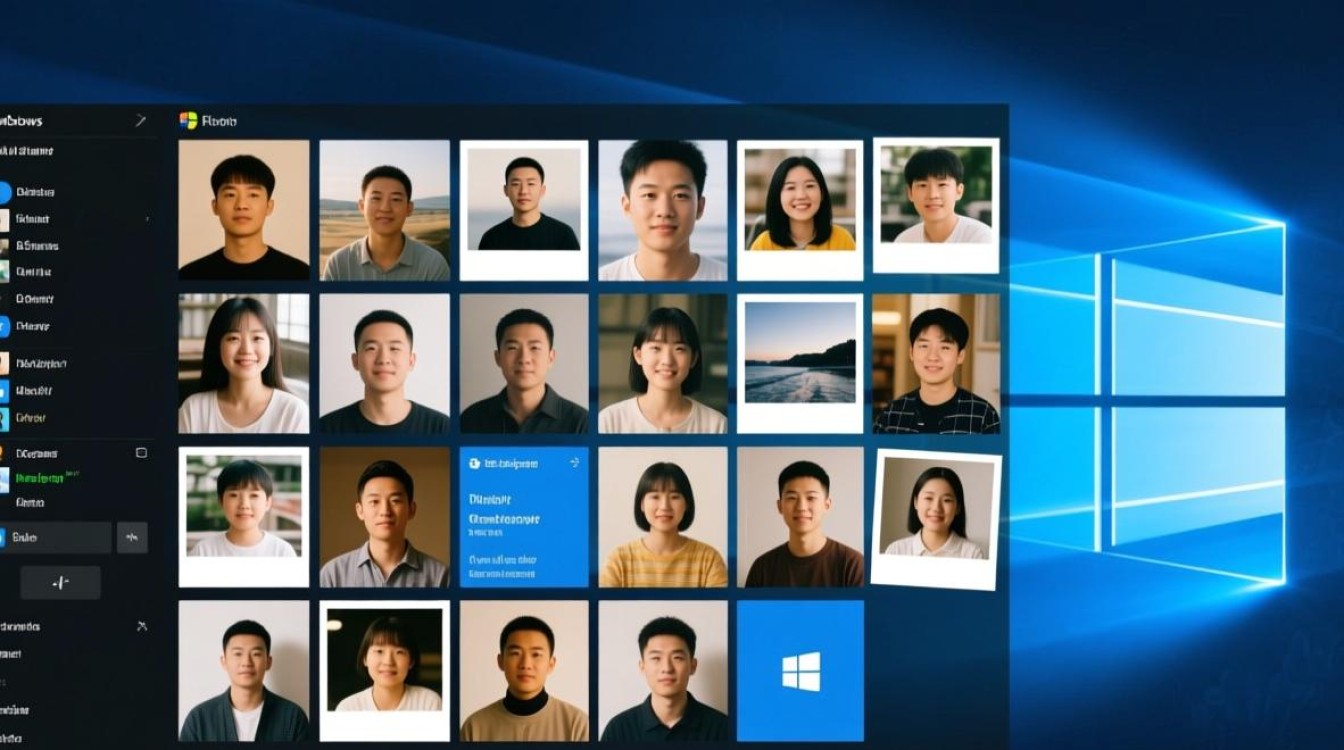
Windows自带的“照片”应用是查看图片的默认工具,其界面简洁直观,默认情况下,照片会以“动态视图”展示,系统会根据拍摄时间、地点或人物自动分组,形成时间轴或故事形式,用户可以通过点击“查看”选项切换到“内容”视图,此时照片将以缩略图网格形式排列,便于快速浏览全貌,这种排列方式适合快速查找特定时间段的图片,尤其适合需要按时间顺序回忆场景的用户。
文件资源管理器的多样化排列
对于需要更精细管理的用户,文件资源管理器是更强大的工具,在文件夹中,右键点击空白处选择“排序方式”,可按名称、修改日期、类型、大小等条件排列照片,按“拍摄日期”排列能确保图片严格按时间顺序显示,适合制作时间轴类纪念册;而按“名称”排列则便于通过编号或标题快速定位特定照片,文件资源管理器还支持“分组”功能,可将照片按月份、年份或创建者自动分类,适合管理大量不同来源的图片。
幻灯片模式的沉浸式体验
当需要以更舒适的方式浏览照片时,Windows的幻灯片模式是理想选择,在照片应用或文件资源管理器中选中图片后,点击“播放幻灯片”按钮,系统会自动全屏播放图片,并支持设置切换间隔、过渡效果和背景音乐,这种排列方式适合家庭聚会、朋友分享或独自欣赏回忆,无需手动翻页即可享受流畅的视觉体验,用户还可通过“幻灯片设置”调整播放顺序,例如随机播放或按文件夹顺序排列,满足不同场景需求。
磁贴视图的快速预览
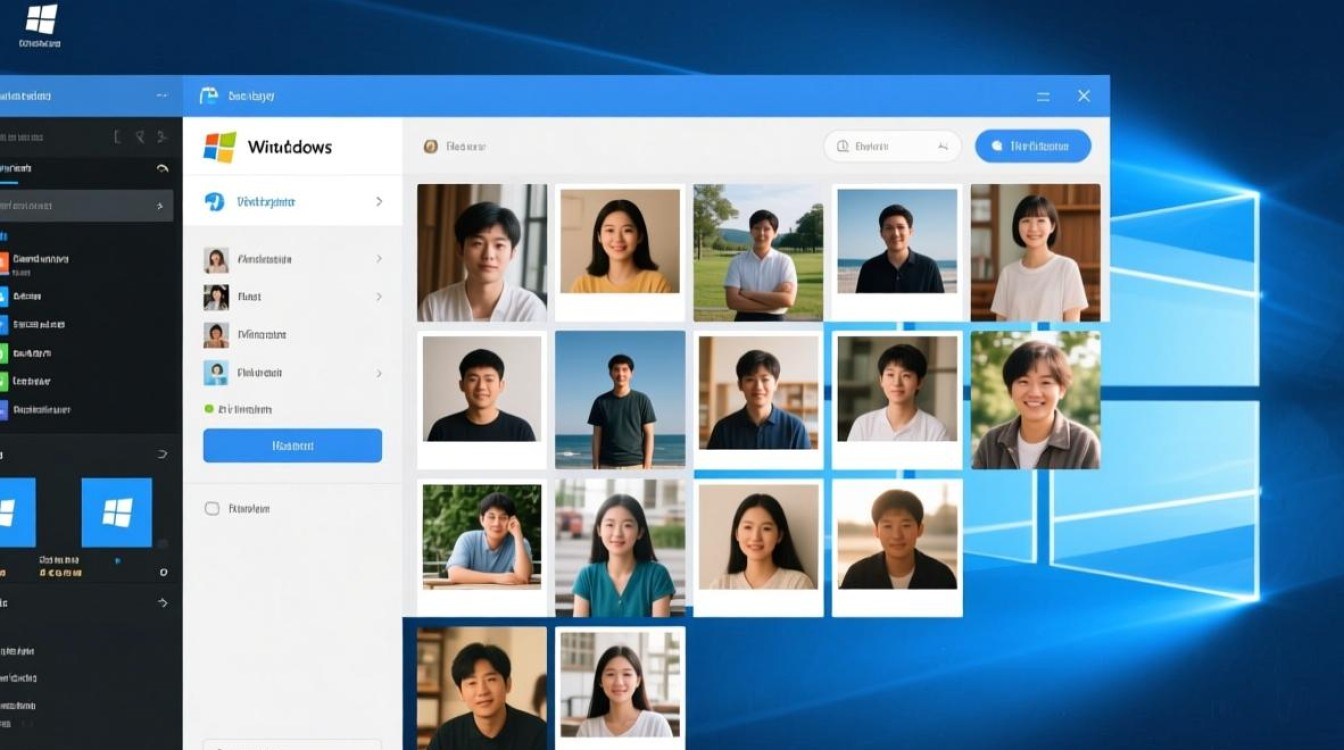
在开始菜单或文件资源管理器中,用户可将照片文件夹设置为“大图标”或“特大图标”视图,以磁贴形式展示,这种方式的优势在于,无需打开文件夹即可直接在缩略图中预览图片内容,适合需要频繁访问特定照片的场景,将家庭照片设置为磁贴后,点击即可快速查看最新照片,提升操作效率,磁贴视图还支持自定义排列顺序,用户可手动拖动调整图片位置,打造个性化的桌面快捷方式。
云端同步的跨设备排列
随着OneDrive等云服务的普及,照片的排列方式已不再局限于本地设备,在Windows中,用户可通过“自动上传”功能将手机照片同步至云端,并在不同设备上保持一致的排列顺序,在电脑上按日期整理照片后,手机端会自动同步相同结构,实现跨设备无缝管理,这种排列方式尤其适合多设备用户,确保无论使用何种设备,都能快速找到所需照片。
高级技巧:自定义标签与搜索
对于专业用户,Windows还支持为照片添加自定义标签或关键词,并通过搜索功能快速定位,在文件属性中,用户可输入描述性文字,如“2025年暑假”“生日派对”等,之后在搜索栏输入关键词即可筛选相关照片,这种排列方式虽然需要前期整理,但能极大提升管理效率,尤其适合拥有数万张照片的摄影爱好者。
相关问答FAQs
Q1:如何将照片按人物分组排列?
A:Windows照片应用会自动识别人脸并创建人物组,若未自动识别,可手动选择照片,点击“人物”选项,然后标记面部信息,系统会逐步学习并自动分组,后续拍摄的照片会自动归集到对应人物文件夹中。
Q2:幻灯片播放时如何自定义背景音乐?
A:在幻灯片播放界面,点击“设置”图标,选择“背景音乐”,然后从本地音乐库中选择歌曲或使用OneDrive中的音乐文件,支持多首歌曲循环播放,并可调整音量与照片切换时间的同步效果。





