
在Windows系统中查看JAR进程是Java开发者或系统管理员经常需要进行的操作,由于JAR文件是Java应用程序的常见打包形式,了解如何准确监控和管理这些进程对于排查问题、优化性能至关重要,本文将详细介绍多种在Windows下查看JAR进程的方法,从基础命令到图形化工具,帮助用户根据实际需求选择最合适的方案。
使用任务管理器查看JAR进程
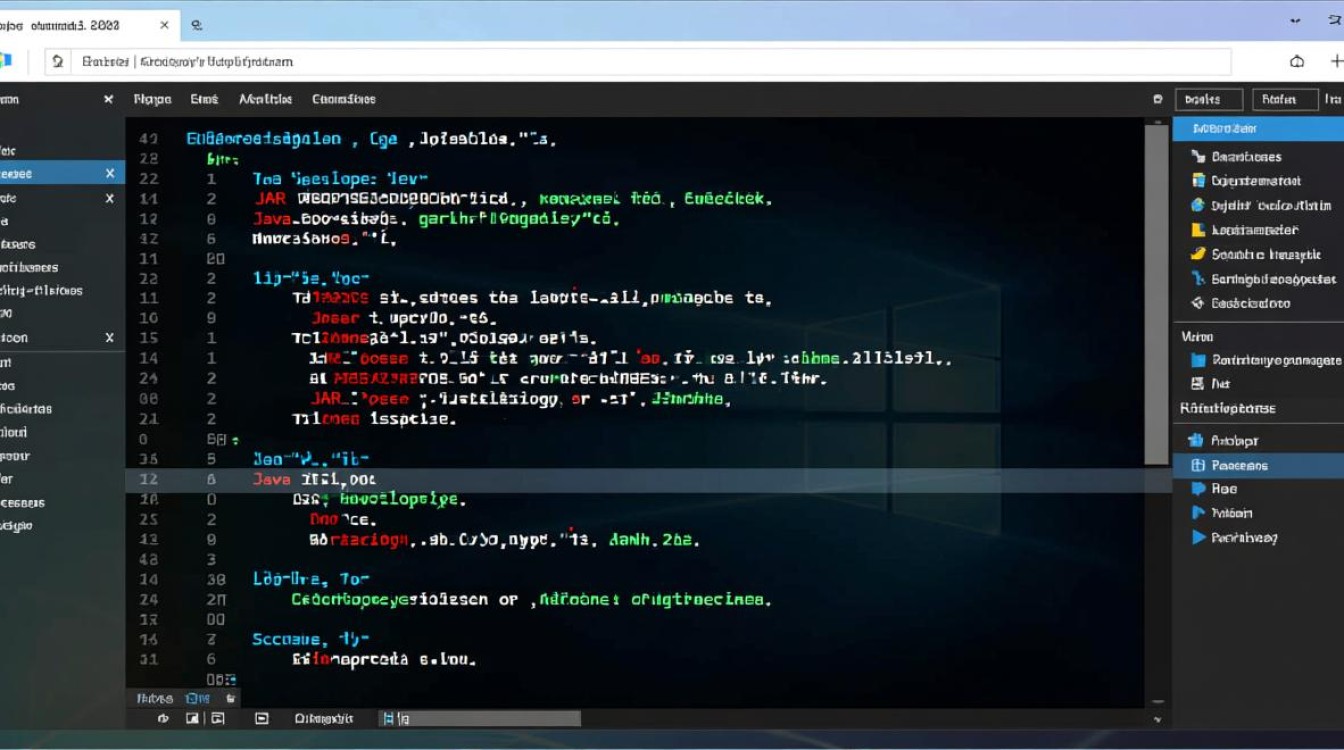
任务管理器是Windows系统中最基础也最直观的工具之一,通过它可以快速查看当前运行的进程及其详细信息,按下Ctrl + Shift + Esc组合键即可打开任务管理器,切换到“详细信息”选项卡,在进程列表中,Java进程通常以java.exe为名称显示,若要进一步确认是否为JAR进程,可以右键点击目标进程,选择“打开文件所在的位置”,检查路径中是否包含JAR文件,需要注意的是,如果JAR文件是通过批处理脚本启动的,可能需要检查脚本内容以确定关联的JAR文件。
命令行工具查看JAR进程
对于习惯使用命令行的用户,Windows提供了多种命令行工具来查看进程信息。tasklist命令是最常用的工具之一,通过tasklist /fi "imagename eq java.exe"可以筛选出所有Java进程,若需更详细的信息,如进程ID(PID)或命令行参数,可以使用tasklist /v /fi "imagename eq java.exe"。wmic命令提供了更强大的查询功能,例如wmic process where name="java.exe" call get commandline可以获取Java进程的完整启动命令,从中可解析出JAR文件的路径。
使用JPS工具查看Java进程
JDK自带的小工具jps(Java Virtual Machine Process Status Tool)是专门用于查看Java进程的利器,在命令行中输入jps即可列出当前所有Java进程的PID和主类名,若需查看完整信息,可以使用jps -l,该命令会显示完整的JAR或类路径,对于远程服务器,可通过jps -l -host <hostname>查看指定主机上的Java进程,需要注意的是,jps工具仅在安装了JDK的环境中可用,若系统仅安装JRE,则需使用其他替代方案。
结合管道和筛选器精确查找
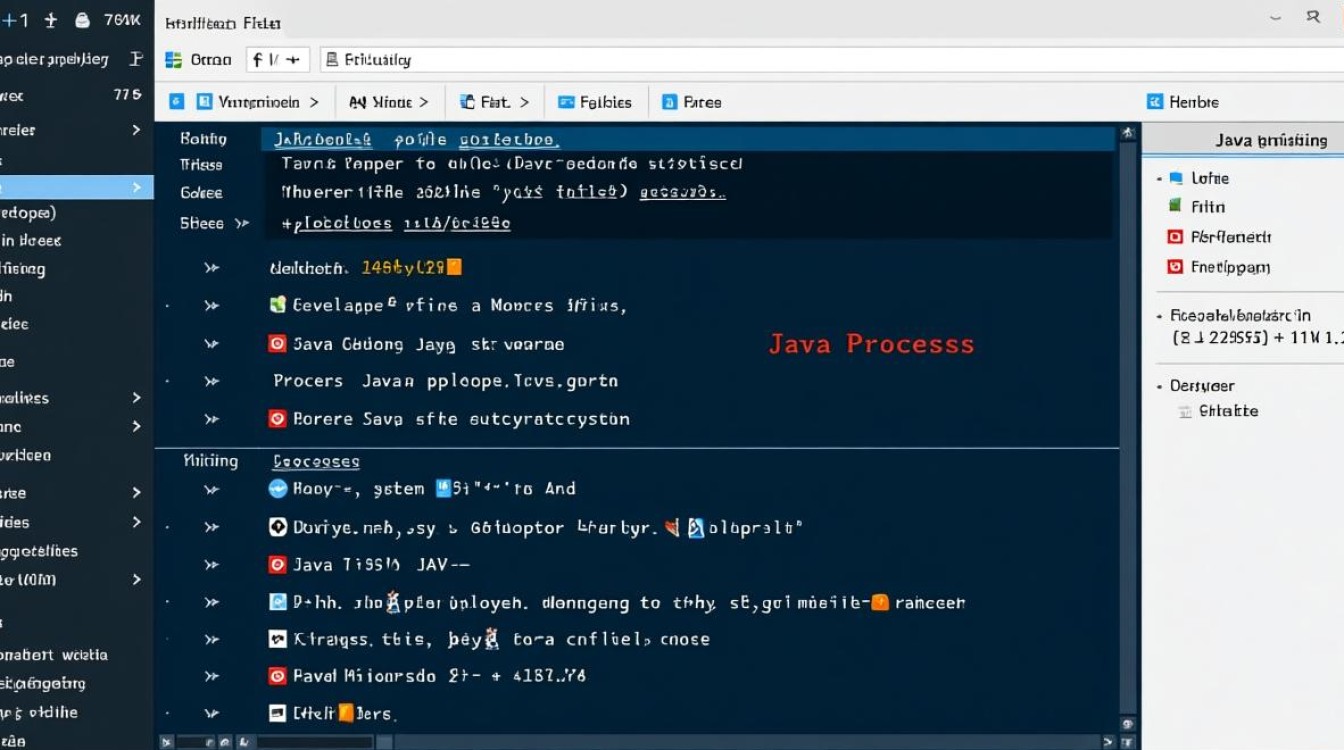
当系统运行多个Java进程时,可能需要更精确的筛选方法,可以通过管道将命令输出传递给findstr工具,例如tasklist /fi "imagename eq java.exe" | findstr "jar",若需查找特定端口的Java进程,可结合netstat命令,如netstat -ano | findstr ":8080",然后根据PID在任务管理器中定位对应进程,对于复杂的查询场景,还可以编写批处理脚本自动化处理流程。
图形化工具替代方案
除了系统自带工具,第三方图形化工具也能提供更友好的界面,Process Explorer是微软官方出品的免费工具,它以树状结构展示进程关系,并能显示进程的命令行参数,通过其“查找”功能可快速定位Java进程,另一款工具是JConsole,它是JDK自带的Java监视和管理控制台,可连接到本地或远程Java进程,查看内存、线程等详细信息,对于需要长期监控的场景,这些工具能提供更丰富的分析功能。
进程管理的注意事项
在查看和管理JAR进程时,需注意权限问题,某些系统操作可能需要管理员权限才能执行,直接终止Java进程可能导致数据丢失,建议先尝试优雅关闭,如通过jcmd <pid> VM.uptime确认进程状态后,再使用taskkill /pid <pid> /f强制终止,对于生产环境,建议结合日志和监控工具(如Prometheus)综合分析进程状态。
相关问答FAQs
Q1: 为什么使用jps命令时无法显示所有Java进程?
A: jps命令依赖于JDK的安装路径,若Java进程是通过JRE启动的,且未配置环境变量,可能导致jps无法检测到,此时可尝试使用tasklist或wmic命令作为替代方案,确保jps命令在正确的JDK目录下执行,且用户具有足够的权限访问目标进程。
Q2: 如何通过PID快速定位到对应的JAR文件路径?
A: 首先使用wmic process where processid=<PID> get commandline获取完整的启动命令,命令中会包含JAR文件的路径,也可以通过任务管理器的“详细信息”选项卡右键点击进程,选择“属性”查看命令行参数,对于复杂场景,可编写脚本解析命令行输出并提取路径信息。





