
Windows日志默认大小是系统管理员和普通用户在日常使用中容易忽视但至关重要的一个配置参数,日志文件作为记录系统运行状态、用户操作和安全事件的核心工具,其默认设置直接影响到系统的可维护性、故障排查效率以及存储空间的管理,本文将详细探讨Windows日志的默认大小、其背后的设计逻辑、管理方法以及优化建议,帮助用户更好地理解和利用这一功能。
Windows日志的默认大小概述
在Windows操作系统中,日志主要分为应用程序日志、安全日志、系统日志、Setup日志和转发事件日志等几大类,每种日志都有其独立的默认大小限制,根据微软的官方文档,在Windows 10和Windows Server系列操作系统中,大多数日志的默认初始大小为1MB,最大大小则默认设置为20MB,系统日志、安全日志和应用程序日志的默认配置均为1MB初始大小和20MB最大大小,当日志文件达到最大大小时,系统会根据设定的覆盖策略(如覆盖旧事件或停止记录)进行处理,这一默认设置在大多数情况下能够满足基本需求,但在高负载或需要长期审计的环境中,可能会显得不足。
默认大小设定的设计逻辑
微软将Windows日志的默认大小设置为1MB初始和20MB最大,是基于多方面因素的综合考量,从存储空间的角度来看,这一配置能够平衡日志记录的详细程度与磁盘占用,过大的默认日志会迅速消耗系统分区空间,尤其是在小容量SSD或嵌入式设备上,可能导致系统性能下降,默认设置兼顾了普通用户和企业用户的需求,对于个人用户,20MB的日志容量足以记录常见的系统错误和警告;而对于企业环境,管理员可以根据实际需求手动调整日志大小,以满足合规性要求或长期存储需求,较小的默认大小也有助于减少日志轮转(log rotation)的频率,避免频繁的日志管理操作。
如何查看和修改日志默认大小
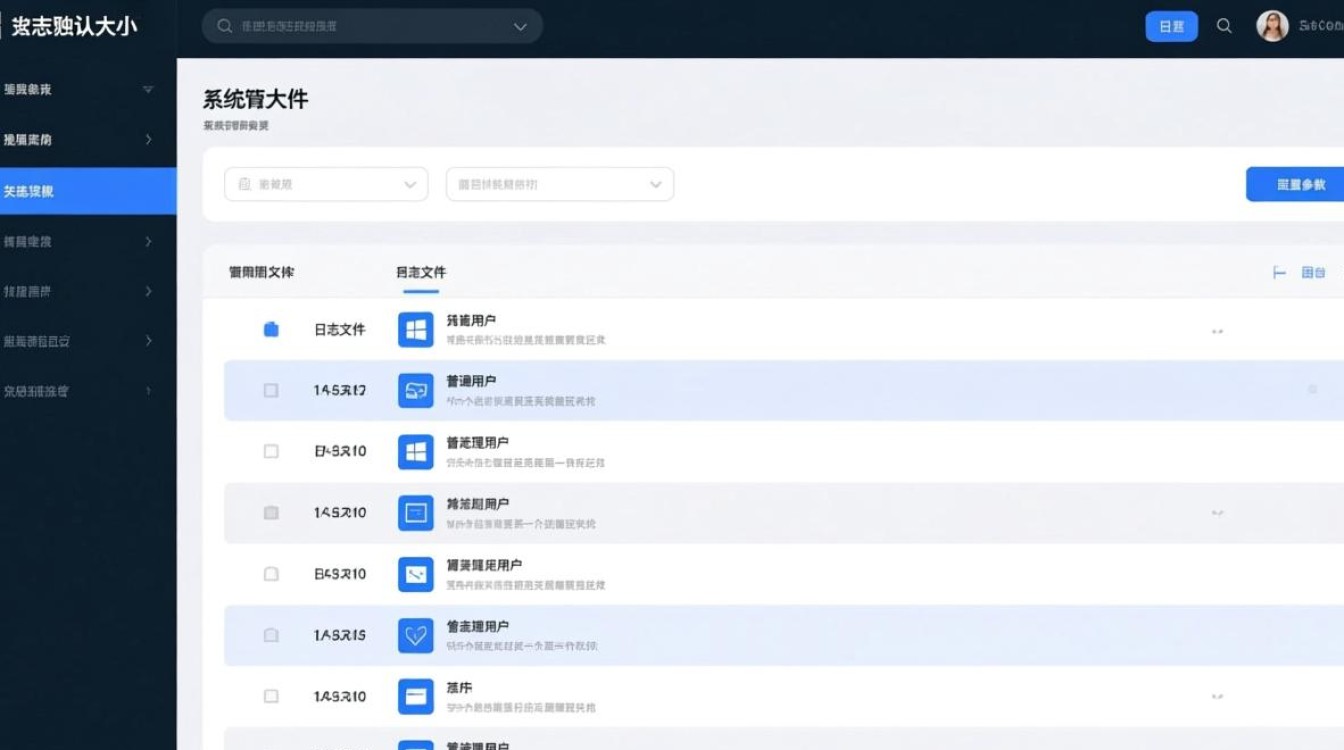
用户可以通过事件查看器(Event Viewer)轻松查看和修改Windows日志的默认大小,具体步骤如下:按下Win + R键,输入eventvwr.msc并回车,打开事件查看器,在左侧窗格中,展开“Windows日志”文件夹,选择需要修改的日志类型(如“系统”或“安全”),右键点击目标日志,选择“属性”,在弹出的对话框中即可查看当前的“最大日志大小”设置,默认情况下,该值为20MB,用户可以根据需要将其调整为更大的值(如512MB或1GB),但需注意预留足够的磁盘空间,还可以选择“当达到最大日志大小时”的处理方式,覆盖事件(旧的事件优先)”或“不覆盖事件(手动清除日志)”。
日志大小不足的潜在问题
当日志文件大小不足时,可能会引发一系列问题,系统无法记录新的日志事件,导致关键信息丢失,安全日志达到最大容量后,新的登录尝试或权限变更事件可能不会被记录,这将严重威胁系统的安全性,日志文件过小会增加管理员的工作负担,因为需要频繁手动清除日志或调整设置,否则可能错过排查故障的重要线索,对于需要长期审计的企业环境,日志容量不足可能导致无法满足合规性要求,例如金融或医疗行业对日志保存期限的严格规定,监控日志大小并及时调整是系统维护的重要环节。
优化日志大小的建议
为了更好地管理Windows日志,用户可以采取以下优化措施,根据实际需求调整日志大小,对于开发服务器或测试环境,可以适当增大日志容量以记录更详细的信息;而对于生产环境,则需平衡存储空间和日志完整性,启用日志自动归档功能,通过第三方工具或PowerShell脚本,可以实现日志文件的定期备份和清理,避免日志文件无限增长,建议启用“事件转发”功能,将多台计算机的日志集中存储到一台日志服务器上,既能分散存储压力,又能集中管理,定期审查日志内容,删除不必要的事件,例如重复的警告或信息事件,以延长日志的有效使用时间。
相关问答FAQs
Q1: 如何判断Windows日志是否已满?
A1: 可以通过事件查看器查看日志的“当前日志大小”和“最大日志大小”进行对比,如果当前大小接近或等于最大大小,且日志中频繁出现“事件日志已满”的警告,说明日志已满,系统事件日志中也可能记录相关错误提示。
Q2: 修改日志大小后是否需要重启系统?
A2: 不需要,修改日志大小的设置会立即生效,无需重启系统,但需要注意的是,调整日志大小后,系统会按照新的规则记录或覆盖事件,因此建议在低负载时段进行操作,以避免影响日志的连续性。
标签: windows日志默认大小限制 windows系统日志默认多大 windows日志默认大小设置





