软件简介
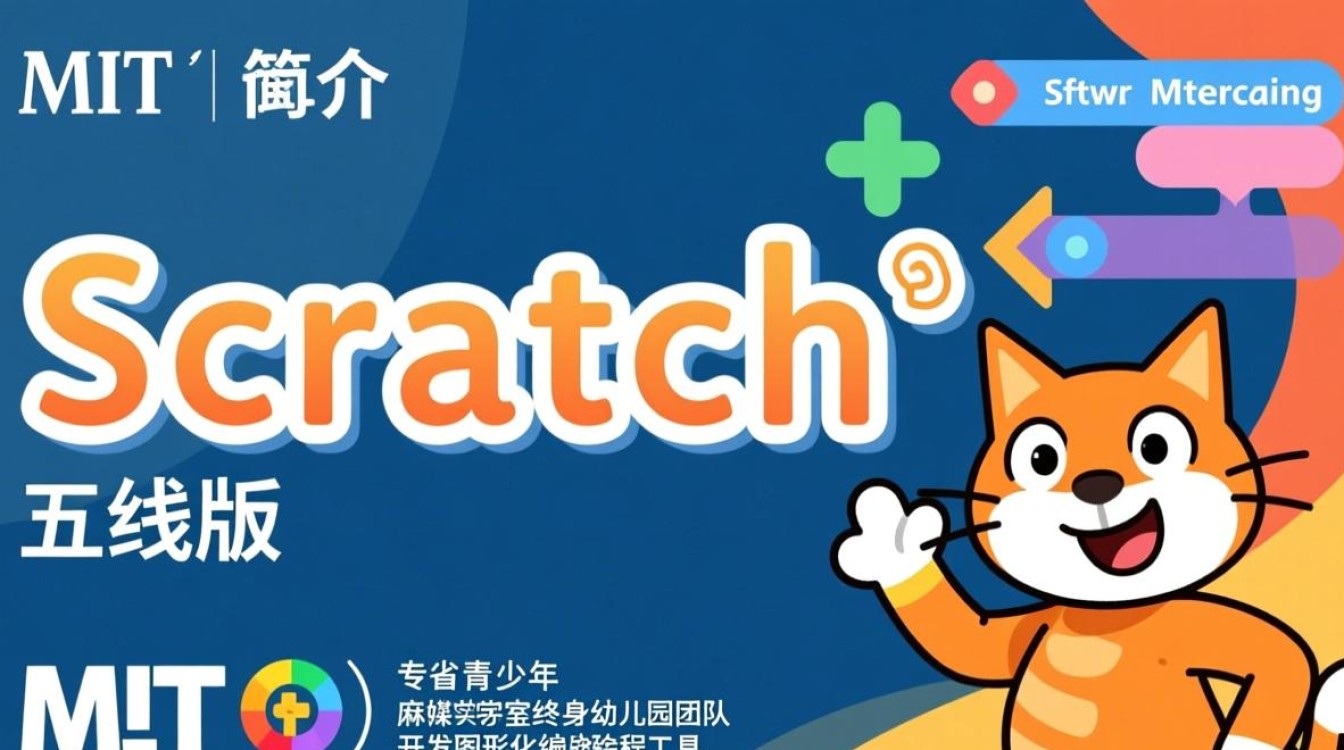
Scratch离线版是一款由麻省理工学院(MIT)媒体实验室终身幼儿园团队开发的图形化编程工具,专为青少年编程教育设计,它通过拖拽积木块的方式,让用户无需编写复杂代码即可创作出属于自己的互动故事、游戏、动画和音乐作品,Scratch离线版无需联网即可使用,功能完整,操作简单,是儿童和编程入门者学习编程逻辑、培养计算思维和创造力的绝佳工具,本站提供Scratch离线版免费下载,安全无广告,助您轻松开启编程之旅!
软件信息
| 项目 | 详情 |
|---|---|
| 软件名称 | Scratch离线版 |
| 最新版本 | 29.2 (截至最新更新) |
| 文件大小 | 约 125 MB (Windows) / 约 130 MB (macOS) |
| 支持系统 | Windows (7/8/10/11 64位), macOS (10.13 High Sierra 及以上) |
| 软件授权 | 免费开源 (FOSS) |
| 更新日期 | 2025年10月15日 |
| 开发团队 | MIT Media Lab, Lifelong Kindergarten Group |
| 官方下载 | 点击进入官方下载页面 (本站提供镜像下载) |
更新日志 (v3.29.2)
- 新增功能:
- 新增了“声音录制”功能,用户可以直接在Scratch中录制自己的声音作为角色音效或旁白。
- “扩展”库中新增了更多硬件支持模块,方便与更多第三方硬件设备(如micro:bit, LEGO SPIKE等)连接。
- 优化改进:
- 提升了舞台区渲染性能,在处理复杂动画和大量角色时更加流畅。
- 优化了积木块的拖拽体验,减少了卡顿现象,使编程操作更加顺滑。
- 修复了在特定系统环境下,保存项目时可能出现的兼容性问题。
- 改进了中文翻译的准确性和本地化体验。
功能特色
-
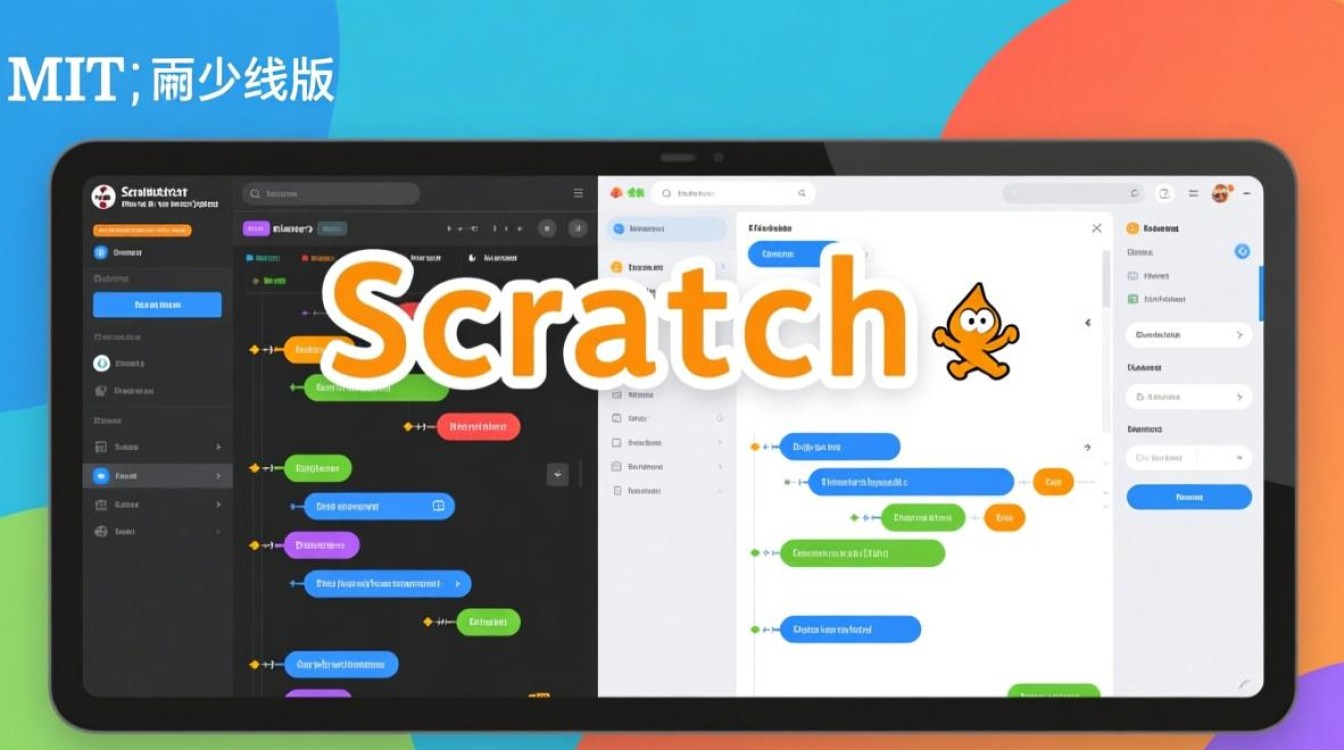
图形化编程,零门槛入门 Scratch采用直观的积木式编程界面,将复杂的代码命令封装成不同颜色和形状的积木块,用户只需通过拖拽、拼接这些积木块,即可轻松实现角色的移动、旋转、对话、碰撞检测等逻辑,彻底告别枯燥的代码记忆,让编程学习变得像搭积木一样有趣。
-
丰富多媒体资源,激发无限创意 软件内置了庞大的角色、背景、声音库,涵盖动物、人物、场景、音效等数千个素材元素,用户可以自由选择和组合,也可以上传自己的图片和声音文件,轻松打造个性化的作品,充分释放想象力,创作出独一无二的故事和游戏。
-
实时预览与调试,即时反馈学习效果 Scratch提供实时舞台预览功能,用户在编写脚本的过程中可以立即看到角色的行为变化,内置的单步执行、角色高亮显示等调试工具,能帮助用户快速定位和修复脚本中的错误,培养逻辑分析和问题解决能力。
-
强大的社区分享,与世界连接 虽然是离线版,但用户可以将创作好的项目文件(.sb3格式)上传到Scratch在线平台(需联网),加入Scratch全球社区,可以浏览来自世界各地用户的精彩作品,学习他人的创意和技巧,也可以分享自己的作品,获得点赞和评论,体验创作的乐趣和成就感。
-
跨平台兼容,作品便携易传播 Scratch离线版支持Windows和macOS主流操作系统,项目文件采用.sb3格式,具有良好的跨平台兼容性,用户在不同设备上均可打开和编辑作品,方便作品的保存、备份和分享。
简单安装步骤
- 下载安装包:请根据您的操作系统(Windows或macOS),点击本站提供的相应下载链接,下载Scratch离线版安装程序。
- 运行安装程序:
- Windows用户:找到下载的
.exe或.msi安装文件,双击运行,根据安装向导提示,点击“下一步”、“同意”协议,选择安装路径(默认即可),最后点击“安装”完成安装。 - macOS用户:找到下载的
.dmg磁盘映像文件,双击打开,将里面的“Scratch 3.app”应用程序图标拖拽到“应用程序”文件夹中即可。
- Windows用户:找到下载的
- 启动软件:安装完成后,在桌面或“开始菜单”/“启动台”中找到Scratch图标,双击即可启动程序,开始您的创作之旅!
常见问题
问1:Scratch离线版和在线版有什么区别?我应该选择哪个? 答:主要区别在于是否需要联网和项目保存方式,离线版无需联网即可使用所有核心功能,项目默认保存在本地电脑上,适合网络条件不佳或希望在本地管理项目的用户,在线版则需要联网,项目自动保存在云端,方便在任何设备上访问和分享,并可以使用在线社区的所有功能,对于初学者,建议先安装离线版进行学习,熟练后再尝试在线版分享作品。
问2:我在离线版中创作的项目如何分享给同学或家人?
答:离线版创作完成的项目会以 .sb3 格式保存到您的电脑上,您只需找到这个 .sb3 文件,可以通过U盘、邮件、即时通讯工具等方式发送给他人,接收方也需要安装Scratch离线版,双击该文件即可打开查看和编辑,如果想发布到Scratch在线社区,则需要将项目文件上传到Scratch官网(需要注册账号并联网)。