
在数字化办公与家庭网络环境中,Windows系统的文件共享功能曾为我们提供了极大的便利,实现了跨设备的数据传输与协作,随着网络安全威胁的日益严峻,不当开启的文件共享也可能成为黑客入侵的“后门”,导致个人隐私泄露或重要数据丢失,掌握如何安全、彻底地关闭Windows文件共享,对于保障系统安全至关重要,本文将深入探讨Windows系统中关闭文件共享的多种方法、背后的原理以及相关的安全考量,助您筑牢系统安全防线。
在Windows操作系统中,文件共享主要依赖于SMB(Server Message Block)协议,该协议允许网络中的其他计算机访问您共享的文件夹、打印机等资源,虽然共享功能带来了便利,但默认开启或配置不当的共享可能会暴露系统敏感信息,甚至遭受勒索软件或数据窃取攻击,根据实际需求关闭不必要的文件共享,是提升系统安全性的基础步骤。
通过“控制面板”关闭文件共享
对于大多数用户而言,通过控制面板进行设置是最直观的方式,具体步骤如下:
- 打开控制面板:按下
Win + S键,搜索“控制面板”并打开。 - 进入网络和共享中心:选择“网络和Internet”,点击“网络和共享中心”。
- 更改高级共享设置:在左侧菜单中点击“更改高级共享设置”。
- 关闭网络发现和文件共享:
- 您会看到“专用”、“来宾或公用”等网络配置文件,根据当前连接的网络类型(如家庭网络或公共网络),展开对应的配置。
- 在“网络发现”和文件共享选项中,选择“关闭网络发现”和“关闭文件共享”。
- 点击“保存修改”以应用设置。
此方法适用于所有Windows版本(如Windows 10/11),能够全局禁用文件共享功能,确保您的计算机不会主动响应其他设备的共享请求。
通过“计算机管理”管理共享资源
如果您的系统已存在共享文件夹,需通过“计算机管理”工具手动关闭:
- 打开计算机管理:右键点击“此电脑”,选择“管理”,或通过
Win + X菜单选择“计算机管理”。 - 进入共享文件夹:在左侧导航栏中展开“系统工具” > “共享文件夹” > “共享”。
- 停止共享:右侧窗口会显示所有当前共享的文件夹,右键点击需要关闭的共享,选择“停止共享”。
- 检查隐藏共享:部分系统可能存在带符号的隐藏共享(如
admin$),这些共享通常用于系统管理,建议仅在必要时开启,并配合权限控制使用。
通过此方法,您可以精确控制哪些文件夹被共享,避免因遗留共享导致的安全风险。
禁用SMB协议以彻底阻断共享连接
对于追求更高安全级别的用户,可直接禁用SMB协议,从根本上阻止文件共享相关的网络通信:
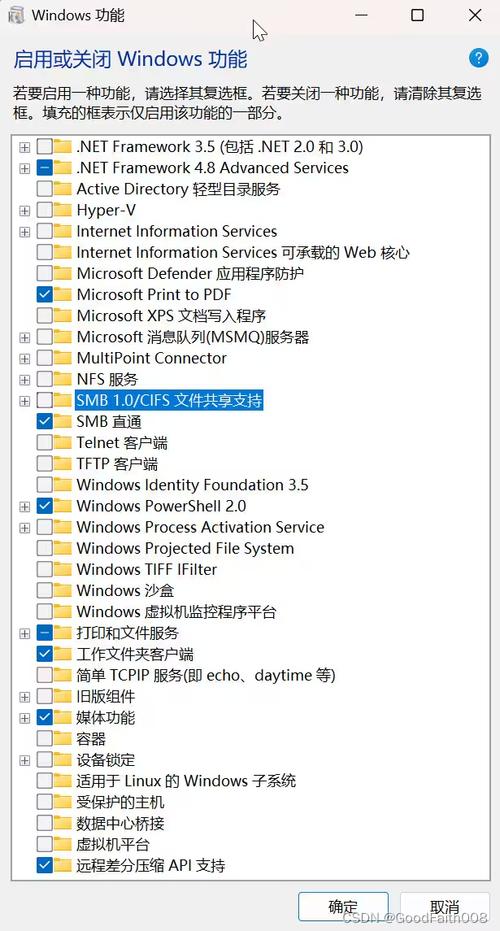
- 打开“启用或关闭Windows功能”:在“控制面板” > “程序” > “启用或关闭Windows功能”中找到此选项。
- 取消勾选SMB相关组件:
- 取消勾选“SMB 1.0/CIFS文件共享支持”(该协议存在已知漏洞,建议优先禁用)。
- 若无需共享功能,可进一步取消“SMB Direct”和“SMB 1.0/CIFS自动重新安装”(后者防止系统自动启用旧版协议)。
- 重启系统:完成设置后,重启计算机以使配置生效。
禁用SMB协议后,您的计算机将无法提供或访问文件共享服务,但需注意,这也会影响依赖SMB的功能(如某些打印机共享或家庭组)。
通过组策略策略(仅限专业版/企业版Windows)
Windows专业版、企业版及教育版支持组策略编辑器,可通过更精细的配置控制文件共享:

- 打开组策略编辑器:按下
Win + R,输入gpedit.msc并回车。 - 配置网络安全设置:依次导航至“计算机配置” > “管理模板” > “网络” > Lanman工作站。
- 禁用不安全的协议:
- 双击“启用不安全的来宾登录”,选择“已禁用”。
- 导航至“Lanman服务器”,双击“启用不安全的来宾日志”,同样选择“已禁用”。
- 限制共享访问:在“Lanman服务器”中,可设置“限制匿名访问”为“已启用”,以减少未授权访问风险。
组策略提供了更灵活的配置选项,适合企业环境或需要批量管理的场景。
防火墙设置:额外安全屏障
即使关闭了文件共享,仍建议通过防火墙规则进一步强化安全:
- 打开高级安全Windows防火墙:在“控制面板” > “系统和安全” > “Windows Defender防火墙”中,点击“高级设置”。
- 出站规则:在“出站规则”中,新建规则以阻止特定端口(如SMB默认的445端口)。
- 入站规则:确保“文件和打印机共享”相关的入站规则已禁用,尤其在不信任的网络环境中。
通过防火墙规则,您可以防止恶意程序通过网络扫描或攻击发现并利用共享漏洞。
常见问题解答(FAQ)
Q1: 关闭文件共享后,是否会影响局域网内的打印机共享?
A: 是的,如果打印机通过SMB协议共享,关闭文件共享后将无法使用,建议仅关闭不必要的文件夹共享,或通过防火墙规则限制访问权限。
Q2: 如何确认文件共享已完全关闭?
A: 在“计算机管理” > “共享文件夹” > “共享”中检查是否仍有共享项;或通过命令提示符运行net share命令,若无输出则表示共享已关闭。
Q3: 禁用SMB 1.0协议是否安全?
A: 是的,SMB 1.0协议存在严重漏洞(如WannaCry勒索软件利用的漏洞),禁用可大幅提升安全性,现代系统默认使用更安全的SMB 2/3协议。
Q4: 家庭网络中是否需要完全关闭文件共享?
A: 若家庭成员设备间无需共享文件,建议关闭;若需共享,可仅对特定文件夹设置强密码和权限限制,并避免在公共网络下开启。
通过以上方法,您可以根据实际需求选择合适的方式关闭Windows文件共享,在保障便利性的同时,有效提升系统的安全性,定期检查共享设置和安全策略,是维护数据安全的重要习惯。
标签: Windows关闭文件共享方法 彻底禁用Windows共享功能 Windows共享功能关闭教程





