
【浆果录屏最新版下载-浆果录屏最新版免费下载】

软件简介
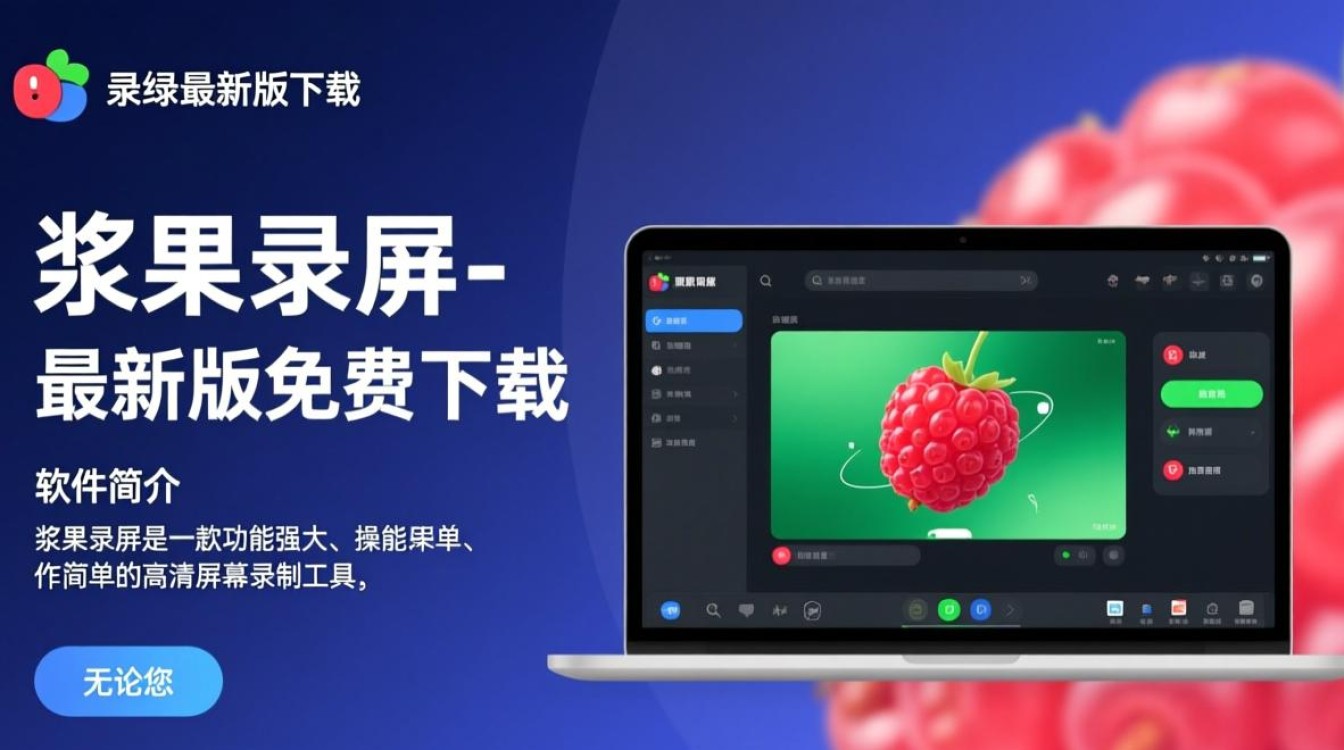
浆果录屏是一款功能强大、操作简单的高清屏幕录制工具,无论您是游戏玩家想录制精彩游戏瞬间,还是教育工作者需要制作教学视频,亦或是上班族需要录制操作教程、会议记录,浆果录屏都能轻松满足您的需求,它支持多种录制模式(全屏、区域、窗口、摄像头画中画),内置丰富的编辑功能,让您录制完成后即可快速产出专业级视频,界面简洁友好,资源占用低,即使是电脑新手也能快速上手。
软件信息
| 项目 | |
|---|---|
| 软件名称 | 浆果录屏 |
| 最新版本 | V3.2.1 |
| 文件大小 | 8 MB |
| 支持系统 | Windows 10/11 64位 macOS 10.13 及以上 |
| 软件授权 | 免费版 (部分高级功能可能需付费解锁) |
| 更新日期 | 2025年5月10日 |
| 官方下载 | 点击下载 (此处为示例链接) |
更新日志 (V3.2.1)
- 新增:支持自定义录制快捷键,提升操作效率。
- 优化:录制性能,降低在高分辨率下的CPU占用率。
- 修复:在某些特定系统下,全屏录制时任务栏显示异常的问题。
- 修复:音频录制时偶尔出现的爆音问题。
- 改进:编辑界面用户体验,调整了部分按钮布局。
功能特色
- 高清流畅录制:支持高达4K分辨率录制,60FPS帧率选择,确保录制的视频清晰流畅,无卡顿。
- 多样化录制模式:提供全屏录制、自定义区域录制、指定窗口录制以及摄像头画中画录制,满足不同场景需求。
- 丰富音频选项:可同时录制系统声音、麦克风声音,并支持单独选择或混合录制,轻松制作解说视频、教程等。
- 内置简易编辑器:录制完成后,可直接在软件内进行剪辑(剪切、拼接)、添加文字、箭头、标注、自定义片头片尾等操作,无需额外软件。
- 智能任务管理:支持计划录制(定时开始/结束)、分段录制(按时间或文件大小自动分割),方便长时间录制管理。
- 便捷分享与导出:支持多种视频格式导出(MP4, AVI, MOV等),并可一键分享至各大社交平台或上传至云端。
简单安装步骤
- 下载:点击本站提供的“官方下载”按钮,下载最新版浆果录屏安装程序。
- 运行:找到下载好的安装包(通常为
.exe或.dmg文件),双击运行。 - 同意协议:在安装向导中,阅读并同意用户协议和隐私政策。
- 选择安装路径:根据需要选择软件的安装目录(默认即可),点击“下一步”。
- 开始安装:点击“安装”按钮,等待安装过程完成。
- 完成:安装完成后,点击“完成”或“立即运行”,即可启动浆果录屏开始使用。
常见问题 (FAQ)
Q1: 浆果录屏免费版有哪些功能限制?付费版如何升级? A1: 浆果录屏免费版已包含核心录制功能,如高清录制、基础编辑、多种录制模式等,部分高级功能(如4K录制、高级编辑特效、无水印、无限时长等)可能需要升级至付费版(如Pro版或会员)才能使用,您可以在软件内通过“升级”按钮查看详细的付费方案和升级指引,通常支持在线支付即时解锁。

Q2: 录制时没有声音,或者声音很小怎么办? A2: 请检查以下设置:
- 在录制前,确保您已开启“系统声音”或“麦克风”录制开关(在软件主界面的音频设置区域)。
- 检查系统音量:确保Windows系统的主音量、应用程序音量以及您需要录制的特定程序(如浏览器、游戏)的音量未被静音或调得过低。
- 检查麦克风权限:如果录制麦克风没有声音,请确保系统已授予浆果录屏麦克风访问权限(可在Windows的“设置”>“隐私”>“麦克风”中检查)。
- 尝试重启软件或电脑。
标签: 浆果录屏最新版免费下载 浆果录屏安全吗 浆果录屏官网下载
版权声明:除非特别标注,否则均为本站原创文章,转载时请以链接形式注明文章出处。





