
在数字化生活日益普及的今天,电脑系统如同我们的“数字心脏”,一旦出现运行缓慢、频繁崩溃或感染病毒等问题,还原Windows系统便成为恢复电脑性能、保障数据安全的最佳选择,本文将为您全面解析电脑还原Windows的多种方法,从系统内置的还原点到功能强大的重置选项,再到使用安装介质的深度重装,助您根据不同需求选择最合适的方案,轻松让电脑“满血复活”。
理解Windows还原的核心概念
在动手操作前,需明确几个关键概念:系统还原点是Windows创建的系统状态快照,包含注册表、系统文件和关键设置;系统镜像则是完整的系统备份,可还原整个分区;而重置此电脑则是Windows 10/11提供的内置功能,可选择保留或删除个人文件进行系统重置,了解这些概念能帮助您更精准地选择还原方式,避免误操作导致数据丢失。
使用系统还原能力快速修复
对于因软件冲突或系统文件损坏导致的小问题,系统还原是最便捷的解决方案,确保系统已开启还原功能(通过“控制面板>系统>系统保护”检查),在搜索栏输入“创建还原点”,打开“系统属性”窗口,点击“系统保护”选项卡下的“系统还原”按钮,在向导中选择一个还原点(建议选择问题出现前的日期),确认后按提示完成操作,此方法不会影响个人文件,但需注意部分已安装的程序可能需要重新激活。
通过系统重置恢复出厂设置
当系统问题较为严重,或您希望彻底清理电脑时,重置此电脑功能(位于“设置>更新和安全>恢复”)是理想选择,重置提供两种选项:保留个人文件(仅删除应用和设置,适合清理软件残留)或删除所有内容(彻底清空数据,适合出售电脑或处理严重感染),重置过程类似于全新安装,但速度更快,且会自动保留Windows激活状态,需要注意的是,重置前务必备份重要数据至外部存储设备,避免不可逆的损失。
使用Windows安装介质深度还原
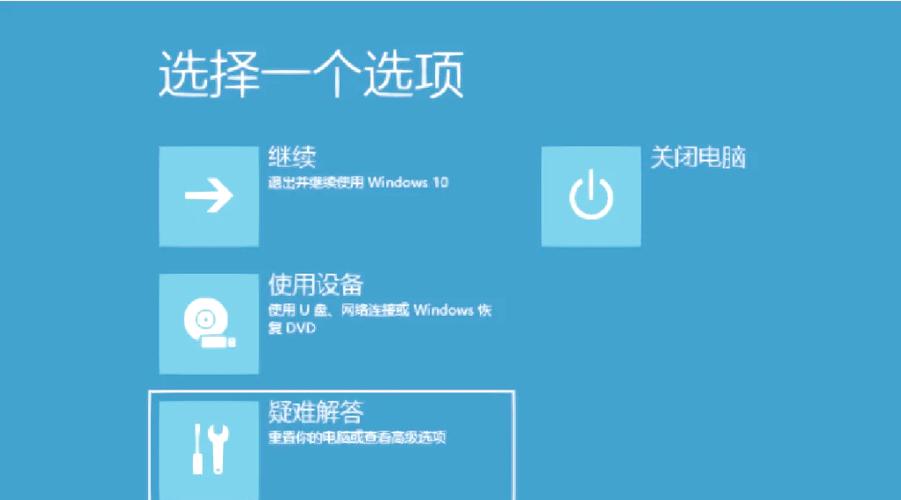
若系统无法正常启动,或您需要自定义还原过程,可通过Windows安装U盘进行操作,在其他电脑上使用“媒体创建工具”制作安装U盘,插入U盘后开机,按特定键(如F12、Del)进入BIOS/UEFI设置,调整启动顺序为U盘优先,进入安装界面后,选择“修复计算机>疑难解答>命令提示符”,或直接选择“自定义安装”进行分区格式化后重装系统,此方法灵活性最高,适合高级用户,但需提前备份驱动程序和许可证信息。

利用系统镜像实现完整还原
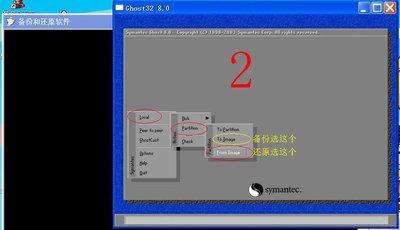
对于企业用户或需要频繁还原场景,系统镜像备份是最佳实践,通过“控制面板>备份和还原>创建系统镜像”将整个系统分区备份至外部硬盘,还原时,在Windows恢复环境(WinRE)中选择“使用之前创建的镜像还原计算机”,按向导操作即可,此方法能完整还原系统状态,包括所有应用和设置,但需要较大的存储空间和定期维护镜像文件。
常见问题解答(FAQ)
Q1:还原Windows会删除我的个人文件吗?
A:系统还原和保留文件的系统重置不会删除个人文件,但删除所有内容的重置或使用安装介质重装会清空C盘数据,需提前备份。
Q2:找不到还原点怎么办?
A:可能是系统保护未开启或磁盘空间不足,检查“系统保护”设置,确保“系统还原”功能开启并分配足够的磁盘空间(建议至少1GB)。
Q3:重置后系统仍然卡顿,如何解决?
A:可能是硬件问题或驱动不兼容,可尝试更新驱动、检查硬盘健康状态(使用CrystalDiskInfo等工具),或考虑更换硬件。
Q4:能否从其他电脑的镜像还原我的系统?
A:不建议,因为镜像包含硬件驱动信息,跨硬件使用可能导致蓝屏,除非目标电脑配置完全一致,否则需重新安装系统并手动配置驱动。
通过以上方法,您可以根据问题严重程度和需求灵活选择还原方案,无论是快速修复还是彻底重装,掌握这些技能都能让您在遇到系统问题时从容应对,确保数字生活的稳定与高效。
标签: 电脑还原系统步骤 Windows系统还原教程 笔记本重装Windows系统





