
ScreenToGif客户端下载 免费强大的屏幕、摄像头、绘图区域录制与GIF制作工具
软件简介
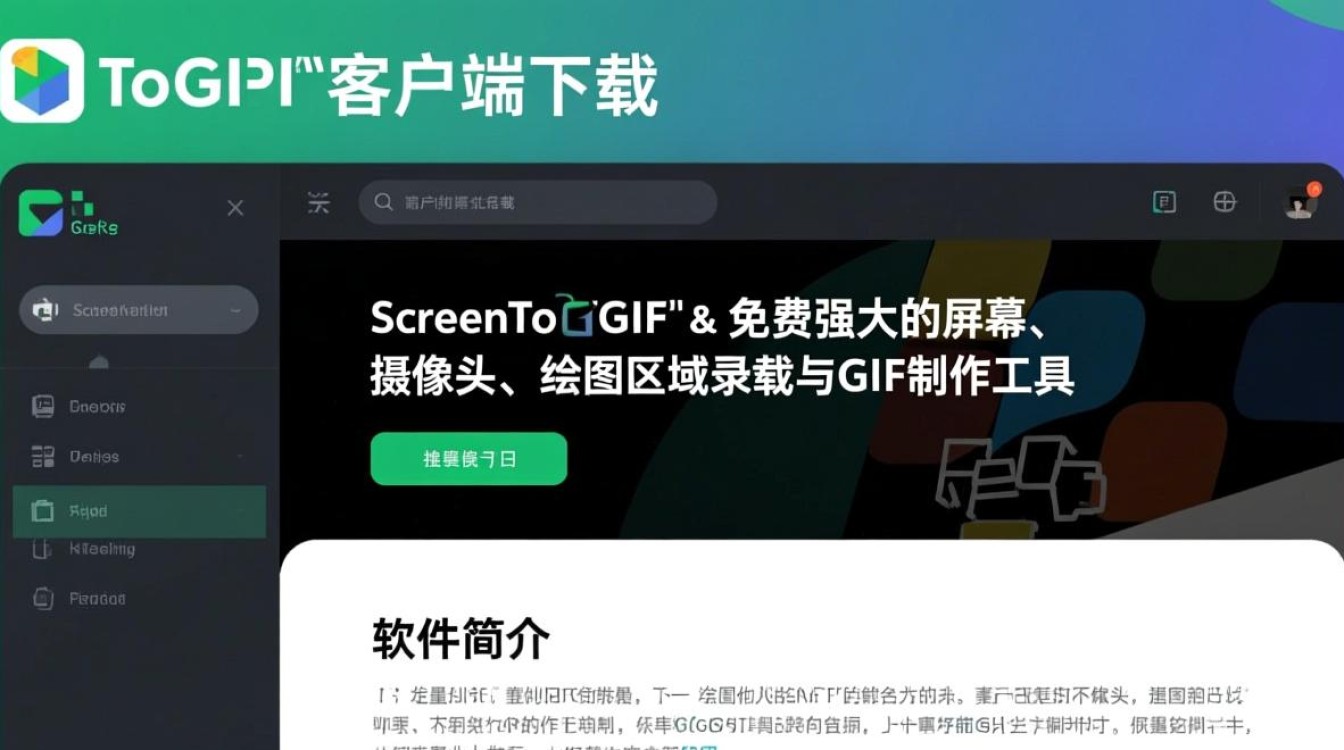
ScreenToGif 是一款完全免费、开源且功能强大的屏幕录制与GIF制作软件,它不仅能录制屏幕活动,还支持录制摄像头画面、自定义绘图区域,并能将录制内容轻松编辑并导出为GIF、视频(MP4、WebM等)或图片序列,其简洁的界面和丰富的编辑功能,使其成为制作教程动画、表情包、软件演示、问题反馈截图的理想工具,无需复杂设置,即可快速上手,创作出高质量的动态内容。
软件信息
| 项目 | 详情 |
|---|---|
| 软件名称 | ScreenToGif |
| 最新版本 | 38.1 (稳定版) |
| 文件大小 | 约 15.8 MB (32位) / 16.2 MB (64位) |
| 支持系统 | Windows 7 SP1 及以上 (32位/64位) macOS 10.12 及以上 Linux (需安装.NET Desktop Runtime) |
| 软件授权 | 完全免费 (开源) |
| 界面语言 | 简体中文 (及其他多种语言) |
| 开发作者 | Nicolas Silva |
| 官方网站 | https://www.screentogif.com/ |
功能特色
-
多源录制,灵活选择
支持录制全屏幕、特定窗口或自定义屏幕区域,同时还能录制摄像头视频和手绘板/绘图板内容,无论是系统操作演示、真人讲解还是手绘教程,都能轻松应对。 -
强大内置编辑器,一站式制作
录制完成后可直接在软件内进行编辑,无需切换工具,支持裁剪、缩放、旋转、添加文字/边框/阴影、调整帧率、删除/复制/粘贴帧、设置延迟时间等丰富操作,让您的GIF更专业、更具表现力。 -
多种导出格式,满足不同需求
除了经典的GIF格式,还支持导出为MP4、WebM、APNG、PNG序列、JPEG序列等多种主流视频和图片格式,方便您在不同平台和场景下使用,如上传视频网站、嵌入PPT或保存高质量图片。
-
高效压缩,控制文件大小
内置智能压缩算法,可在保证较高质量的前提下,有效减小GIF文件体积,支持调整颜色数量、抖动方式等参数,让您在画质和文件大小之间找到最佳平衡点。 -
实时预览与快捷操作
录制和编辑过程中可实时预览效果,所见即所得,支持自定义全局快捷键,方便快速开始/停止录制、打开编辑器等操作,极大提升工作效率。
简单安装步骤
- 下载安装包:点击本站提供的下载链接,下载与您系统匹配的 ScreenToGif 安装包(推荐64位版本)。
- 运行安装程序:下载完成后,找到安装文件(通常为
ScreenToGif.x.x.x-setup.exe),双击运行。 - 同意许可协议:在安装向导中,阅读并勾选“我同意此许可协议”。
- 选择安装路径:根据需要选择软件的安装目录,建议使用默认路径。
- 完成安装:点击“安装”按钮,等待安装进度条完成,安装完成后,您可以选择是否运行软件和创建桌面快捷方式,然后点击“完成”即可。
常见问题
Q1: ScreenToGif 录制的GIF文件过大怎么办?
A1: 可以通过以下几种方式减小GIF文件大小:
- 在编辑器中使用“优化”功能,调整颜色数量(减少颜色数可显著减小文件大小)。
- 适当降低GIF的帧率(FPS),减少不必要的帧。
- 裁剪掉录制画面中无关的区域。
- 使用软件的“导出”功能,选择更高的压缩率或导出为MP4等视频格式,通常体积更小。
Q2: 为什么我录制的GIF图像模糊或颜色失真?
A2: 这通常与录制设置和导出参数有关:
- 录制分辨率:确保录制时选择合适的分辨率,避免过高或过低。
- 颜色深度:在导出或优化时,如果颜色数量设置得过少,会导致颜色失真,可以适当增加颜色数量。
- 缩放操作:如果在编辑器中对画面进行了大幅缩放,可能会导致模糊,建议在录制时选择合适的区域,避免后期大幅缩放。
- 原始素材质量:确保录制的屏幕内容本身清晰。





