
Windows 10 作为全球用户量最大的操作系统之一,其性能表现直接影响着工作效率与使用体验,随着使用时间的增长,许多用户会发现系统逐渐变得卡顿、响应迟缓,甚至出现高负载下的明显延迟,别担心,本文将从系统底层优化、硬件资源调配、软件管理策略等多个维度,为您提供一套全面且可操作的提速方案,帮助您让旧电脑重获新生,或让新设备发挥极致性能。
系统基础优化:清理与维护是关键
Windows 10 的长期运行会产生大量临时文件、缓存数据及冗余注册表项,这些“数字垃圾”会占用宝贵的存储空间并拖慢系统响应速度,通过 “磁盘清理” 工具(在搜索栏输入“磁盘清理”即可打开)清理系统文件,包括“Windows 更新清理”、“已下载的程序文件”等选项,可释放数GB空间,定期运行 “磁盘碎片整理”(对于机械硬盘)或启用 “存储感知识别”(对SSD优化),确保文件存储高效有序。
禁用不必要的启动项是提升开机速度的关键,通过任务管理器(Ctrl+Shift+Esc)的“启动”标签页,关闭非核心应用的自启功能,仅保留杀毒软件、系统工具等必要程序,可显著缩短系统启动时间。
硬件资源调配:释放系统潜能
Windows 10 默认的视觉效果(如动画、透明效果)虽美观,但会消耗大量CPU与GPU资源,在“系统属性”“高级”“性能设置”中,选择“调整为最佳性能”或手动关闭“淡入淡出”“滑动打开”等选项,可即时提升操作流畅度。
对于内存不足的用户,可通过调整 “虚拟内存” 设置缓解压力,将虚拟内存放在非系统盘(如D盘),并设置为物理内存的11.5倍,能有效避免因内存溢出导致的卡顿,确保系统盘(C盘)保留至少15%的剩余空间,避免因磁盘空间不足影响读写性能。
软件管理策略:拒绝后台“资源吸血鬼”
许多第三方软件在后台静默运行,占用CPU、网络及内存资源,成为系统变慢的隐形杀手,建议通过任务管理器定期检查后台进程,识别并卸载不必要的预装软件(如OEM厂商自带工具),使用 “Windows Defender” 或第三方安全工具进行全盘扫描,清除恶意软件或挖矿程序。
对于专业用户,可启用 “Windows 10 专业版” 的“组策略编辑器”(gpedit.msc),通过策略限制应用后台活动或强制关闭某些非必要服务,禁用“SysMain”(原SuperFetch)服务可减少硬盘读写压力,适合SSD用户。
高级优化技巧:深度定制与更新
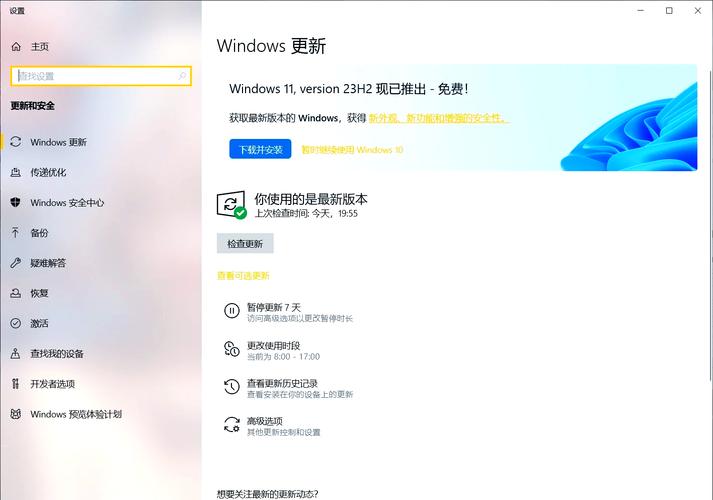
保持系统更新是维持性能的基础,但部分更新可能引入兼容性问题,建议在“设置”“更新与安全”中开启“暂停更新”功能,在确认更新稳定后再进行安装,通过 “DISM” 命令行工具扫描并修复系统映像(dism /online /cleanupimage /restorehealth),可解决因系统文件损坏导致的性能下降。
对于追求极致性能的用户,可考虑启用 “Windows 10 开发者模式”,并使用“Windows Subsystem for Linux”(WSL)或“PowerShell”进行更底层的系统管理,定期清理事件查看器(eventvwr.msc)中的日志文件,减少磁盘占用。
硬件升级:终极提速方案
若软件优化效果有限,硬件升级是最直接的解决方案,升级 SSD固态硬盘 可将系统响应速度提升数倍,而增加 内存容量(建议16GB以上)则能显著改善多任务处理能力,对于老旧设备,更换 SATA SSD 是性价比最高的选择;而高性能用户可考虑 NVMe SSD,实现近乎秒速的系统启动与程序加载。
常见问题解答(FAQ)
Q1:Windows 10 更新后变慢怎么办?
A:可尝试卸载最近更新(在“查看更新历史记录”中操作),或通过系统还原点恢复到更新前的状态。
Q2:如何判断是病毒导致系统变慢?
A:打开任务管理器,观察异常进程占用资源,使用安全软件全盘扫描,或通过“任务管理器”“详细信息”结束可疑进程。
Q3:虚拟内存设置多大合适?
A:建议设置为物理内存的11.5倍,例如8GB内存可设置812GB虚拟内存,且尽量放在非系统盘。
Q4:关闭SysMain服务会影响系统吗?
A:对于SSD用户,关闭该服务可减少硬盘写入次数,延长寿命;机械硬盘用户则建议保留,以提升预读性能。
通过以上系统化优化方案,您的 Windows 10 必将焕发新生,无论是日常办公还是游戏娱乐,都能获得流畅如新的体验,定期维护与合理配置是保持系统高效的黄金法则。
标签: Win10系统优化提速技巧 电脑硬件升级提升Win10速度 Win10卡顿解决方法





