
在数字化时代,Windows安全秘钥已成为保护个人数据和隐私的核心屏障,它不仅替代了传统密码的脆弱性,更通过硬件级加密为用户提供企业级的安全防护,无论是防范网络钓鱼、恶意软件,还是防止未授权访问,Windows安全秘钥都以其独特的双因素认证机制,让登录过程既安全又便捷,本文将深入探讨Windows安全秘钥的工作原理、优势、设置方法及最佳实践,帮助您全面了解这一革命性安全工具,并充分利用其构建坚不可摧的数字堡垒。
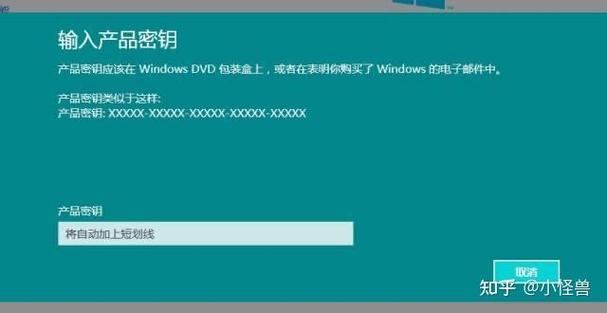
Windows安全秘钥的核心在于其硬件加密特性,通常采用USB或NFC形式,内置安全芯片(如TPM 2.0)或智能卡技术,与纯软件认证不同,Windows安全秘钥将私钥存储在设备中,物理隔离于操作系统,即使电脑被感染恶意软件,攻击者也无法窃取或复制密钥,这种设计使其在应对凭证填充攻击和中间人攻击时表现卓越。Windows安全秘钥支持FIDO2和WebAuthn标准,兼容性极强,可无缝集成到Microsoft账户、企业Active Directory以及众多第三方服务中,实现跨平台的统一认证体验。
在设置Windows安全秘钥时,用户需通过“设置”>“账户”>“登录选项”路径,选择“安全密钥”并按照提示完成配对,首次使用时,系统会要求用户设置备份恢复代码,这是防止设备丢失后的关键保障,值得注意的是,Windows安全秘钥的PIN码与设备本身绑定,即使PIN泄露,没有物理设备也无法完成认证,对于企业环境,管理员可通过组策略集中管理Windows安全秘钥策略,强制启用多因素认证,并审计登录日志,进一步提升安全性。
尽管Windows安全秘钥显著提升了安全性,但用户仍需注意一些最佳实践:选择具备FIDO认证的品牌产品,确保兼容性和安全性;定期更新固件,修补潜在漏洞;将Windows安全秘钥与强密码结合使用,形成“纵深防御”体系,对于高敏感场景,建议启用单次使用代码(每次认证生成新密钥),彻底杜绝密钥复用的风险。
随着远程办公和云服务的普及,Windows安全秘钥正从企业级工具走向大众市场,它不仅简化了登录流程,更从根本上改变了用户对“密码”的认知——从“记忆负担”转变为“物理钥匙”,随着量子计算等技术的发展,Windows安全秘钥的硬件加密优势将进一步凸显,成为数字身份认证的基石。
常见问题解答(FAQ)
-
Windows安全秘钥与普通U盘有何区别?
Windows安全秘钥内置专用安全芯片,支持硬件级加密和数字签名,而普通U盘仅用于存储数据,无法提供认证功能。 -
如果丢失了Windows安全秘钥怎么办?
立即通过Microsoft账户的“安全”页面禁用该设备,并使用备份恢复代码重新设置新的安全密钥。 -
Windows安全秘钥是否支持手机?
部分支持NFC的Windows安全秘钥可通过手机(如Android或iOS)实现认证,但需确保手机NFC功能正常。 -
Windows安全秘钥能防止所有类型的攻击吗?
虽然能防范绝大多数网络攻击,但用户仍需警惕社会工程学攻击(如诱骗交出设备),因此需结合其他安全措施使用。 (图片来源网络,侵删)
 -
如何验证Windows安全秘钥的真伪?
选择通过FIDO联盟认证的品牌产品,并检查包装上的防伪标签,购买时建议通过官方渠道,避免假冒伪劣设备。
标签: Windows安全秘钥设置教程 Windows安全秘钥怎么用 Windows安全秘钥启用方法





