
云视讯电脑版下载安装 中国移动云视讯
软件简介
中国移动云视讯电脑版是一款高效、稳定、安全的企业级视频会议与协同办公平台,它专为满足现代企业远程沟通、在线会议、培训协作等需求而打造,支持高清视频通话、屏幕共享、互动白板、会议录制等丰富功能,无论您是跨国企业还是中小企业,云视讯都能为您提供如同面对面般的沟通体验,显著提升团队协作效率,降低差旅与沟通成本,该软件与中国移动强大的网络基础设施深度融合,确保会议过程的流畅与稳定,是您远程办公、视频会议的理想选择。
软件信息
| 项目 | 详情 |
|---|---|
| 软件名称 | 中国移动云视讯电脑版 |
| 最新版本 | V3.8.5 |
| 文件大小 | 约 85.3 MB |
| 支持系统 | Windows 10/11 (64位) macOS 10.13 及以上版本 |
| 软件授权 | 免费软件 (部分高级功能需订阅) |
| 更新时间 | 2025年10月26日 |
| 开发厂商 | 中国移动通信集团有限公司 |
【更新日志 V3.8.5】
- 【优化】 提升了高清视频会议的流畅度,降低在网络波动情况下的卡顿率。
- 【新增】 支持虚拟背景美颜功能,可在会议中自定义更专业的个人形象。
- 【修复】 修复了部分用户在共享屏幕时出现的黑屏问题。
- 【改进】 优化了会议录制文件的存储路径,便于用户查找和管理。
- 【新增】 增加了快速会议链接生成功能,方便一键分享给参会者。
功能特色
-
高清稳定,体验流畅 采用先进的音视频编解码技术,支持1080P高清画质,配合中国移动优质网络,确保会议画面清晰、声音连贯,即使在复杂网络环境下也能保持稳定连接,告别卡顿与延迟。
-
功能全面,高效协同 集成了高清视频会议、屏幕共享、互动批注、文件实时传输、会议录制、多方聊天等核心功能,支持数百人同时在线的大型会议,也适用于部门小组的日常沟通,满足各类协作场景需求。
-
安全可靠,加密传输 从端到端采用金融级加密技术,确保会议内容、通讯数据的高度安全,支持会议密码、等候室、主持人权限控制等多重安全设置,有效防止信息泄露和未授权接入。
-
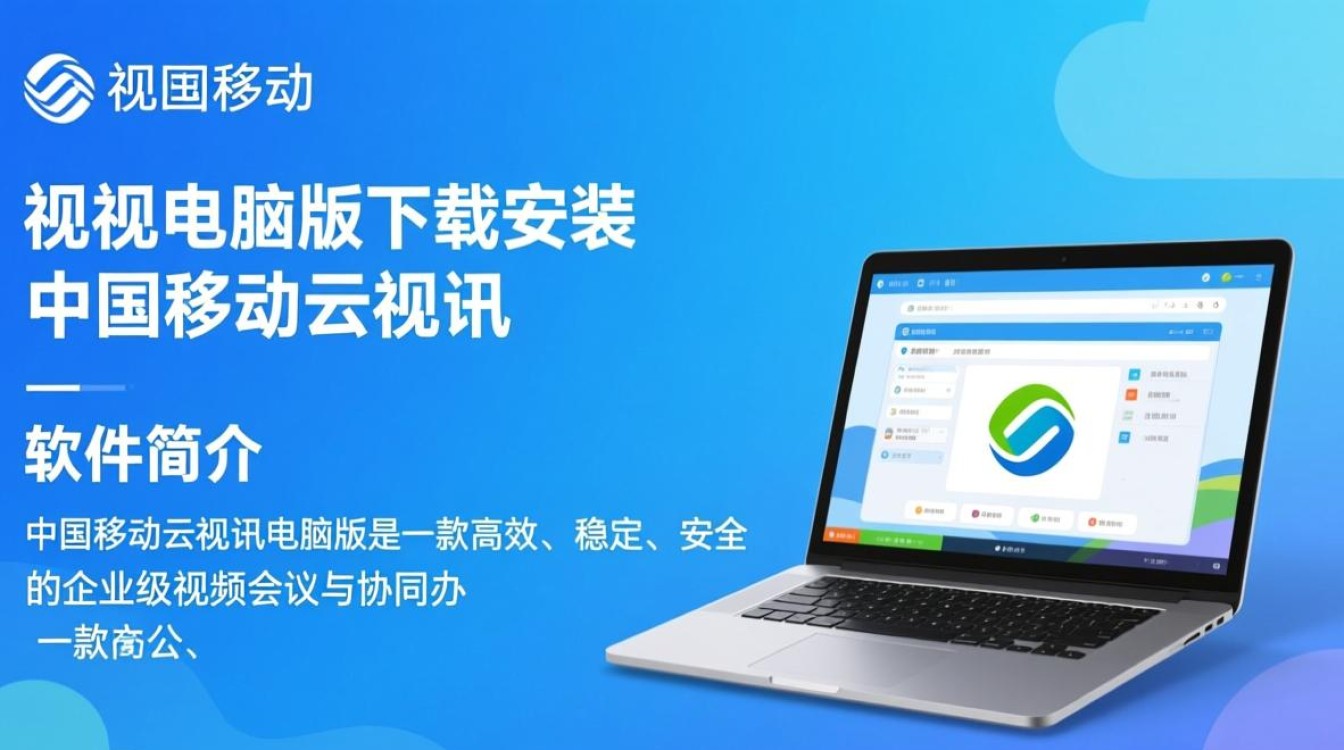
操作便捷,一键入会 界面设计简洁直观,无需复杂设置,支持通过会议ID、链接、日程提醒等多种方式快速加入会议,客户端与移动端无缝互通,随时切换设备,保持沟通连续性。
-
跨平台兼容,灵活部署 不仅提供电脑版(Windows/macOS),还同步支持手机版(iOS/Android)及硬件终端,实现全平台覆盖,用户可根据自身设备习惯自由选择,随时随地参与会议。
简单安装步骤
Windows系统安装步骤:
- 下载: 访问中国移动云视讯官方网站,点击“电脑版下载”按钮,下载最新版安装程序(.exe文件)。
- 运行: 找到下载的安装文件,双击运行,如果系统弹出“用户账户控制”提示,请点击“是”以允许安装。
- 同意协议: 在安装向导中,仔细阅读《用户协议》和《隐私政策》,勾选“我同意”选项,然后点击“下一步”。
- 选择安装路径: 根据需要选择软件的安装目录(默认即可),点击“安装”。
- 完成安装: 等待安装进度条完成,点击“完成”即可启动云视讯电脑版,首次使用时,使用您的手机号或企业账号登录即可。
macOS系统安装步骤:
- 下载: 从官网下载macOS版安装包(.dmg文件)。
- 挂载: 双击.dmg文件,将云视讯图标拖拽到“应用程序”文件夹中。
- 打开: 在“应用程序”中找到云视讯,双击打开,如果首次打开,系统可能提示“来自不受的开发者”,请在“系统偏好设置”->“安全性与隐私”中点击“仍要打开”。
- 登录: 打开软件后,使用您的账号登录即可开始使用。
常见问题
Q1: 忘记云视讯登录密码怎么办? A1: 您可以通过以下步骤找回密码:
- 在云视讯电脑版登录界面,点击“忘记密码”链接。
- 输入您注册时使用的手机号码。
- 点击“获取验证码”,并将收到的短信验证码填入对应框中。
- 设置您的新密码并确认,即可完成密码重置,如果无法通过手机号找回,请联系您的企业管理员或中国移动云视讯客服寻求帮助。
Q2: 为什么我的视频画面很卡,或者对方听不到我的声音? A2: 出现此类问题通常与网络环境或设备设置有关,建议您:
- 检查网络: 确保您的电脑已连接到稳定的网络,优先使用有线网络或Wi-Fi信号强的环境,可以尝试关闭其他占用大量带宽的应用程序(如在线视频、下载工具等)。
- 检查设备: 确认摄像头和麦克风已正确连接并被云视讯软件识别,可以在软件的“设置”->“音视频设备”中检查并选择正确的输入输出设备。
- 关闭其他程序: 关闭电脑上正在运行的、占用CPU或内存较高的程序,以保证云视讯的运行资源。
- 重启软件/电脑: 有时简单的重启可以解决临时的软件故障。
标签: 云视讯电脑版下载安装步骤 新手快速安装云视讯电脑版 云视讯电脑版新手安装教程





