
当您的Windows桌面陷入一片死寂,点击图标、切换窗口却毫无反应,仿佛时间在此刻凝固——这并非您的错觉,而是Windows桌面不刷新这一令人抓狂的故障,作为技术人员,我们将深入剖析这一问题的根源,从系统核心到第三方干扰,为您提供一套完整的诊断与解决方案,助您找回流畅的桌面体验。
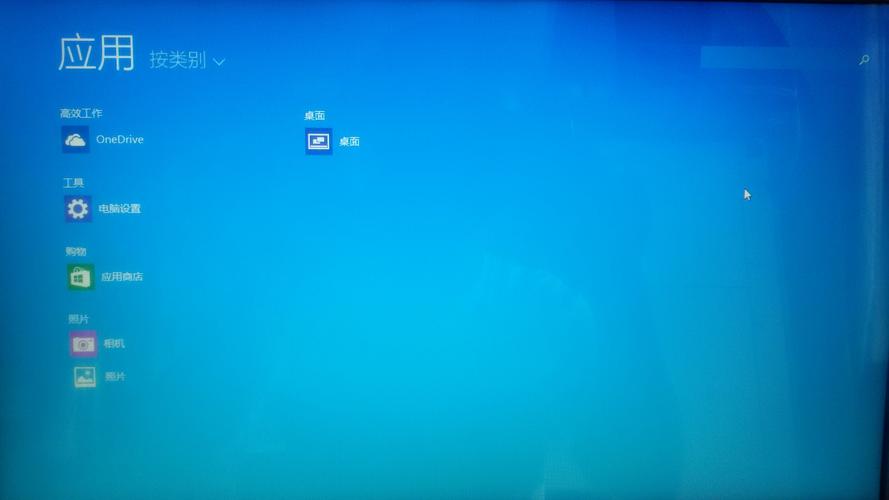
Windows桌面不刷新的本质,是图形渲染引擎与用户界面进程之间的通信中断,无论是硬件驱动冲突、系统文件损坏,还是第三方软件的干扰,都可能导致这一现象,我们需要检查最基础的硬件因素。显卡驱动是图形显示的核心,过时或损坏的驱动会直接引发渲染异常,建议您访问显卡制造商官网(如NVIDIA、AMD或Intel),下载并安装最新的稳定版驱动,而非测试版,以避免引入新的兼容性问题。
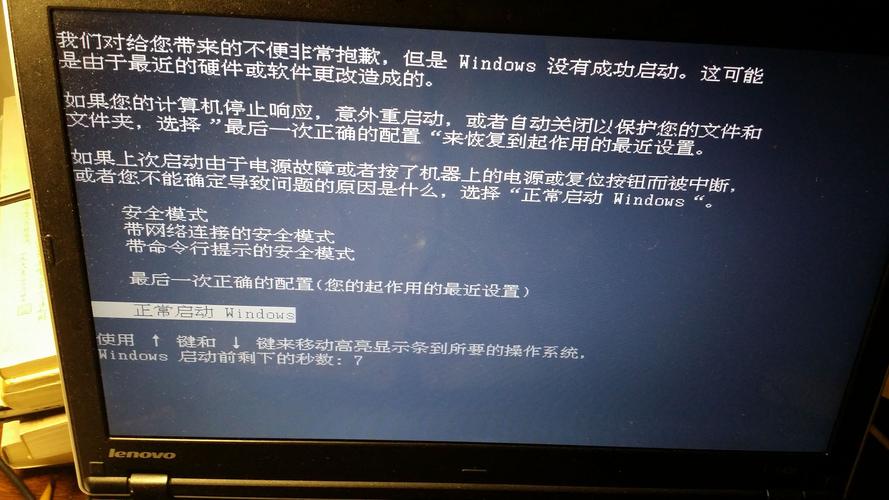
如果驱动更新后问题依旧,不妨尝试进入安全模式,在安全模式下,系统仅加载最基本的驱动和服务,若桌面恢复正常,则说明问题出在第三方软件或服务上,您需要逐一排查近期安装的软件,特别是桌面增强工具、优化软件或主题修改工具,这些程序常会通过注入系统进程或修改注册表来干扰桌面渲染。
我们转向系统层面的检查。系统文件损坏是Windows常见的“隐形杀手”,您可以通过命令提示符(管理员权限)运行sfc /scannow命令,让系统自动扫描并修复损坏的文件,若此命令无法解决问题,可尝试更强大的DISM工具,执行DISM /Online /CleanupImage /RestoreHealth命令,它能够修复系统映像,解决更深层次的文件损坏问题。
对于注册表错误,建议谨慎操作,错误的注册表修改可能导致系统崩溃,若您怀疑是注册表问题,可使用系统自带的系统还原功能,将系统恢复到问题出现前的健康状态,检查计划任务中是否有异常任务,某些恶意软件或流氓软件会通过计划任务频繁刷新桌面,导致资源耗尽。
硬件方面,内存故障也可能引发桌面不刷新,您可运行Windows内存诊断工具,检测是否存在坏内存条。硬盘健康状态同样重要,使用chkdsk命令检查并修复磁盘错误,确保系统文件存储的完整性。
若以上方法均无效,可能是系统核心服务异常,您需要检查Windows Explorer进程是否正常运行,通过任务管理器结束该进程后,系统会自动重启,这有时能临时解决桌面卡顿问题,若问题反复出现,建议考虑重置系统或全新安装Windows,彻底排除软件层面的干扰。
常见问题解答(FAQ)
Q1: 为什么我的桌面在玩游戏时才不刷新?
A: 这通常与游戏模式或显卡驱动的兼容性有关,尝试关闭游戏模式或更新显卡驱动,并检查游戏是否修改了桌面渲染设置。
Q2: 重置系统会丢失数据吗?
A: Windows的“重置此电脑”功能提供两个选项:保留个人文件或删除所有内容,建议选择前者,并在操作前备份重要数据。
Q3: 如何判断是否是第三方软件的问题?
A: 在安全模式下测试桌面是否正常,若正常,则通过干净启动(msconfig)逐步禁用启动项和服务,定位问题软件。
Q4: 桌面不刷新和蓝屏有关系吗?
A: 间接相关,某些硬件故障(如内存、显卡)或驱动问题可能同时导致桌面不刷新和蓝屏,建议通过硬件诊断工具进一步排查。
通过以上步骤,您应该能够有效解决Windows桌面不刷新的问题,技术故障的解决需要耐心和系统性排查,切勿盲目操作。
标签: Windows桌面卡顿修复技巧 电脑桌面刷新失灵解决方法 Windows桌面不刷新快速处理办法





