HardCopy Pro下载 专业屏幕截图工具,轻松捕捉屏幕精彩瞬间

软件简介
HardCopy Pro 是一款功能强大且易于使用的屏幕截图工具,专为满足用户多样化的截图需求而设计,无论是需要快速截取整个屏幕、指定窗口,还是自定义任意形状的区域,HardCopy Pro 都能轻松胜任,它不仅支持基本的截图功能,还提供了丰富的编辑选项,如添加注释、箭头、文字、高亮等,并能将截图保存为多种常见图片格式(如 BMP, JPG, GIF, PNG 等),软件还支持截图直接打印、发送到邮件或剪贴板等便捷操作,是办公、教学、设计等领域的得力助手。
软件信息
| 项目 | |
|---|---|
| 软件名称 | HardCopy Pro |
| 最新版本 | 9.2 (示例版本,具体以官方为准) |
| 文件大小 | 约 2.5 MB (32位) / 2.8 MB (64位) (示例大小,具体以官方为准) |
| 支持系统 | Windows XP / Vista / 7 / 8 / 10 / 11 (32位/64位) |
| 授权类型 | 免费软件 (部分高级功能可能需付费,具体请参考官方说明) |
| 更新日期 | 2025年10月15日 (示例日期,具体以官方为准) |
| 开发语言 | C++ |
| 官方主页 | http://www.hardcopypro.de/ (示例链接) |
更新日志 (v3.9.2 示例)
- 新增: 支持在 Windows 11 上更好的主题适配。
- 改进: 优化了截图保存时的 JPEG 压缩算法,在保证画质的同时进一步减小文件体积。
- 修复: 修复了在某些多显示器配置下,全屏截图可能黑屏的问题。
- 修复: 修复了当使用自定义快捷键时,与某些系统快捷键冲突的 bug。
- 优化: 提升了软件启动速度和截图响应速度。
- 其他: 一些小的界面调整和稳定性改进。
功能特色
-
灵活多样的截图模式
支持全屏截图、活动窗口截图、自定义矩形区域截图,甚至可以自由绘制任意形状的不规则区域进行截图,满足您各种复杂的截图需求。

-
内置强大的图片编辑功能
截图后无需切换到其他图片编辑软件,即可直接在 HardCopy Pro 中进行编辑,支持添加箭头、直线、矩形、椭圆、文本、高亮、模糊等元素,轻松为图片标注说明。
-
丰富的输出选项与快捷操作
截图可一键保存到指定文件夹(支持多种格式:BMP, JPG, GIF, PNG, TIFF 等),或直接复制到剪贴板以便快速粘贴到 Word、QQ、微信等应用程序,还支持直接打印截图或通过邮件发送。
-
高度可定制化
用户可以根据个人习惯自定义截图的热键(快捷键),设置默认保存路径、图片格式、画质等参数,还可以设置截图是否包含鼠标指针、是否显示窗格等细节。
-
简洁友好的用户界面
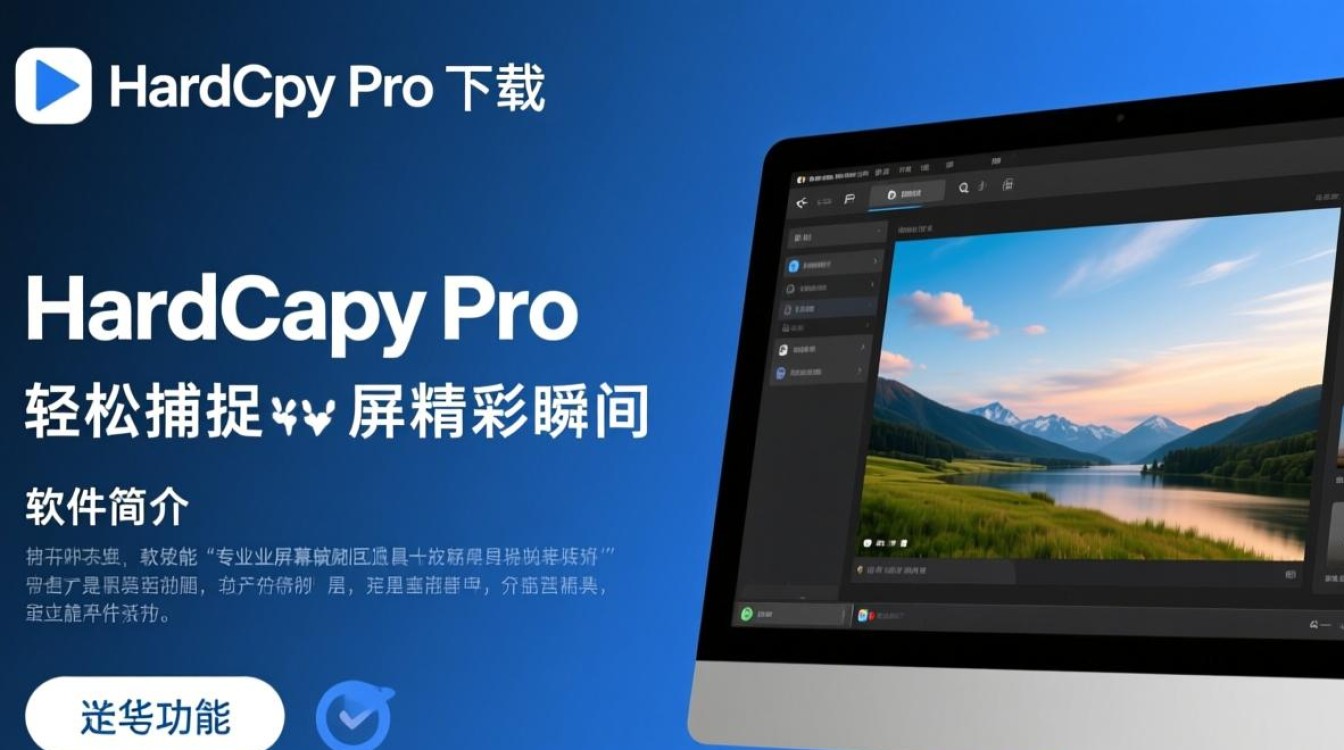
软件界面设计简洁直观,没有冗余的功能和广告,即使是新手用户也能快速上手,专注于截图任务本身。
简单安装步骤
- 下载安装包: 点击本站提供的下载链接,下载 HardCopy Pro 的官方安装程序(通常为 .exe 文件)。
- 运行安装程序: 下载完成后,双击运行安装文件
HardCopyPro_Setup.exe。 - 同意许可协议: 在安装向导中,仔细阅读软件许可协议,勾选“我同意”选项,然后点击“下一步”。
- 选择安装路径: 默认会安装到
C:\Program Files\HardCopy Pro\,您也可以点击“浏览”选择其他安装路径,完成后点击“下一步”。 - 开始安装: 点击“安装”按钮,安装程序将自动开始复制文件并配置软件。
- 完成安装: 安装完成后,勾选“运行 HardCopy Pro”和“创建桌面快捷方式”(可选),然后点击“完成”即可启动软件。
常见问题 (FAQ)
问:HardCopy Pro 是完全免费的吗?有没有什么限制? 答:HardCopy Pro 提供了免费的基础功能,足以满足大多数用户的日常截图需求,但可能部分高级编辑功能或商业用途需要付费注册购买正式版,具体功能限制和授权信息,请参考软件官方说明。
问:如何设置自定义的截图快捷键? 答:打开 HardCopy Pro 软件,点击菜单栏的 “Options”(选项)-> “Define Hotkeys”(定义热键),在弹出的窗口中,您可以选择需要设置快捷键的功能(如 “Full Screen”, “Area”, “Window” 等),然后点击 “Change”(更改)按钮,并在键盘上按下您希望设置的组合键(如 Ctrl+Alt+A),最后点击 “OK” 保存即可。