
当Windows系统突然崩溃或蓝屏时,那些隐藏在日志文件中的线索往往是解开故障谜团的关键,作为技术人员,我们深知Windows宕机日志分析不仅是一项技术任务,更是一场与系统崩溃事件的“侦探游戏”,通过深入解读内存转储文件、事件查看器和系统诊断报告,我们可以精准定位导致系统崩溃的硬件故障、驱动程序问题或软件冲突,从而快速恢复系统的稳定性,本文将带你从零开始,掌握Windows宕机日志分析的核心方法,让你在面对系统崩溃时不再手足无措。
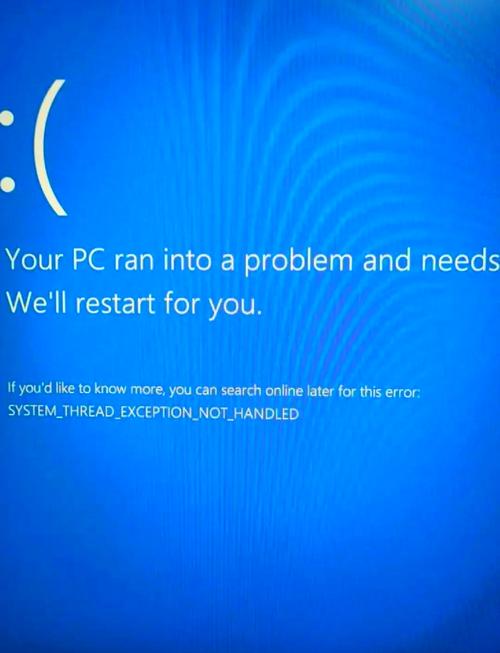
理解Windows宕机日志的核心类型
在分析系统崩溃时,首先要了解三种关键的日志类型:
-
内存转储文件(Memory Dump Files)
- 小内存转储(Small Dump, .dmp):记录最少的崩溃信息,仅包含堆栈跟踪和模块列表,适用于快速初步分析。
- 内核转储(Kernel Dump, .dmp):捕获内核模式的内存数据,适合分析驱动程序或系统核心组件的崩溃原因。
- 完整内存转储(Complete Dump, .dmp):记录整个系统的内存镜像,适用于复杂故障的深度分析,但文件体积较大。
-
事件查看器(Event Viewer)
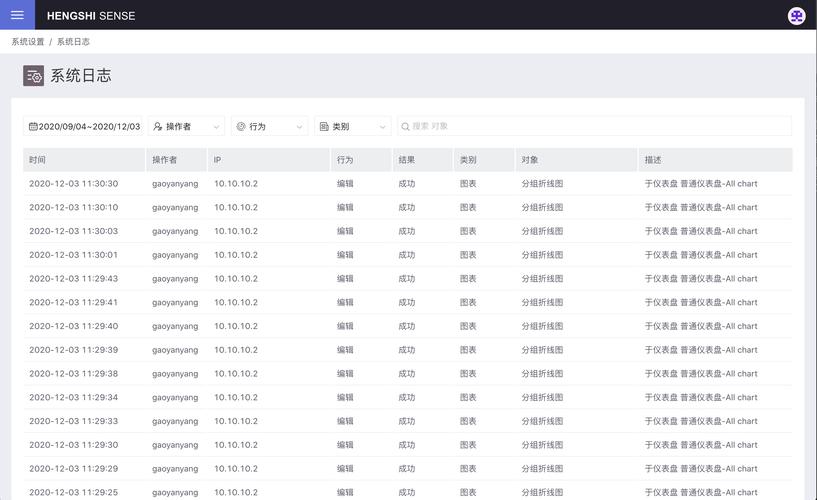
- 在“Windows日志” > “系统”中,可以找到错误级别(Error)的事件,尤其是事件ID为1001(系统崩溃)或41(意外关机)的记录。
-
系统诊断报告(System Diagnostic Report)
 (图片来源网络,侵删)
- 通过
perfmon /report命令生成,包含硬件资源、驱动程序和系统性能的详细信息,有助于识别潜在问题。
- 通过
分析内存转储文件的步骤
内存转储文件是Windows宕机日志分析的核心,以下是使用工具分析的方法:
使用WinDbg分析转储文件
WinDbg是微软提供的调试工具,可以解析.dmp文件并定位崩溃原因:
- 加载转储文件:在WinDbg中执行
.dump /ma C:\crash.dmp(假设转储文件路径)。 - 分析崩溃堆栈:使用
!analyze v命令,系统会自动生成故障分析报告,包括停止代码(Stop Code)、参数和可能原因。 - 检查驱动程序:通过
lm t n命令列出加载的模块,重点关注崩溃堆栈中的可疑驱动程序。
使用BlueScreenView快速查看崩溃信息
BlueScreenView是一款轻量级工具,可以直接解析.dmp文件并显示崩溃代码、原因和时间戳,适合快速排查常见问题。
结合事件查看器定位问题
事件查看器是Windows宕机日志分析的辅助工具,重点检查以下内容:
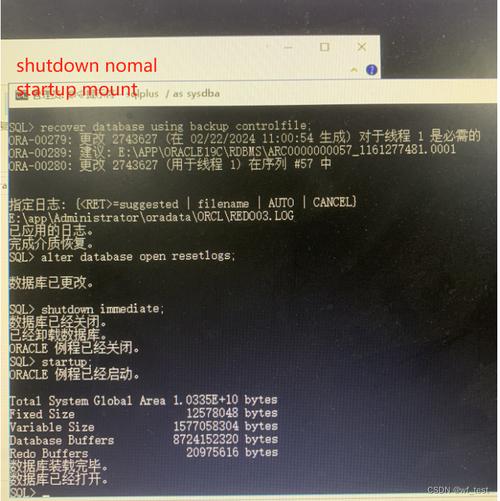
- 事件ID 1001:记录系统崩溃,通常会关联到内存转储文件的路径。
- 事件ID 41:表示系统意外关机,可能由电源问题或硬件故障引起。
- 硬件错误事件:在“管理和事件日志” > “硬件事件”中,查找内存错误或磁盘错误记录。
系统诊断报告的深度解读
通过perfmon /report生成的报告,可以重点关注以下部分:
- 硬件问题:检查“内存诊断”和“磁盘诊断”部分,标记为“警告”的项目可能对应硬件故障。
- 驱动程序兼容性:在“驱动程序”部分,查找过时或未签名的驱动程序。
- 系统资源瓶颈:分析“CPU”和“内存”使用率,确认是否存在资源不足导致的崩溃。
常见问题解答(FAQ)
Q1: 如何找到Windows系统生成的内存转储文件?
A: 默认情况下,转储文件位于C:\Windows\Memory.dmp或C:\Windows\Minidump文件夹中,可以通过“系统属性” > “高级” > “启动和故障恢复” > “设置”调整转储类型和存储位置。
Q2: 蓝屏代码0x0000007B(INACCESSIBLE_BOOT_DEVICE)是什么意思?
A: 通常表示系统无法访问启动设备,可能由硬盘故障、SATA模式错误或驱动程序问题引起,需检查BIOS设置和磁盘健康状态。
Q3: 为什么WinDbg分析后显示“ probable cause”为Unknown?
A: 可能是转储文件不完整或损坏,建议尝试完整内存转储,或结合事件查看器进一步排查。
Q4: 如何区分硬件故障和软件问题导致的崩溃?
A: 如果多个驱动程序频繁崩溃,可能是软件冲突;若内存错误或CPU过热在日志中反复出现,则更可能是硬件问题。
Q5: 是否可以禁用内存转储以节省磁盘空间?
A: 可以,但会降低故障分析能力,建议仅在磁盘空间紧张时禁用,并保留最近的转储文件用于分析。
通过以上方法,你可以系统性地分析Windows宕机日志,快速定位问题根源。日志分析是技术人员的“显微镜”,只有细致入微的观察,才能让系统崩溃的真相浮出水面。
标签: Windows宕机日志分析工具 Windows系统崩溃故障定位 Windows宕机日志关键字查找





