
确认硬件与软件支持
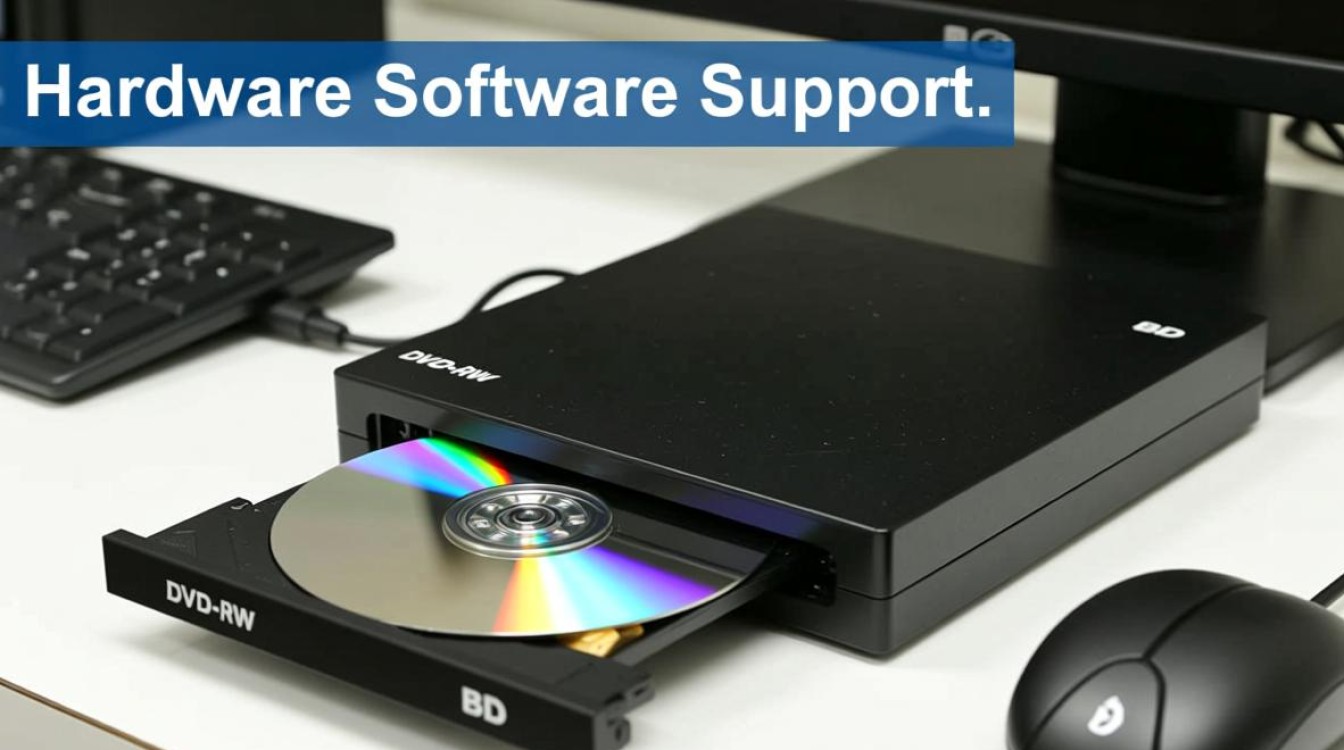
在开始刻录光盘前,需确保电脑硬件和软件满足基本要求,检查电脑是否配备光盘刻录机(DVD-RW或BD-RW驱动器),可通过“此电脑”中右键点击光驱查看是否支持“刻录”功能,确认操作系统版本,Windows 7及以上系统内置刻录功能,而Windows 10/11更推荐使用“Windows Media Player”或“文件资源管理器”直接刻录,准备一张空白光盘(CD-R、DVD±R或BD-R等),并根据需求选择可擦写(RW)或一次性写入(R)类型,备份重要数据,避免刻录过程中因意外中断导致数据丢失。
使用文件资源管理器刻录数据光盘
这是最简单直接的方式,适用于刻录文件、文件夹等数据。
步骤1:插入空白光盘
将空白光盘放入刻录机,系统会自动弹出“刻录光盘文件”窗口,若未弹出,可打开“此电脑”,右键点击光驱图标,选择“弹出”,重新插入光盘后手动触发窗口。
步骤2:选择刻录类型
在弹出的窗口中,选择“类似于USB闪存驱动器”(适用于多次刻录,文件可删除)或“带有CD/DVD播放器”(适用于一次性刻录,可在普通光驱播放),建议选择后者,兼容性更佳。
步骤3:添加文件并刻录
打开光盘文件夹,直接将需要刻录的文件或文件夹拖拽至窗口中,添加完成后,点击“刻录到光盘”按钮,输入光盘名称(如“备份资料”),选择“刻录速度”(建议选择“中等”或“慢速”,以提高成功率),点击“下一步”开始刻录,等待进度条完成,系统会提示“刻录完成”,取出光盘即可。
通过Windows Media Player刻录音频/视频光盘
若需刻录音乐CD或视频DVD(需支持播放格式的设备),Windows Media Player是更优选择。
步骤1:创建刻录列表
打开Windows Media Player,切换到“刻录”选项卡,点击“刻录列表”下拉菜单,选择“音频CD”或“视频DVD”(需系统支持视频刻录功能),将音乐文件从“媒体库”拖拽至右侧刻录列表,或直接从文件夹添加。
步骤2:调整刻录顺序与格式
音频CD默认支持标准CD音质(.cda格式),视频DVD需确保文件为MPEG-2等兼容格式,可通过拖拽调整播放顺序,右键点击文件可编辑“属性”或删除。
步骤3:开始刻录
插入空白光盘后,点击“开始刻录”,系统会先准备刻录列表,随后开始写入,刻录完成后,光驱会自动弹出,取出光盘即可在播放器中使用。
使用第三方刻录软件(如CDBurnerXP)
Windows内置功能虽便捷,但第三方软件提供更多高级选项,如刻录镜像文件(ISO)、制作启动盘等,以CDBurnerXP为例:
步骤1:下载并安装软件
从官网下载CDBurnerXP(免费版),安装时注意取消捆绑软件选项。
步骤2:选择刻录任务
打开软件,主界面提供“数据光盘”“刻录镜像”“音频CD”等选项,刻录ISO镜像文件需选择“刻录镜像”,加载ISO文件后检查刻录机与光盘类型。
步骤3:设置参数并刻录
在“刻录设置”中,可选择“刻录速度”“ finalize光盘”(完成后关闭光盘,不可追加写入)、“复制选项”等,确认无误后点击“刻录”,等待进度完成。
注意事项:提高刻录成功率的关键细节
- 选择合适的刻录速度:过高的速度可能导致数据错误,建议4-8倍速,尤其是刻录音频或重要数据时。
- 避免中断操作:刻录过程中不要运行大型程序或关闭电脑,确保电源稳定。
- 光盘质量:优先选择品牌光盘(如索尼、飞利浦),劣质光盘易导致读取失败。
- 清洁光盘与光驱:刻录前用软布擦拭光盘指纹,定期清洁光驱激光头,避免灰尘影响。
- 格式兼容性:视频DVD需确保文件符合MPEG-2标准,音频CD建议使用.wav或.mp3格式。
常见问题解答(FAQs)
Q1:刻录过程中提示“刻录失败”,如何解决?
A:可能原因包括光盘质量问题、刻录速度过快、文件被占用或光驱驱动异常,可尝试更换光盘、降低刻录速度、关闭后台程序或更新光驱驱动,若仍失败,使用第三方软件检测光驱状态。
Q2:刻录后的光盘在其他设备上无法读取,怎么办?
A:首先检查光盘是否“finalized”( finalized光盘可在所有设备读取,未 finalized的仅可在刻录设备使用),其次确认光盘类型与设备兼容性(如BD-R蓝光光盘需蓝光光驱读取),若光盘有划痕,可用专业光盘修复工具轻柔处理。
标签: Windows系统刻录光盘新手教程 Windows系统刻录光盘详细步骤 新手Windows系统刻录光盘方法





