
在数字化时代,Windows操作系统作为全球用户最依赖的桌面平台,其版本选择直接影响着工作效率、系统安全与功能体验。Windows 旗舰版(Windows Pro)凭借其强大的功能集、企业级支持及灵活性,成为众多个人用户、开发者和中小企业的首选,随着硬件更新换代或需求变化,修改Windows版本至旗舰版的需求日益凸显,本文将深入探讨修改Windows版本至旗舰版的多种方法、注意事项及技术细节,助您高效、安全地完成系统升级,解锁专业级功能,如BitLocker加密、远程桌面连接、组策略编辑器等,全面提升系统性能与可用性。
修改Windows版本的核心动机:为何选择旗舰版?
Windows旗舰版相较于家庭版(Home)拥有显著优势,这也是用户选择升级的核心原因。BitLocker驱动器加密可保护数据免受未授权访问,尤其适合处理敏感信息的用户;远程桌面功能允许从其他设备远程访问系统,极大提升运维效率;组策略编辑器(gpedit.msc)提供了精细的系统配置选项,可自定义系统行为、优化安全策略;旗舰版还支持虚拟化平台(HyperV)、域加入及Windows Update for Business等企业级功能,满足复杂场景需求,对于开发者、IT管理员或需要高级功能的普通用户而言,升级至旗舰版是释放系统潜力的关键一步。
修改Windows版本的方法详解
官方升级:最安全、合规的方式
Windows Anytime Upgrade(WAU)是微软官方提供的版本升级工具,适用于从家庭版升级至旗舰版,具体步骤如下:
- 验证系统兼容性:确保当前系统为Windows 7/8/10/11家庭版,且为正版激活状态(可通过“设置”>“更新与安全”>“激活”查看)。
- 购买升级密钥:通过微软官方商店或授权经销商获取Windows 10/11 旗舰版密钥,价格通常为数百元(具体视版本而定)。
- 执行升级:在“设置”>“更新与安全”>“激活”中,选择“升级Windows”,输入密钥后按照提示完成安装,此过程会保留个人文件和应用,但部分第三方驱动可能需要重新安装。
优点:完全合规,微软官方支持,升级过程稳定可靠;缺点:需支付正版费用,且仅适用于从低版本向高版本的升级。
使用VL版转换工具:适用于企业环境
对于企业用户,若已通过批量授权(VL)方式获取了旗舰版密钥,可借助Windows KMS客户端密钥或VL转换工具(VLC)完成版本转换,具体操作:
- 下载微软官方的VLSC(Volume Licensing Service Center)工具,关联企业VL账户获取密钥。
- 以管理员身份打开命令提示符,输入以下命令(以Windows 10为例):
slmgr /ipk <VL密钥>
slmgr /ato
此方法无需重装系统,即可将家庭版激活为VL版旗舰版。
注意事项:仅适用于企业批量授权环境,个人用户使用可能涉及版权风险。
修改注册表(非官方方法,风险较高)
通过修改注册表强制转换版本,虽可绕过付费环节,但存在系统不稳定、激活失效及安全风险,仅适用于技术测试环境,步骤如下:
- 备份注册表(通过“regedit”>“文件”>“导出”)。
- 定位至
HKEY_LOCAL_MACHINE\SOFTWARE\Microsoft\Windows NT\CurrentVersion,修改EditionID值为Professional,ProductName值为Windows 10 Pro(以Win10为例)。 - 运行
dism /online /setedition:professional /productkey:<密钥> /accepteula命令完成转换。
风险提示:操作不当可能导致系统崩溃、激活失败或无法更新,需谨慎使用。
重装系统:彻底但耗时较长的方法
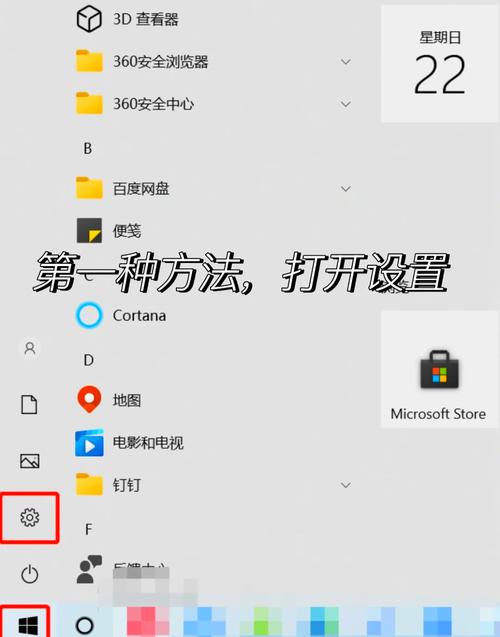
若当前系统存在较多问题或希望彻底重置,可通过重装系统直接安装旗舰版,步骤:
- 下载Windows 10/11 旗舰版ISO镜像(可通过微软官方媒体创建工具获取)。
- 使用U盘制作启动盘,通过BIOS设置从U盘启动,按照提示完成安装。
- 激活系统:输入购买的旗舰版密钥或通过数字权利激活(若原系统为正版且硬件未变更)。
优点:系统纯净,无遗留问题;缺点:需备份所有数据,重新安装应用。
升级后的关键配置与优化
激活状态验证
升级完成后,务必检查激活状态(“设置”>“更新与安全”>“激活”),若显示“未激活”,需确认密钥有效性或重新执行激活命令。
组策略优化
启用组策略编辑器(gpedit.msc),可优化系统性能:
- 禁用不必要的服务:在“计算机配置”>“管理模板”>“服务”中关闭“远程注册表”等高危服务。
- 增强安全性:启用“Windows Defender 防病毒”实时保护,配置“Windows Defender防火墙”规则。
功能启用与测试
- BitLocker加密:通过“控制面板”>“BitLocker驱动器加密”启用,为系统盘或数据盘加密,提升数据安全性。
- 远程桌面:在“系统属性”>“远程”中启用,允许其他设备通过IP地址访问。
- HyperV:通过“启用或关闭Windows功能”开启,用于虚拟机测试。
注意事项与风险规避
- 数据备份:无论采用何种升级方式,均需提前备份重要数据(建议使用云存储或外置硬盘),避免数据丢失。
- 驱动兼容性:升级后需检查硬件驱动(如显卡、网卡)是否正常,可通过“设备管理器”更新或重新安装驱动。
- 激活合法性:避免使用非官方激活工具(如KMS激活工具),可能导致系统被标记为盗版,失去更新支持。
- 系统稳定性:非官方修改可能引发系统崩溃,建议优先选择官方升级或重装方式。
常见问题解答(FAQ)
Q1:升级至旗舰版后,原有的家庭版应用和数据会丢失吗?
A:官方升级(如Windows Anytime Upgrade)会保留个人文件和应用,但部分第三方驱动可能需重新安装;重装系统则会清除所有数据,需提前备份。
Q2:能否从Windows 11家庭版升级至Windows 10旗舰版?
A:不支持跨版本直接升级,需先降级至Windows 10家庭版,再升级至旗舰版,或通过重装系统直接安装Windows 10旗舰版。
Q3:升级后无法激活怎么办?
A:首先确认密钥是否正确;若为数字权利激活(原系统正版),可尝试联系微软客服;若使用VL密钥,需确保企业授权有效。
Q4:修改注册表转换版本是否安全?
A:不安全,非官方修改可能导致系统异常、激活失效或安全漏洞,仅建议在测试环境中尝试。
Q5:旗舰版的功能可以随时使用吗?
A:需确保系统已激活,未激活状态下,部分功能(如BitLocker、远程桌面)将被限制使用。
通过本文的详细解析,相信您已对修改Windows版本至旗舰版有了全面了解,选择合适的方法,注重安全与合规,即可轻松解锁专业级功能,提升系统体验。
标签: Windows旗舰版升级方法 Windows版本修改为旗舰版 Windows系统变旗舰版技巧





