
在数字化办公与创意工作的交叉路口,许多用户面临着在MacBook上运行Windows系统的需求,无论是为了兼容特定专业软件,还是体验更广泛的生态支持,从macOS切换到Windows并非简单的“即插即用”,驱动程序的缺失往往是阻碍流畅体验的最大障碍,本文将深入探讨MacBook安装Windows后的驱动问题,从Boot Camp工具的官方支持,到第三方驱动的寻找与安装,再到关键硬件(如显卡、触控板、无线网卡)驱动的深度适配,为您提供一份详尽且专业的技术指南,助您在MacBook上完美运行Windows,释放硬件的全部潜能。
MacBook安装Windows驱动的必要性
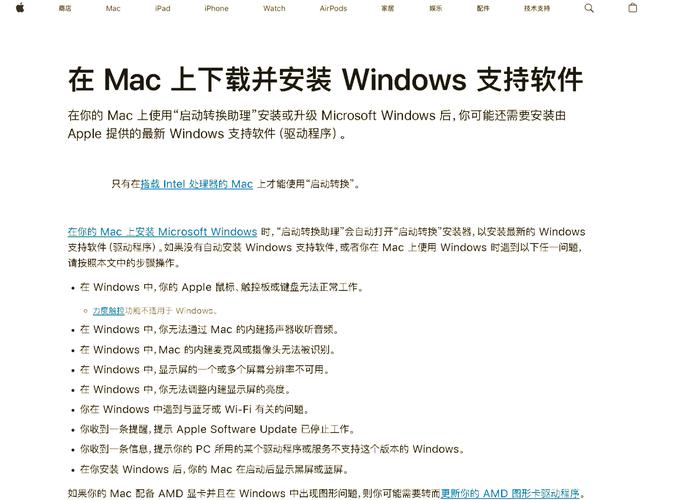
当您通过Boot Camp助手在MacBook上安装Windows后,系统可能会提示部分硬件无法正常工作,这是因为macBook的硬件架构与普通PC不同,其固件(Firmware)采用EFI而非传统的BIOS,且许多组件(如触控板、背光键盘、Thunderbolt接口)需要专门的驱动程序才能在Windows下识别和控制,若驱动缺失,您可能会遇到触控板失灵、WiFi无法连接、分辨率异常、风扇失控等问题,严重影响使用体验。
官方方案:Boot Camp驱动的黄金标准
Apple官方提供的Boot Camp支持软件(Windows Support Software)是解决MacBook Windows驱动的最佳选择,该工具集成了Apple为Windows定制的所有必要驱动,包括:
- 显卡驱动:确保AMD或Intel集成显卡在Windows下性能最大化,并支持Metal转译(若适用)。
- 输入设备驱动:修复触控板的多点触控功能、背光键盘调节以及Touch ID的兼容性。
- 无线与蓝牙驱动:适配Broadcom或Intel的无线网卡,确保WiFi、蓝牙稳定连接。
- 电源管理驱动:优化电池续航、风扇转速控制以及睡眠/唤醒功能。
安装步骤详解:
- 准备阶段:确保您的MacBook支持Boot Camp(2012年以后的机型大多兼容),并预留至少64GB存储空间用于Windows安装。
- 下载驱动:通过macOS的Boot Camp助理下载Windows支持软件(需U盘存储,建议16GB以上)。
- 安装驱动:进入Windows后,插入U盘,运行
BootCamp.exe,按照提示完成驱动的自动安装。 - 重启验证:安装后重启Windows,检查设备管理器中是否仍有未知设备(若有,可能需要手动补充驱动)。
第三方驱动的补充与优化
若官方Boot Camp驱动无法覆盖某些特殊硬件(如旧款MacBook的AMD显卡或Thunderbolt 3设备),可考虑以下方案:
- 厂商官网驱动:访问AMD、Intel或NVIDIA官网,下载对应型号的Windows驱动,优先选择WHQL认证版本以保证稳定性。
- 社区驱动:部分开发者会在GitHub或Tonymacx86等社区发布定制驱动,例如MacBook Pro 2016+的触控板驱动(需注意驱动来源的可靠性)。
- 虚拟机驱动:若通过Parallels Desktop或VMware运行Windows,其内置的Tools/Drivers可提供基础硬件支持,但性能可能略逊于原生Boot Camp。
关键驱动的深度调试
显卡驱动:性能与稳定性的平衡
MacBook的双显卡(集成+独立)在Windows下可能需要手动切换,通过Boot Camp安装的驱动通常会自动管理,但若遇到游戏闪退或渲染异常,可尝试:
- 在AMD控制中心或NVIDIA控制面板中禁用GPU节能模式。
- 更新至最新显卡驱动,并关闭Windows自动更新可能推送的不兼容版本。
触控板驱动:找回macOS般的流畅
Windows默认的触控板驱动功能有限,安装Boot Camp的Synaptics驱动后,可启用:
- 三指拖拽、四指切换桌面等手势。
- 压力触控(Force Touch)功能(部分机型支持)。
无线网卡驱动:解决断流与兼容性问题
若遇到WiFi间歇性断连,可尝试:
- 更新无线网卡驱动至最新版本,或回退至稳定版。
- 在设备管理器中禁用节能模式(“允许计算机关闭此设备以节约电源”)。
常见问题解答(FAQ)
Q1:Boot Camp助理提示“Windows支持软件下载失败”怎么办?
A:检查网络连接,或尝试使用其他U盘,若仍失败,可手动从Apple官网下载对应型号的Boot Camp驱动包(需在macOS下操作)。
Q2:安装Windows后,外接显示器无法识别或分辨率异常?
A:确保安装了显卡驱动和Thunderbolt/USBC驱动(若适用),并在Windows显示设置中手动选择分辨率。
Q3:MacBook的Touch ID在Windows下无法使用?
A:目前Boot Camp官方驱动暂不支持Touch ID,需等待Apple更新或依赖第三方工具(如Windows Hello for Mac)。
Q4:如何回退至macOS?
A:在macOS恢复模式下,使用磁盘工具抹掉Windows分区,然后通过时间机器或重新安装macOS恢复系统。
通过以上方法,您应能在MacBook上实现Windows驱动的完美适配,无论是办公、设计还是游戏,都能获得接近原生的流畅体验,若遇到更复杂的问题,建议查阅Apple官方文档或参与相关技术社区讨论,以获取针对性解决方案。
标签: MacBook装Windows后驱动一键解决方法 MacBook双系统驱动问题终极解决方案





