
MacBook外接显卡与Windows系统的兼容性及实践指南
在现代计算需求中,MacBook用户常因性能限制或专业软件兼容性问题,考虑外接显卡以提升图形处理能力,MacBook与Windows系统在外接显卡的实现方式、驱动支持及硬件选型上存在显著差异,本文将详细探讨MacBook外接显卡的原理、Windows系统的适配方案、注意事项以及实际操作步骤,帮助用户高效实现跨平台图形性能扩展。
为什么需要外接显卡?
MacBook虽然内置了强大的M系列芯片,但在处理高负载任务(如3D渲染、视频剪辑或游戏)时,其图形性能可能无法满足专业需求,外接显卡(eGPU)通过Thunderbolt接口连接,可显著提升图形处理能力,尤其适合运行Windows系统下的专业软件或游戏,部分用户因工作需要在MacBook和Windows系统间切换,外接显卡方案能兼顾跨平台需求。
MacBook外接显卡的硬件要求
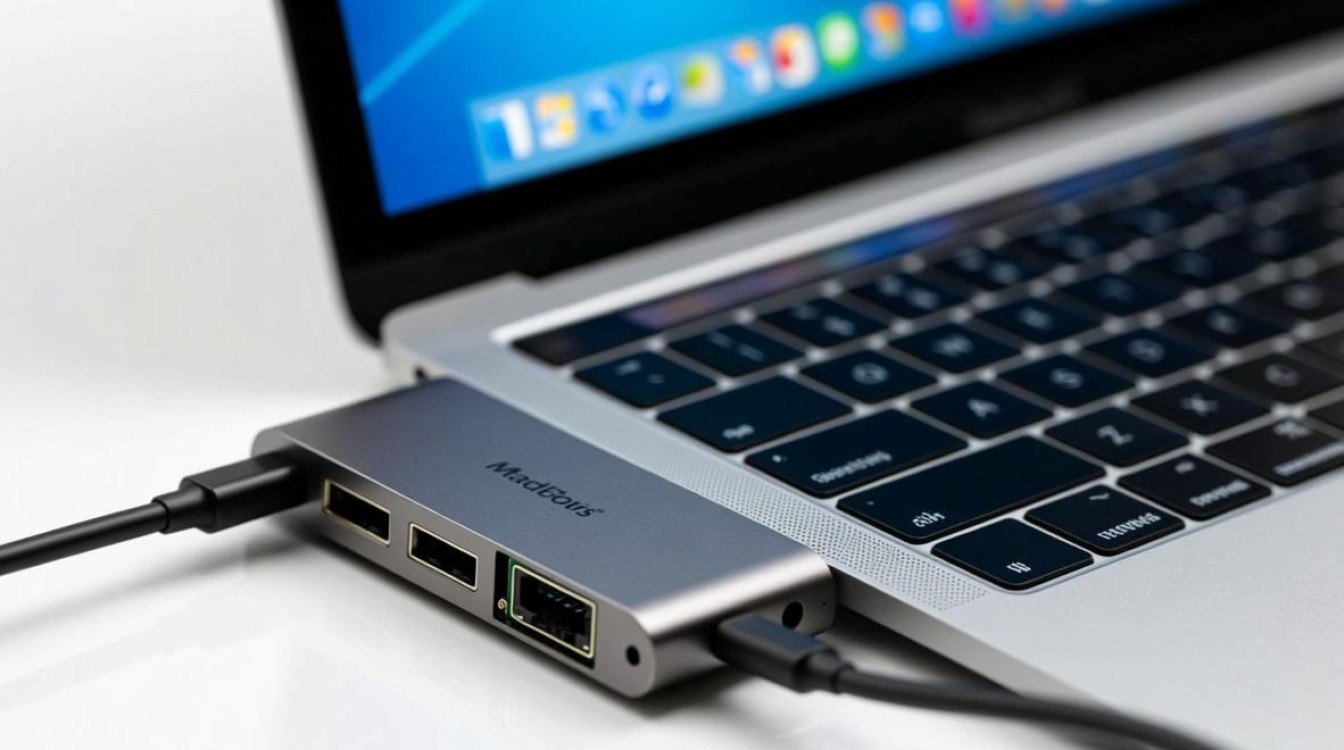
- 接口支持:MacBook需配备Thunderbolt 3或4接口(如2016款及之后的型号),该接口支持PCIe信号传输,是外接显卡的核心条件。
- 外接显卡坞:选择支持PCIe转接的显卡坞(如Sonnet eGPU Breakbox或Razer Core X),确保供电稳定且兼容MacBook。
- 显卡型号:优先选择NVIDIA或AMD显卡,因苹果对NVIDIA驱动的支持更完善,需注意,部分高端显卡可能需要额外供电,需搭配功率足够的电源适配器。
Windows系统的驱动与安装
MacBook外接显卡后,安装Windows系统是关键步骤,以下为操作流程:
- 安装Windows:通过Boot Camp Assistant在MacBook上安装Windows 10或11,确保选择“支持Windows的驱动”选项。
- 安装显卡驱动:在Windows系统中,从NVIDIA或AMD官网下载最新驱动,避免使用苹果提供的默认驱动,后者可能无法充分发挥性能。
- 识别外接显卡:安装驱动后,设备管理器应显示外接显卡,若未识别,需检查Thunderbolt接口是否启用或尝试更换显卡坞。
性能优化与常见问题
- 性能瓶颈:外接显卡的性能受限于Thunderbolt接口的带宽(约40Gbps),可能略低于原生PCIe插槽,建议选择中高端显卡(如RTX 3060或RX 6700 XT),以平衡性能与成本。
- 供电问题:部分显卡坞的供电不足可能导致MacBook无法识别,建议选择功率超过600W的电源适配器,并确保显卡和外接设备总功耗不超过限额。
- 散热与稳定性:长时间高负载运行时,外接显卡可能发热严重,需确保环境通风良好,或为显卡坞加装散热风扇。
跨平台使用注意事项
- 系统切换:MacBook在macOS和Windows间切换时,外接显卡可能需要重新插拔才能识别,建议在单一系统中连续使用,避免频繁切换。
- 软件兼容性:部分专业软件(如Adobe系列)在macOS和Windows下的性能差异较大,需根据实际需求选择系统。
- 成本考量:外接显卡方案(显卡坞+显卡)价格较高,若仅需临时提升性能,云渲染服务可能是更经济的选择。
相关问答FAQs
Q1:MacBook外接显卡后,能否在macOS系统下使用?
A1:macOS对外接显卡的支持有限,仅部分高端型号(如Mac Pro)可原生支持,对于普通MacBook,外接显卡主要适用于Windows系统,若需在macOS下使用,可尝试第三方工具(如egpu.io社区推荐的驱动补丁),但稳定性和兼容性较差,不推荐专业用户依赖。
Q2:外接显卡会影响MacBook的电池续航吗?
A2:是的,外接显卡会显著增加功耗,尤其是在Windows系统下运行高负载任务时,建议连接电源适配器使用,并避免在电池模式下长时间运行,可能导致过热或电池损耗加速。
标签: MacBook外接显卡Windows游戏 MacBook外接显卡玩大型游戏 MacBook外接显卡Windows流畅游戏





