
在Windows环境下安装IPA文件,对于习惯了iOS生态却又需要跨平台操作的用户而言,既是一个挑战,也是一项必备技能,本文将为你揭开这一过程的神秘面纱,从准备工作到详细步骤,再到进阶技巧,全方位指导你如何在Windows系统上成功安装IPA,无论是通过第三方工具还是虚拟机方案,都能让你轻松实现应用的跨平台部署,解锁更多可能性。
在开始之前,确保你的Windows系统满足基本要求是成功的第一步,你需要一台性能尚可的电脑,建议至少8GB内存和足够的存储空间,因为后续可能需要安装虚拟机或大型工具。网络连接的稳定性也至关重要,因为部分工具或资源可能需要在线下载。
使用第三方安装工具(推荐便捷方案)
市面上已有一些专为Windows设计的第三方工具,如“3uTools”、“爱思助手”等,它们通过模拟iOS环境或利用云端技术实现IPA安装,以3uTools为例,具体步骤如下:
- 下载并安装3uTools:访问其官网,下载最新版安装包并完成安装,安装过程中,请关闭杀毒软件以避免误拦截。
- 连接iOS设备:通过数据线将你的iPhone或iPad连接至电脑,并信任该电脑。
- 安装IPA文件:打开3uTools,点击“应用安装”功能,选择本地IPA文件上传,等待工具自动完成安装。
此方法的优点是操作简单,适合不熟悉技术细节的用户,但需注意工具的安全性和来源可靠性,避免下载到捆绑恶意软件的版本。
通过虚拟机安装(适合技术爱好者)
如果你希望更深度地模拟iOS环境,虚拟机是另一种选择,推荐使用“UTM”或“VirtualBox”结合iOS镜像文件,但需注意虚拟机性能可能受限,且iOS镜像的获取存在法律风险,具体步骤如下:
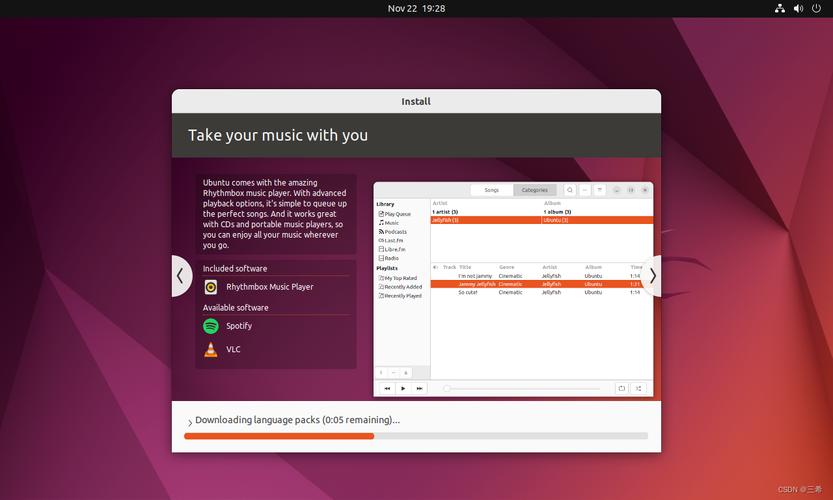
- 安装虚拟机软件:下载并安装VirtualBox或UTM。
- 准备iOS镜像:从可信渠道获取iOS的磁盘镜像文件(如
.dmg或.ipsw)。 - 创建虚拟机:在虚拟机中新建设备,选择iOS镜像作为启动盘,并根据提示完成配置。
- 安装IPA:将IPA文件拖入虚拟机系统,通过文件管理器或命令行工具安装。
此方法灵活性高,但对用户的技术能力要求较高,且可能因系统不兼容导致失败。
使用远程安装服务(无需iOS设备)
部分在线平台提供“远程安装IPA”服务,用户只需上传IPA文件并绑定Apple ID,即可由服务器完成安装,但需警惕隐私泄露风险,避免使用包含敏感信息的Apple ID。
进阶技巧与注意事项
- 证书信任问题:安装后若提示“未受信任开发者”,需在iOS设备的“设置通用VPN与设备管理”中手动信任相关证书。
- 多设备安装:部分工具支持批量安装,适合开发者或测试人员使用。
- 备份与恢复:安装前建议备份重要数据,以防操作失误导致数据丢失。
常见问题解答(FAQ)
Q1:Windows直接安装IPA文件是否可行?
A1:原生Windows系统无法直接运行iOS应用,必须借助第三方工具、虚拟机或远程服务实现间接安装。
Q2:安装时提示“证书无效”怎么办?
A2:这通常是因为开发者证书未过期或未信任,需确保IPA对应的证书在有效期内,并在设备上手动信任该证书。
Q3:使用第三方工具是否安全?
A3:选择知名工具(如3uTools、爱思助手)相对安全,但建议从官网下载,避免使用破解版或来源不明的软件。
Q4:虚拟机安装iOS应用会卡顿吗?
A4:由于虚拟机需模拟硬件环境,性能可能不及真机,尤其是配置较低的电脑,建议关闭后台程序以提升流畅度。
Q5:IPA文件损坏导致安装失败如何解决?
A5:尝试重新下载或获取完整的IPA文件,检查文件是否完整(可通过校验MD5值确认),或使用工具修复损坏的安装包。
通过以上方法,你可以在Windows系统上灵活安装IPA文件,满足多样化的使用需求,无论是日常娱乐还是开发测试,掌握这项技能都将为你带来更多便利。
标签: Windows电脑安装ipa文件教程 Windows系统ipa文件安装方法 Windows端ipa应用安装指南





