
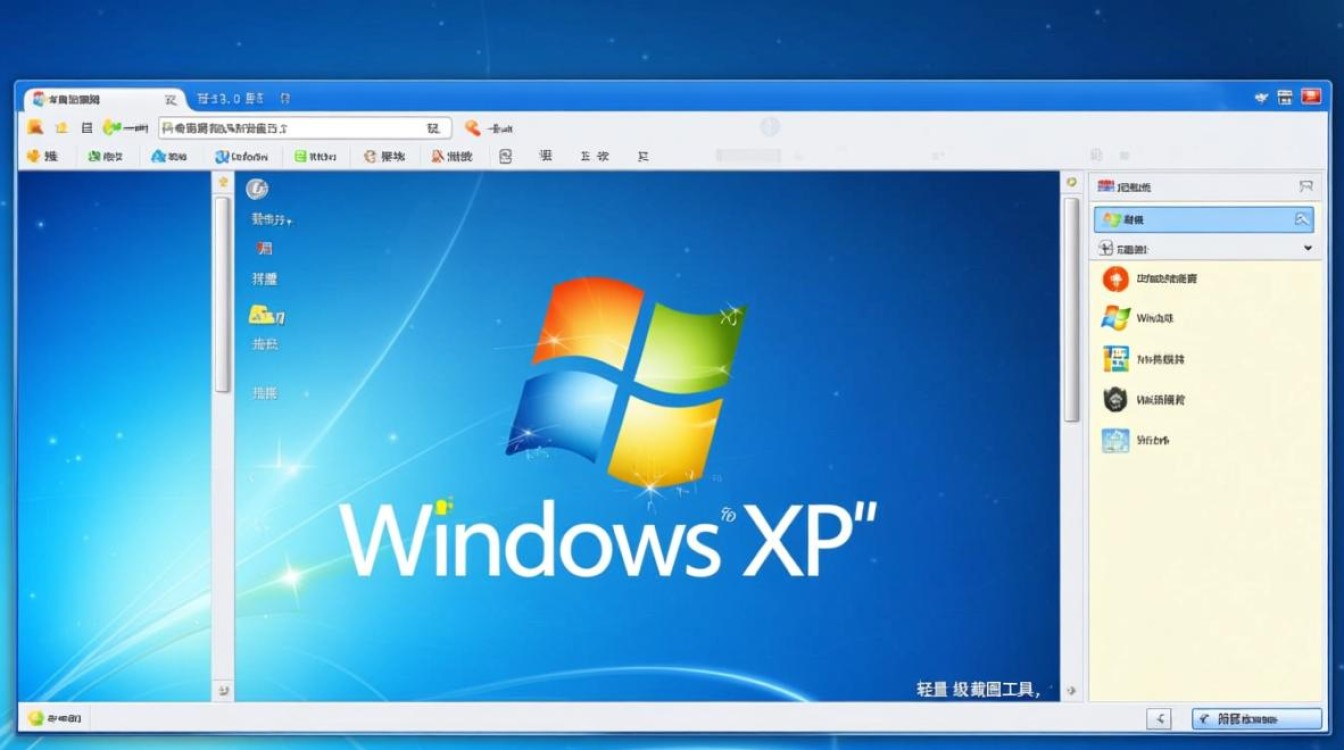
Windows XP Shot 3.0 是一款专为 Windows XP 操作系统设计的轻量级截图工具,凭借其简洁的功能和高效的性能,在众多同类工具中脱颖而出,尽管 Windows XP 已停止官方支持,但许多用户仍因怀旧或兼容性需求保留这一系统,而 Windows XP Shot 3.0 恰好满足了这类用户对截图工具的核心需求,以下将从功能特点、使用体验、适用场景及注意事项等方面,全面介绍这款实用工具。
核心功能:简洁而不简单
Windows XP Shot 3.0 的设计理念以“轻量”和“实用”为核心,未追求复杂的功能堆砌,而是聚焦于用户最常用的截图需求,其核心功能包括:
- 全屏截图:支持一键捕获整个屏幕内容,适用于记录完整界面或演示流程。
- 区域截图:允许用户通过鼠标拖拽自定义截图区域,灵活选择特定范围,避免多余内容干扰。
- 窗口截图:可快速捕获活动窗口,自动识别窗口边框,无需手动调整区域。
- 简单编辑:内置基础编辑功能,如裁剪、添加箭头、文字标注等,满足基本的图片修改需求。
- 快捷保存:支持一键保存为常见格式(如 BMP、JPG、PNG),并可自定义保存路径,减少操作步骤。
这些功能覆盖了日常截图的绝大多数场景,无需学习复杂操作即可上手,尤其适合对技术工具不熟悉的普通用户。
使用体验:流畅与兼容性的平衡
作为一款专为 Windows XP 开发的工具,Windows XP Shot 3.0 在系统兼容性和运行流畅度上表现出色,其安装包体积极小(通常仅几 MB),无需额外依赖运行库,安装过程简单快捷,双击即可完成。
启动后,软件以最小化形式驻留系统托盘,右键点击即可呼出菜单,操作逻辑清晰,截图时,鼠标指针会变为十字形,用户通过拖拽即可框选区域,释放鼠标后自动弹出编辑窗口,整个过程响应迅速,无明显卡顿。
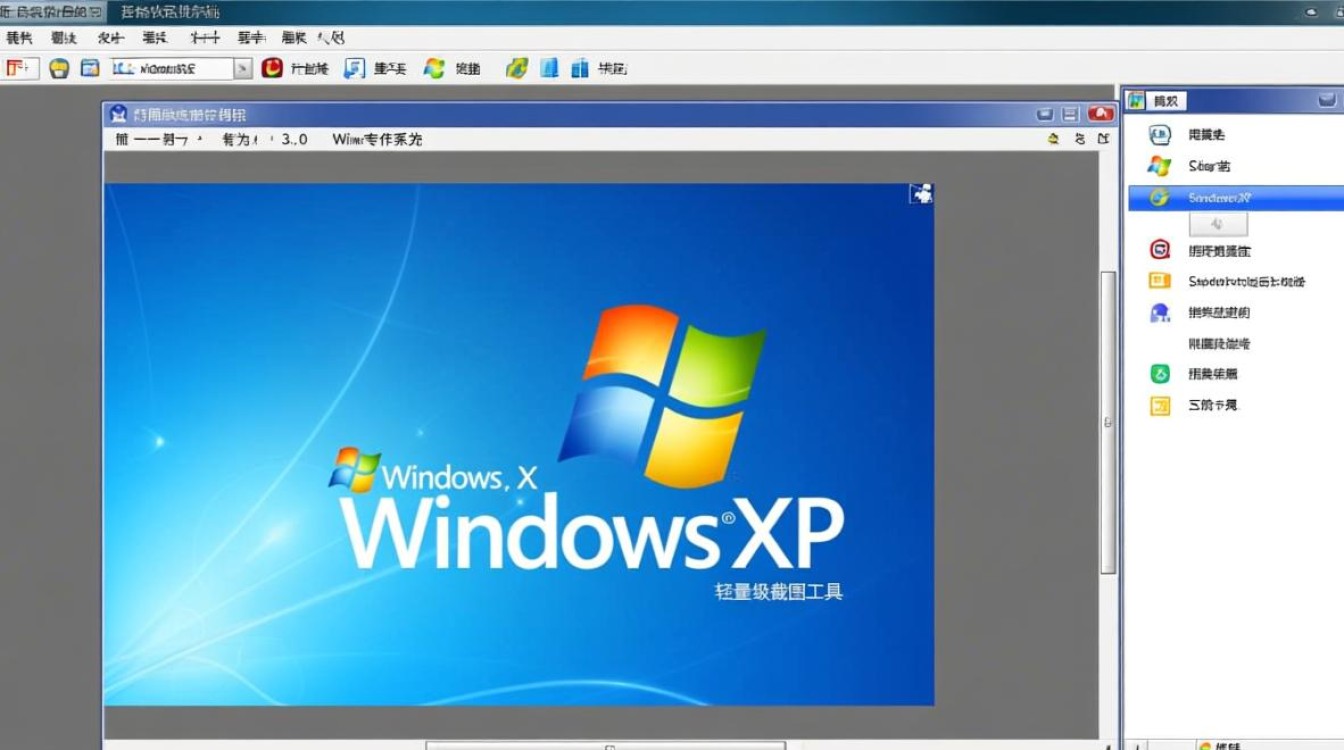
值得一提的是,该工具对低配置硬件的友好度极高,在老旧电脑上运行时,占用系统资源极少,不会影响其他程序的正常使用,这种“轻量化”特性使其成为 Windows XP 环境下理想的截图选择,尤其适合配置较低的笔记本或老旧台式机。
适用场景:怀旧系统与特定需求的完美契合
尽管现代操作系统已具备更强大的截图功能(如 Windows 10/11 的“截图和草图”),但 Windows XP Shot 3.0 仍在以下场景中具有不可替代的价值:
- 怀旧系统用户:许多用户因习惯或兼容性原因仍在使用 Windows XP,而新版截图工具可能存在适配问题,Windows XP Shot 3.0 专为该系统优化,能稳定运行于 SP1 至 SP3 各版本。
- 低资源环境:在内存或硬盘空间有限的设备上,该工具的轻量化优势凸显,无需为截图功能牺牲系统性能。
- 基础截图需求:若仅需快速捕获屏幕并进行简单标注,无需高级编辑功能,Windows XP Shot 3.0 的简洁设计能避免功能冗余,提高效率。
- 教学与演示:在需要模拟 Windows XP 环境的教学场景中,使用原生风格的截图工具可保持系统一致性,避免界面混淆。
注意事项:安全性与功能局限性
尽管 Windows XP Shot 3.0 具备诸多优点,但用户在使用时也需注意以下几点:
- 系统安全风险:由于 Windows XP 已停止安全更新,长期连接互联网存在安全隐患,建议在使用该工具时,关闭不必要的网络连接,或通过虚拟机运行 Windows XP 系统,隔离风险。
- 功能局限性:相比现代截图工具,Windows XP Shot 3.0 缺少滚动截图、云端同步、高级图像处理等功能,仅能满足基础需求,若需复杂编辑,仍需借助专业软件(如 Photoshop)。
- 版本来源:建议从可信渠道下载软件,避免携带恶意插件或病毒,部分非官方版本可能被篡改,存在安全隐患。
一款经得起时间考验的工具
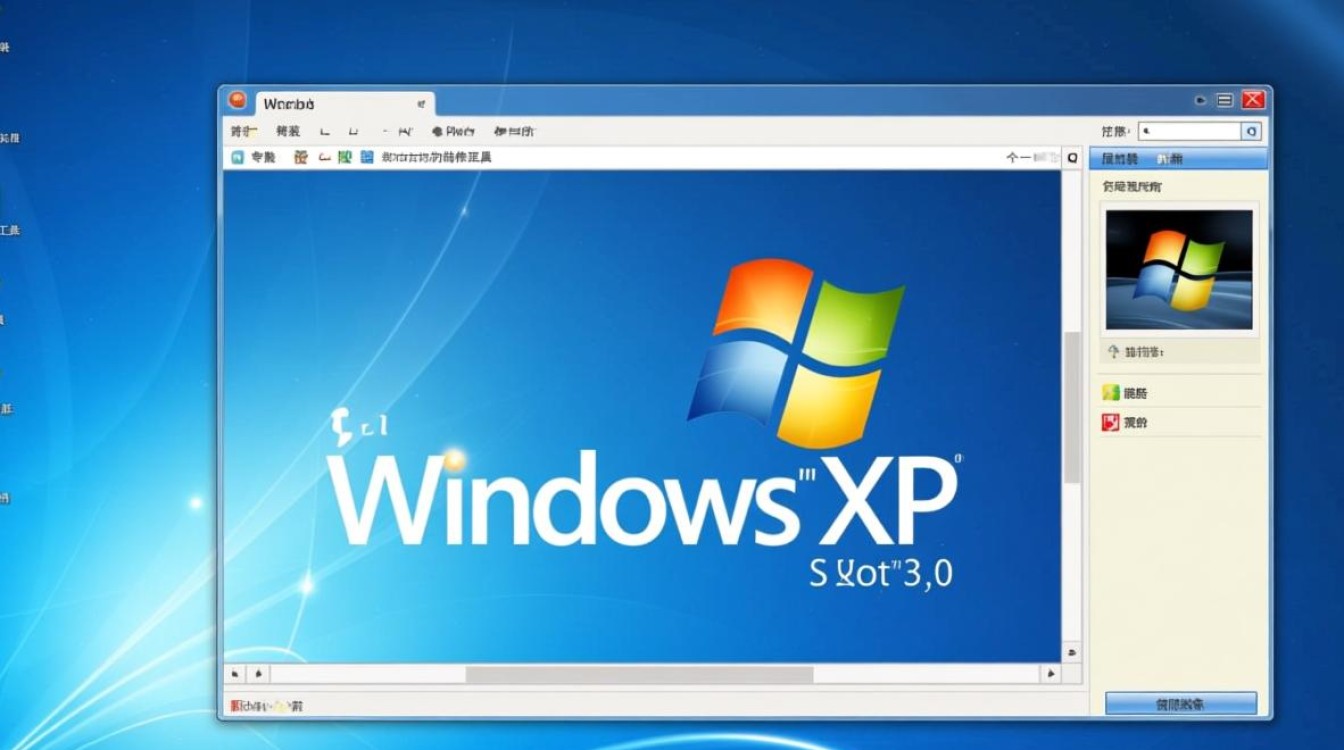
Windows XP Shot 3.0 凭借其轻量化设计、简洁操作和良好的兼容性,成为 Windows XP 时代一款经典的截图工具,尽管技术不断进步,新工具层出不穷,但它仍以“够用、好用”的特点,在特定用户群体中保持着生命力,对于仍在使用 Windows XP 的用户而言,这款工具无疑是提升日常效率的实用选择;而对于怀旧者来说,它也承载着一段特定的使用记忆。
相关问答 FAQs
Q1:Windows XP Shot 3.0 是否支持 64 位系统?
A:Windows XP Shot 3.0 主要为 32 位 Windows XP 系统设计,其 64 位版本兼容性较差,若需在 64 位系统上使用,建议尝试运行兼容模式,或选择支持 64 位的替代工具(如 Snipaste)。
Q2:如何解决 Windows XP Shot 3.0 截图后保存失败的问题?
A:保存失败通常由权限不足或磁盘空间不足导致,可尝试以下方法:1. 以管理员身份运行软件;2. 检查保存路径的磁盘是否有足够空间;3. 更换保存路径(如桌面或“我的文档”);4. 若问题依旧,可能是软件文件损坏,建议重新下载安装。
标签: Windows XP SP3安装教程 Windows SP3系统安装步骤 Windows XP SP3安装注意事项





