
在 Windows 系统中,虽然 tar 命令并非原生工具,但通过 Windows 10/11 内置的 Linux 子系统(WSL) 或 PowerShell 模块,用户仍可高效使用 tar 进行文件压缩与解压,本文将深入解析 Windows 环境下的 tar 命令用法,涵盖基础语法、高级选项、跨平台兼容性及实际应用场景,助您掌握这一强大的归档工具。
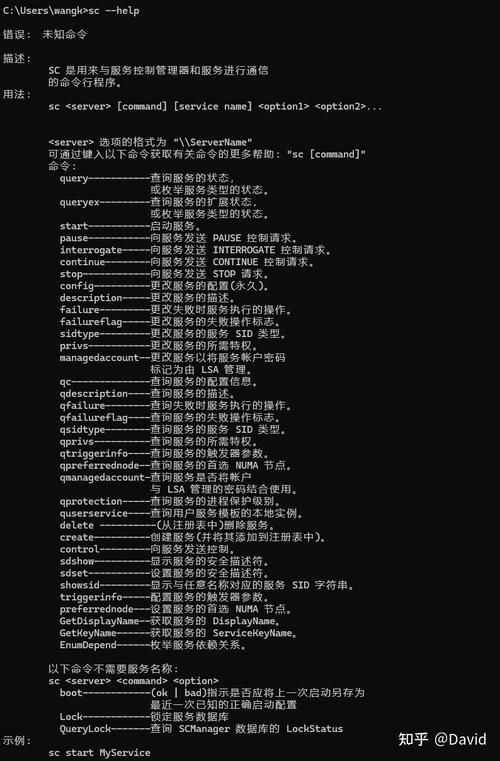
Windows 中的 tar 命令来源
Windows 10 及更高版本原生支持 tar 命令,用户可通过 命令提示符(CMD) 或 PowerShell 直接调用,无需额外安装,其功能与 Linux/Unix 系统中的 tar 基本一致,支持创建、解压及查看 .tar、.tar.gz、.tar.bz2 等格式的归档文件。
基础语法与常用选项
tar 命令的核心语法为:
tar [选项] [归档文件] [文件/目录]
创建归档文件
-
仅打包(不压缩):
tar cvf archive.tar file1.txt dir1/
c表示创建归档,v显示详细过程,f指定归档文件名。 (图片来源网络,侵删)
 -
打包并压缩(gzip):
tar czvf archive.tar.gz file1.txt dir1/
z启用 gzip 压缩,生成的文件扩展名通常为 .tar.gz 或 .tgz。 -
打包并压缩(bzip2):
tar cjvf archive.tar.bz2 file1.txt dir1/
j使用 bzip2 压缩,压缩率更高但速度较慢。 (图片来源网络,侵删)
解压归档文件
-
解压至当前目录:
tar xzvf archive.tar.gz
x表示解压,z自动识别 gzip 格式。 -
解压至指定目录:
tar xzvf archive.tar.gz C /path/to/destination
C指定目标路径,需确保目录存在。
查看归档内容
- 列出文件(不解压):
tar tzvf archive.tar.gz
t仅显示归档中的文件列表。
高级功能与最佳实践
排除特定文件或目录
使用 exclude 选项可跳过不需要的文件:
tar czvf backup.tar.gz /home/user exclude="*.tmp" exclude="cache/"
增量备份
结合 listedincremental 实现增量备份,仅备份变更的文件:
tar create gzip file=backup.tar.gz listedincremental=.snar /home/user
首次运行时需创建空的 .snar 文件作为快照记录。
跨平台兼容性
- Windows 与 Linux 互操作:tar 在 Windows 和 Linux 中的行为基本一致,但需注意路径分隔符(Windows 用
\,Linux 用 )。 - 权限保留:默认情况下,tar 不会保留文件的 Unix 权限(如
chmod设置),若需保留,需添加p选项。
PowerShell 与 tar 的结合
在 PowerShell 中,可通过 CompressArchive 和 ExpandArchive cmdlet 实现 tar 功能,语法更简洁:
# 压缩为 .zip(非 tar,但功能类似)
CompressArchive Path .\file1.txt, .\dir1 DestinationPath archive.zip
# 解压 .tar.gz
tar xzvf archive.tar.gz
常见问题解答(FAQ)
Q1: Windows tar 是否支持 .tar.xz 格式?
A: 是的,需安装额外工具(如 7Zip 或 WSL 中的 xz 压缩程序),
tar xJvf archive.tar.xz # J 用于 xz 解压
Q2: 如何解压部分文件?
A: 在 tar 命令后指定文件名:
tar xzvf archive.tar.gz path/to/inside/archive/file.txt
Q3: tar 命令在 CMD 和 PowerShell 中有区别吗?
A: 语法基本一致,但 PowerShell 支持 GetCommand 查看命令详情,且路径处理更灵活(如自动转义空格)。
Q4: 如何修复损坏的 tar 文件?
A: 尝试使用 ignorezero 跳过损坏的数据块:
tar ignorezero xzvf broken.tar.gz
Q5: tar 能否压缩成 .zip 格式?
A: 不能,tar 本身不支持 zip 格式,若需 .zip,请使用 PowerShell 的 CompressArchive 或第三方工具(如 7Zip)。
标签: Windows tar命令使用教程 Windows tar命令参数详解 Windows tar命令实用技巧





