
使用Mac制作Windows安装指南
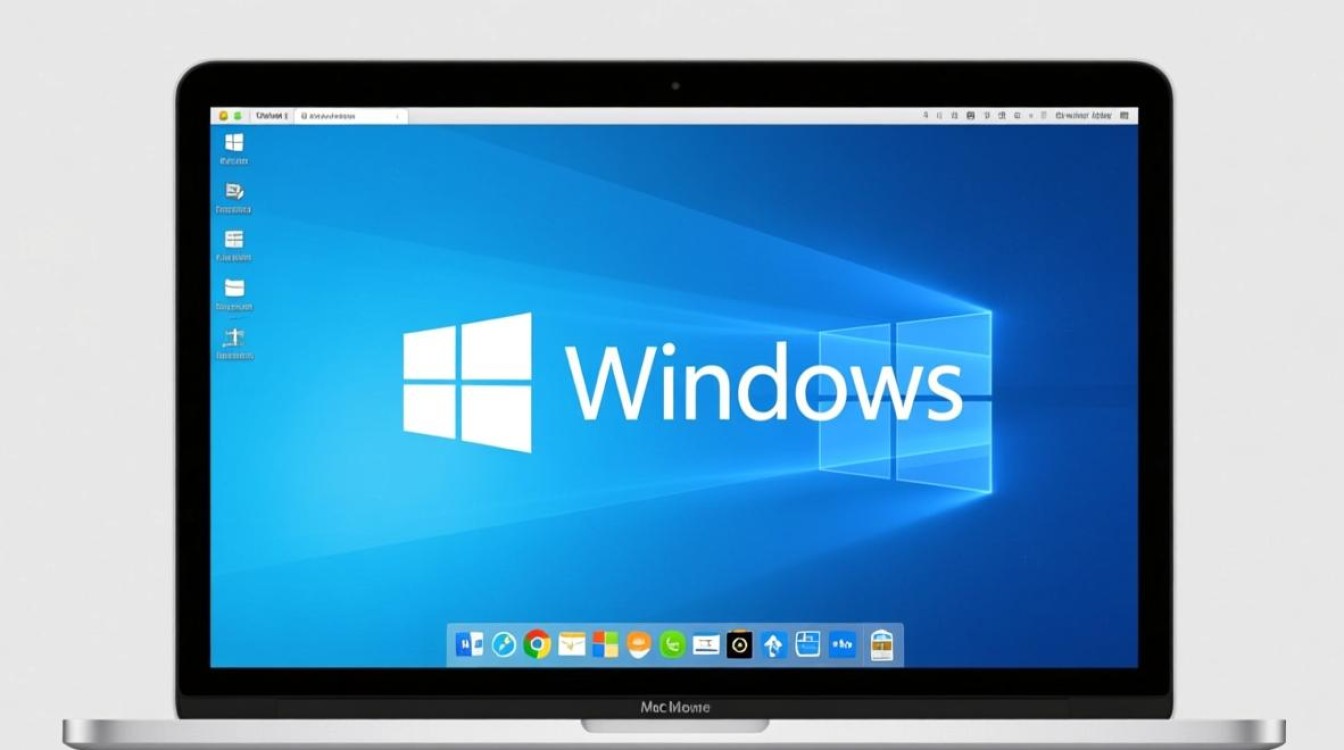
在Mac电脑上安装Windows系统是许多用户的需求,无论是为了运行特定软件还是兼容某些工作环境,通过macOS自带的“启动转换助理”(Boot Camp Assistant),用户可以轻松完成Windows安装,本文将详细介绍整个过程,包括准备工作、分区安装、驱动配置以及常见问题的解决方法。
准备工作
在开始之前,请确保满足以下条件:
- 系统要求:Mac需为2012年后的机型(部分2015年前的Mac可能不支持最新版Windows),且运行最新版macOS。
- 存储空间:至少预留64GB空闲空间用于Windows分区,建议100GB以上以获得更好体验。
- Windows镜像:从微软官网下载Windows 10或11的ISO文件,确保版本与Mac兼容(64位系统)。
- U盘:一个容量至少为16GB的U盘,用于制作Windows安装盘。
- 备份重要数据:安装过程会清除分区数据,请提前通过Time Machine或其他工具备份。
制作Windows安装盘
- 格式化U盘:插入U盘,打开“磁盘工具”,选择U盘后点击“抹掉”,格式选为“MS-DOS(FAT)”,方案选“主引导记录”。
- 下载Windows镜像:访问微软官网,选择“创建Windows 10安装介质”工具,按提示下载ISO文件。
- 写入镜像:使用第三方工具(如BalenaEtcher或Boot Camp Assistant内置功能)将ISO文件写入U盘,具体操作为:打开Boot Camp Assistant,选择“从Windows映像创建安装介质”,按提示完成写入。
通过Boot Camp分区并安装
- 启动Boot Camp Assistant:在“应用程序”>“实用工具”中打开,勾选“下载Windows支持软件”和“创建Windows安装盘”,点击“继续”。
- 调整分区大小:拖动分区条调整Windows和macOS的空间分配,点击“安装”。
- 安装Windows:Mac将自动重启并进入Windows安装界面,按照提示完成语言、时区等设置,选择“自定义安装”并指定Boot Camp创建的分区。
- 等待安装完成:此过程约需30分钟,期间电脑可能多次重启,请勿中断。
安装驱动程序
- 自动安装驱动:Windows安装完成后,Boot Camp会自动弹出驱动安装界面,点击“下一步”完成所有驱动的安装。
- 手动安装:若驱动未自动安装,可插入之前制作的U盘,打开U盘中的“BootCamp”文件夹,运行“Setup.exe”手动安装。
- 检查驱动:进入“设备管理器”,确认显卡、无线网卡等设备无黄色感叹号,必要时从官网下载最新驱动。
系统优化与设置
- 更新系统:连接网络,通过Windows Update检查并安装所有更新。
- 调整启动默认系统:重启Mac时按住Option键选择启动系统,或在macOS的“系统偏好设置”>“启动磁盘”中设置默认系统。
- 禁用不需要的功能:如Windows Update、自动更新等,以延长Mac电池续航。
常见问题解决
- 安装失败提示“无法创建Windows分区”:尝试使用磁盘工具删除所有分区后重新分区,或确保macOS版本与Windows版本兼容。
- 无线网卡或蓝牙无法使用:重新安装Boot Camp驱动,或从苹果官网下载对应机型的驱动包。
- Boot Camp助理找不到U盘:检查U盘格式是否正确,或尝试更换其他U盘。
相关问答FAQs
Q1:安装Windows后,如何删除Windows系统恢复macOS?
A1:在macOS中打开“启动转换助理”,选择“移除Windows”并按提示操作,此过程会删除Windows分区及所有数据,请提前备份。
Q2:Windows安装后无法连接Wi-Fi,怎么办?
A2:可能是驱动未正确安装,请插入Windows安装U盘,进入BootCamp文件夹运行“Setup.exe”重新安装无线网卡驱动,或访问苹果官网下载对应机型的驱动包。
标签: mac制作windows安装u盘步骤 mac系统做win安装盘教程 mac用u盘装windows详细方法
版权声明:除非特别标注,否则均为本站原创文章,转载时请以链接形式注明文章出处。





