
为什么需要更改Windows备份目录
Windows系统默认将备份文件存储在系统盘(通常是C盘)的特定文件夹中,系统盘空间有限,长期存放备份文件可能导致存储空间不足,影响系统运行效率,系统盘一旦发生故障,备份文件也可能面临丢失风险,将备份目录更改为其他分区或外部存储设备,既能释放系统盘空间,又能提高数据安全性。
备份目录更改前的准备工作
在更改备份目录之前,建议完成以下准备工作:
- 确认新存储位置:选择一个容量充足且稳定的磁盘分区,或连接外部存储设备(如移动硬盘、U盘),确保该位置无重要文件,避免数据冲突。
- 检查备份文件大小:通过“控制面板”或“设置”中的备份选项,查看当前备份文件的总大小,确保新位置有足够剩余空间。
- 备份现有备份文件:为防止意外数据丢失,可将原备份目录中的文件手动复制到临时位置,待更改目录后再转移至新位置。
通过控制面板更改备份目录
对于Windows 7/8/10系统,可通过以下步骤更改备份目录:
- 打开“控制面板”,选择“系统和安全”,点击“备份和还原(Windows 7)”。
- 在左侧面板中,选择“更改设置”,进入“备份选项”页面。
- 点击“更改备份位置”,浏览并选择新的存储路径,确认后系统将自动迁移备份文件。
- 若需保留旧备份文件,可手动复制到新位置,并在备份设置中重新配置路径。
通过设置应用更改备份目录(Windows 10/11)
Windows 10/11用户可通过“设置”应用管理备份目录:
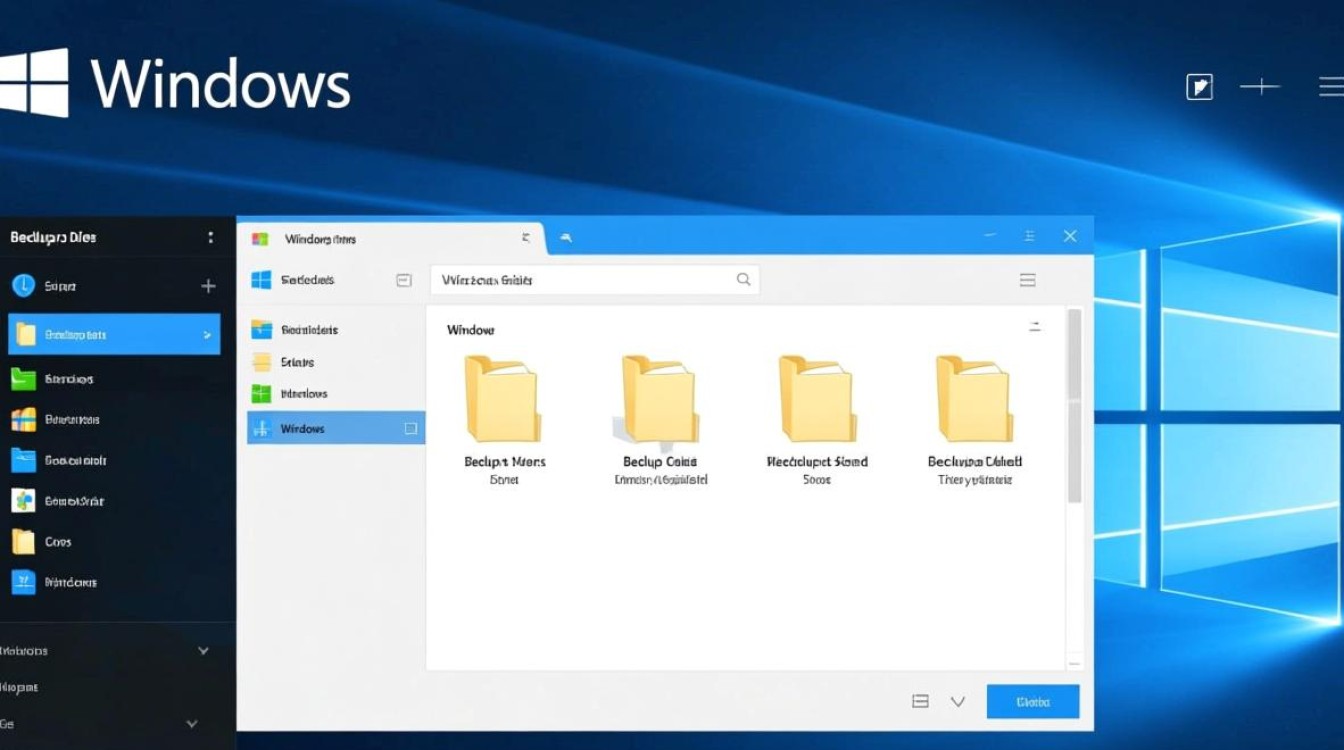
- 打开“设置”,进入“更新和安全”,选择“备份”。
- 点击“更多选项”,在“备份到驱动器”部分,点击“更改”按钮。
- 浏览并选择新的存储位置,系统会提示是否覆盖或保留现有备份文件,根据需求选择后确认。
- 完成后,系统将自动开始在新位置创建备份。
使用第三方工具更改备份目录
若系统自带工具无法满足需求,可借助第三方备份软件(如Acronis True Image、Macrium Reflect等)更改目录:
- 安装并启动第三方工具,进入“备份管理”界面。
- 选择现有备份任务,点击“编辑”或“修改”选项。
- 在“存储位置”或“目标路径”设置中,指定新的目录路径。
- 保存更改并运行备份任务,工具将自动将文件迁移至新位置。
备份目录更改后的注意事项
更改备份目录后,需注意以下几点:
- 验证备份完整性:检查新目录中的备份文件是否完整,可通过“还原测试”功能确认数据可正常读取。
- 定期更新备份:确保后续备份任务均指向新目录,避免因路径错误导致备份失败。
- 加密敏感数据:若备份文件包含隐私信息,可在新目录中启用加密功能,防止未授权访问。
常见问题与解决方案
在更改备份目录时,用户可能遇到以下问题:
- 问题1:提示“权限不足,无法访问目标位置”。
解答:以管理员身份运行备份工具,或检查新目录的权限设置,确保当前账户有完全控制权限。 - 问题2:备份迁移过程中因空间不足中断。
解答:清理新位置的冗余文件,或选择容量更大的存储设备,重新启动迁移任务。
通过以上步骤,用户可灵活调整Windows备份目录,优化存储管理并提升数据安全性,定期检查备份状态,确保文件始终处于安全可靠的环境中。
标签: Windows备份目录修改教程 更改Windows系统备份路径方法 Windows备份文件夹位置调整技巧
版权声明:除非特别标注,否则均为本站原创文章,转载时请以链接形式注明文章出处。





