
在数字化时代,一款得心应手的系统管理工具能极大提升Windows电脑的使用效率与安全性,Windows管家作为一款功能全面的系统优化软件,深受用户喜爱,许多新手用户对于“Windows管家怎么下载”仍存在困惑,本文将为您提供一份详尽、专业的下载与安装指南,助您轻松获取这款实用工具,并深入了解其核心功能与安全注意事项,确保您的电脑始终处于最佳状态。

官方渠道下载:安全可靠的首选
下载任何软件,首要原则是通过官方渠道获取,这不仅能保证软件的纯净性,还能及时获得更新和安全补丁,对于Windows管家而言,官方渠道是其最可信的来源。
-
访问官方网站:打开您的网络浏览器,在地址栏输入“Windows管家官方网站”进行搜索,请注意甄别搜索结果,确保进入的是由官方运营或授权的网站,通常这类网站域名中会包含“official”、“windowsmanager”等关键词,并且设计风格专业、规范,避免点击来自第三方下载站的推广链接,这些链接可能捆绑了不必要的广告软件甚至恶意程序。
-
定位下载入口:进入官方网站后,首页通常会显眼位置提供“下载”、“立即下载”或“Download”等按钮,将鼠标悬停或点击该按钮,有时会根据您的操作系统(如Windows 10、Windows 11)自动匹配合适的版本,请确认下载的文件为最新稳定版,而非测试版(Beta版),除非您有特殊需求并了解相关风险。
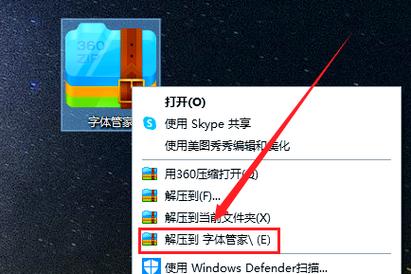 (图片来源网络,侵删)
 -
下载安装包:点击下载按钮后,浏览器会开始下载Windows管家的安装程序(通常为.exe或.msi格式文件),在下载过程中,请留意浏览器的下载提示,了解文件的保存位置,建议将安装包保存在一个容易找到的文件夹,如“下载”文件夹中,方便后续安装和查找。
第三方下载平台的选择与风险规避
虽然官方渠道是首选,但在某些情况下,用户可能会选择通过一些知名的第三方软件下载平台(如某些知名的下载站)获取Windows管家,如果选择此途径,务必提高警惕:
- 选择信誉良好的平台:优先选择那些知名度高、用户评价好、有严格审核机制的第三方下载平台。
- 注意捆绑软件:第三方平台提供的安装包常常会捆绑其他 unwanted software(不需要的软件),在下载过程中,仔细阅读每一步安装提示,取消勾选所有与Windows管家无关的安装选项,设置首页”、“安装XX浏览器”、“安装XX工具栏”等。自定义安装(Custom Install)通常是避免捆绑软件的最佳选择,因为它允许您手动选择要安装的组件。
- 核对文件哈希值(可选):对于追求极致安全的用户,可以在下载完成后,通过官方提供的文件哈希值(如MD5、SHA1、SHA256)对下载的安装包进行校验,确保文件在传输过程中未被篡改。
下载后的安装与初步设置
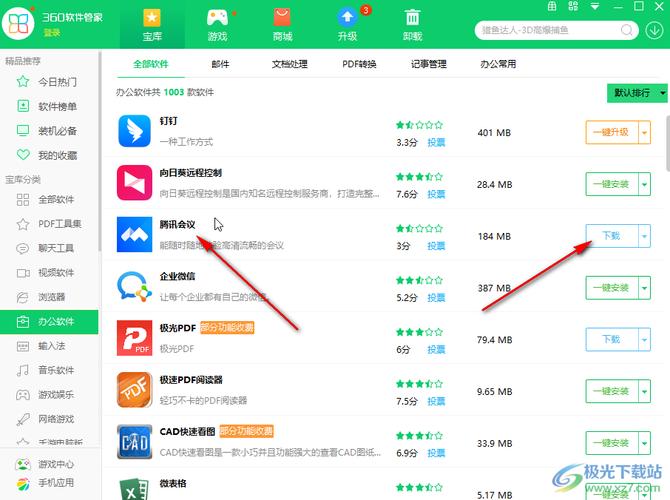
成功获取Windows管家安装包后,正确的安装和初步设置是确保其正常运行的关键。
-
运行安装程序:找到之前保存的安装包文件(
WindowsManagerSetup.exe),双击运行,如果系统弹出“用户账户控制”(UAC)提示,询问是否允许此应用对设备进行更改,请点击“是”。 -
遵循安装向导:按照屏幕上的安装向导提示进行操作,在“选择安装位置”步骤,除非您有特殊需求,否则建议使用默认安装路径,在“选择附加任务”步骤,务必取消勾选所有非必要的选项,如“开机自启动”(除非您希望它随时监控)、“安装XX浏览器插件”等。
-
完成安装并首次启动:点击“安装”按钮开始复制文件,安装完成后,通常会询问是否立即运行Windows管家,建议勾选并点击“完成”直接启动程序。
-
初始配置与扫描:首次启动Windows管家时,它会自动进行一次全系统扫描,检测系统中存在的垃圾文件、无效注册表、启动项过多等问题,扫描完成后,软件会给出清晰的报告,并推荐优化操作,您可以根据报告内容,选择性地执行清理或优化,建议您在软件的设置中,开启自动更新功能,以便及时获取最新的功能和安全补丁。
Windows管家的核心功能简介
下载安装Windows管家并非最终目的,善用其强大功能才是提升电脑性能的关键:
- 系统清理:一键清理系统垃圾、临时文件、浏览器缓存等,释放磁盘空间。
- 注册表清理:扫描并修复无效的注册表项,提升系统稳定性。
- 启动项管理:禁用不必要的开机自启程序,加快系统启动速度。
- 硬件监控:实时监控CPU、内存、硬盘、显卡等硬件的使用率,帮助用户了解系统负载。
- 网络加速:优化网络设置,减少延迟,提升上网体验。
- 隐私保护:清理操作历史记录,保护个人隐私。
- 系统安全:提供恶意软件查杀、漏洞修复等基础安全防护功能。
常见问题解答(FAQ)
Q1:Windows管家是免费的吗? A1:Windows管家通常提供基础功能的免费版本,满足大多数用户的日常优化需求,部分高级功能(如深度的硬件诊断、专业的数据恢复等)可能需要付费升级到专业版或尊享版。
Q2:安装Windows管家后,我的电脑会变慢吗? A2:正规的系统优化软件在后台运行时资源占用极低,一般不会对电脑性能造成明显影响,相反,通过清理垃圾、管理启动项等操作,反而能提升电脑的运行速度,但请确保从官方渠道下载,避免安装了捆绑了恶意软件的版本。
Q3:我可以同时安装多个系统优化软件吗? A3:不建议同时安装多个功能类似的系统优化软件,因为它们可能会同时扫描系统,产生冲突,甚至互相误判为恶意软件,导致系统不稳定,选择一款信誉良好、功能全面的软件(如Windows管家)即可。
Q4:Windows管家能替代杀毒软件吗? A4:Windows管家通常集成了基础的恶意软件查杀功能,但不能完全替代专业的杀毒软件,专业的杀毒软件在病毒库更新、实时防护、深度扫描等方面更为强大,建议将Windows管家作为系统优化工具,配合专业的杀毒软件使用,以构建更全面的防护体系。
Q5:如果下载的Windows管家是盗版或捆绑了恶意软件,怎么办? A5:如果怀疑下载的软件有问题,应立即停止使用,并通过杀毒软件进行全盘扫描,从官方网站重新下载纯净的安装包,如果已造成不良影响(如浏览器主页被篡改、弹出大量广告等),可以借助Windows管家或其他专业工具进行修复,或在必要时重装系统。
标签: Windows管家官方下载 Windows管家使用教程 Windows管家安全评测





