
当您的Windows系统突然弹出“正在修复”的提示,屏幕上缓缓滚动的进度条仿佛在诉说着一场不为人知的系统危机,这不仅是简单的启动延迟,而是操作系统在自我救赎的关键时刻——它可能正在与顽固的文件系统错误、损坏的系统组件或意外的关机后果进行斗争,作为技术人员,我们深知这一过程背后隐藏着复杂的逻辑与潜在风险,本文将带您深入解析Windows修复机制的工作原理、可能的原因、应对策略,以及如何预防此类问题的再次发生。
Windows修复机制:当系统成为自己的“医生”
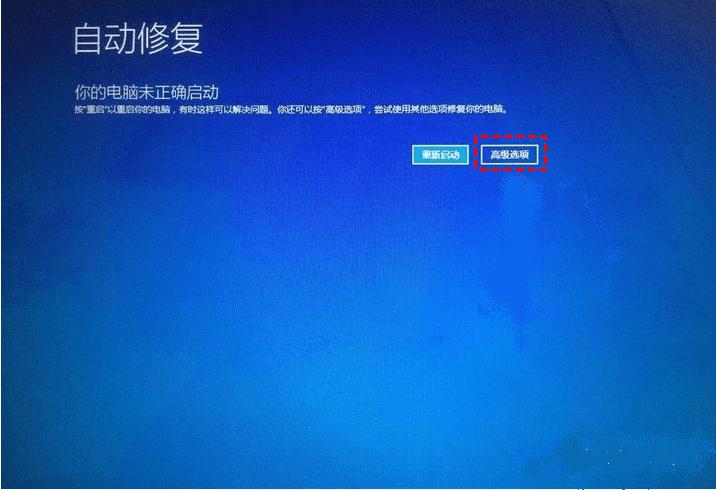
Windows的“正在修复”功能(通常指自动修复或启动修复)是操作系统内置的故障恢复机制,其核心目标是检测并解决阻止系统正常启动的问题,这一过程通常在Windows启动失败时触发,表现为蓝色或黑色的背景界面,伴有“正在准备自动修复”“正在诊断您的PC”等提示文字。
从技术层面看,修复机制主要依赖Windows恢复环境(WinRE)——一个轻量级的操作系统副本,独立于主系统运行,WinRE会执行一系列诊断步骤,包括:检查启动配置数据(BCD)是否损坏、分析系统文件完整性(通过SFC和DISM工具)、验证磁盘错误(通过CHKDSK),以及评估启动驱动器的健康状况,如果发现问题,它会尝试自动修复,如重建BCD、替换损坏的系统文件或标记坏道,确保系统能够进入桌面环境。
触发修复的常见“病因”
系统启动修复并非凭空出现,其背后往往有具体的技术原因,以下是几种最常见的触发场景:
非正常关机或断电
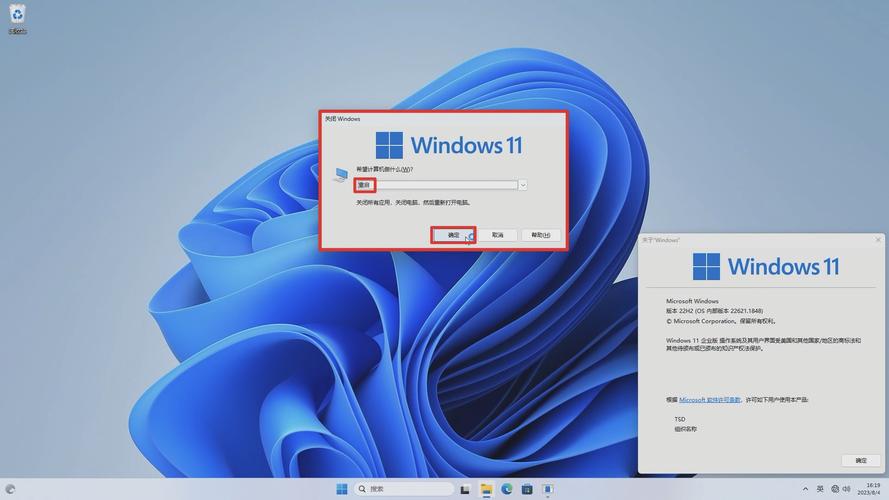
突然断电、强制关机或蓝屏崩溃(BSOD)会导致系统文件写入不完整,或主文件表(MFT)损坏,Windows在下次启动时检测到文件系统不一致,便会启动修复程序,类似于数据库的“回滚”机制,以恢复一致性。
系统文件损坏
核心系统文件(如Windows\System32\config中的注册表配置单元或.dll文件)因病毒感染、磁盘错误或软件冲突而损坏,会直接破坏启动流程。系统文件检查器(SFC)和部署映像服务和管理工具(DISM)会被调用,从系统备份或Windows更新缓存中替换损坏文件。
磁盘硬件故障
硬盘(HDD)或固态硬盘(SSD)出现坏道、控制器故障或分区表损坏,会导致系统无法读取关键数据,修复工具会尝试修复文件系统错误(如NTFS的$MFT损坏),但如果物理损坏严重,修复可能失败,并提示“无法修复此问题”。
启动配置错误
启动配置数据(BCD)存储了启动管理器、操作系统加载项等关键信息,若BCD因误操作、多系统安装冲突或固件更新而损坏,系统将无法找到正确的启动路径,触发修复机制重建BCD存储。
驱动程序或软件冲突
incompatible的驱动程序(尤其是存储控制器、显卡驱动)或 faulty的软件更新可能导致启动失败,修复程序会回滚到先前的驱动版本或禁用有问题的服务,尝试恢复启动能力。
修复过程的深度解析:从诊断到修复
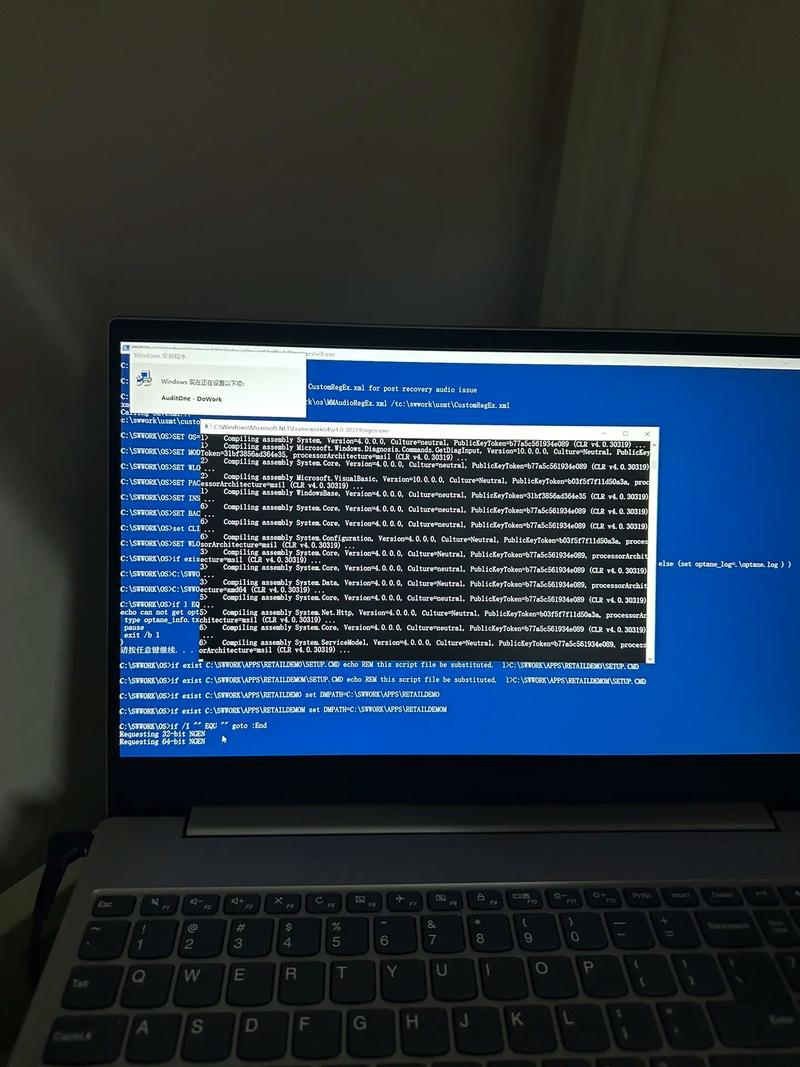
Windows修复并非“一键解决”,而是一个分阶段的精密流程,每个步骤都对应不同的技术逻辑:
第一阶段:诊断(Diagnosis)
系统首先收集启动失败的“线索”:
- 启动日志分析:读取
Windows\Panther\Setupact.log或Windows\Boot\WDI\Diagnostic.log中的错误代码,如0xc0000225(引导文件缺失)、0xc00000e9(I/O端口错误)。 - 硬件检测:通过预启动执行环境(PE)检查磁盘、内存等硬件状态,排除物理故障。
- 启动序列验证:测试BID/UEFI固件、分区表、引导扇区是否正常,确保能定位到系统分区。
若诊断耗时过长(超过30分钟),可能意味着磁盘存在严重错误或反复读取失败。
第二阶段:尝试修复(Attempt Repair)
根据诊断结果,修复工具会执行针对性操作:
- 系统文件修复:运行
SFC /scannow扫描并修复受保护的系统文件,若失败则调用DISM /Online /CleanupImage /RestoreHealth从Windows Update源恢复文件完整性。 - 磁盘修复:执行
CHKDSK /f /r,定位并修复逻辑错误(如交叉链接的簇)和物理坏道(标记为“不可用”)。 - BCD重建:使用
bootrec /rebuildbcd重新生成启动配置,添加缺失的Windows启动项。 - 启动组件重置:对于UEFI系统,可能重置安全启动设置或恢复BIOS默认配置。
第三阶段:结果反馈
修复完成后,系统会显示三种结果:
- “已尝试修复”:问题解决,系统正常启动。
- “无法修复此问题”:超出自动修复能力,需手动介入。
- “循环修复”:反复进入修复界面,表明存在深层故障(如磁盘坏道或系统文件严重损坏)。
手动干预:当自动修复失效时
若自动修复失败,作为技术人员,我们需要通过更精准的工具进行手动排查,以下是逐步解决方案:
进入Windows恢复环境(WinRE)
- 通过多次强制关机(开机时按电源键5秒,重复3次)或安装U盘启动,进入“选择一个选项”界面。
- 选择“疑难解答”→“高级选项”,可访问命令提示符、系统还原、启动修复等工具。
使用命令行工具深度修复
- 修复系统文件:在命令提示符中运行
SFC /scannow(需挂载系统分区)或DISM /Image /CleanupImage /RestoreHealth。 - 重建BCD:执行
bootrec /fixmbr修复主引导记录,bootrec /fixboot重建引导扇区,bootrec /rebuildbcd重建BCD。 - 检查磁盘:运行
chkdsk C: /f /r(C为系统盘),需重启后执行。
系统还原或重置
- 系统还原:若创建了还原点,可恢复到系统正常的状态,保留个人文件(“疑难解答”→“系统还原”)。
- 重置此电脑:提供“保留文件”或“删除所有内容”选项,相当于重装系统但可保留数据(“疑难解答”→“重置此电脑”)。
硬件检测
若怀疑硬件故障,需使用CrystalDiskInfo检查磁盘健康状态(关注“重新分配扇区计数”“当前待处理扇区”等指标),或MemTest86测试内存稳定性。
预防胜于修复:避免系统启动故障的长期策略
与其依赖修复,不如通过主动维护减少故障发生概率:
定期备份关键数据
- 使用Windows备份或第三方工具(如Macrium Reflect)创建系统镜像,备份至外置硬盘或云端,确保崩溃后能快速恢复。
- 启用“文件历史记录”自动备份用户文档,避免数据丢失。
保持系统更新与驱动管理
- 及时安装Windows更新,修复已知漏洞和系统文件缺陷。
- 驱动程序优先通过“设备管理器”或厂商官网更新,避免从第三方来源下载不兼容版本。
磁盘维护与监控
- 每月运行一次
CHKDSK清理逻辑错误,避免坏道扩散。 - 对机械硬盘进行“碎片整理”(SSD无需),延长磁盘寿命。
避免非正常关机
- 使用UPS(不间断电源)防止突发断电,养成“正常关机”习惯,减少文件系统损坏风险。
禁用不必要的启动项
- 通过“任务管理器”→“启动”选项卡,禁用非必要的自启程序,减少启动时的资源冲突。
常见问题解答(FAQ)
Q1:修复过程卡在某个进度不动,怎么办?
A:通常是由于磁盘读取缓慢或错误反复,可强制重启(长按电源键),再次进入WinRE后运行chkdsk检查磁盘,若多次无效,可能需更换硬盘。
Q2:修复后系统变慢或出现新问题,如何解决?
A:可能是修复过程中替换了不兼容的系统文件,可尝试“系统还原”到修复前的状态,或通过“重置此电脑”恢复系统稳定性。
Q3:提示“0xc0000225:找不到所需设备”是什么原因?
A:通常由BCD配置错误或启动文件缺失导致,需进入WinRE,使用bootrec /rebuildbcd重建启动配置,或检查BIOS/UEFI中的启动顺序是否正确。
Q4:能否跳过自动修复直接进入系统?
A:可尝试在修复界面强制重启,多次重启后可能进入“高级启动选项”,选择“启动设置”→“启用调试模式”或“禁用驱动程序强制签名”,但可能无法解决根本问题。
Q5:修复后数据丢失,如何找回?
A:若未提前备份,可使用数据恢复软件(如Recuva)扫描磁盘,但成功率取决于文件是否被覆盖,建议优先检查“Windows.old”文件夹(若存在)。
Windows的“正在修复”既是系统的“自救行为”,也是用户了解系统健康的窗口,通过理解其原理、掌握应对方法,并建立主动维护的习惯,我们才能让系统更稳定、数据更安全,真正成为技术的掌控者。
标签: Windows修复时间多久 电脑修复Windows要多久 Windows正在修复预计多久





