
Windows 10性能监控是确保系统高效运行的关键,通过实时追踪CPU、内存、磁盘及网络资源的使用情况,用户可以快速定位瓶颈、优化性能并预防潜在故障,无论是日常办公还是专业游戏,掌握性能监控技巧都能让您的电脑始终保持最佳状态,本文将深入探讨Windows 10内置及第三方工具的使用方法,帮助您全面掌握系统性能分析技能。
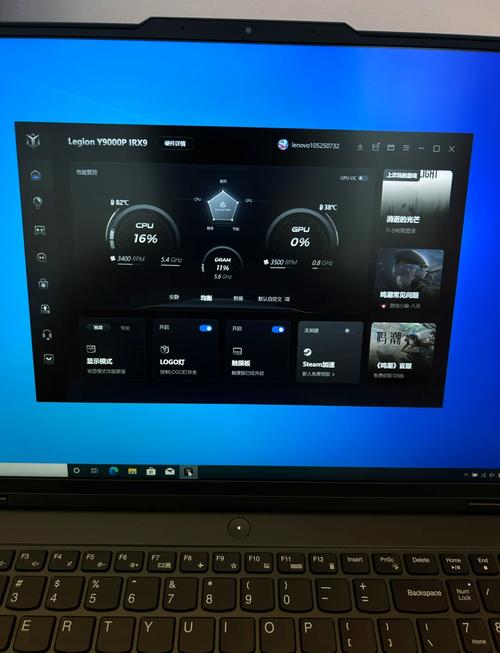
Windows 10提供了多种内置工具,让用户无需安装第三方软件即可监控性能。任务管理器是最直接的方式,通过Ctrl+Shift+Esc快捷键打开后,可实时查看CPU、内存、磁盘和网络的占用率,在“性能”选项卡中,不仅能看到各硬件的实时数据,还能通过图表历史记录分析趋势,对于更专业的分析,性能监视器(Performance Monitor)是强大工具,通过win + R输入perfmon启动,可创建自定义数据收集器集,记录详细的性能日志,包括进程计数器、内存分配和磁盘I/O等指标。资源监视器(Resource Monitor)通过任务管理器的“性能”标签页进入,提供更细粒度的实时数据,例如正在使用的句柄、模块和网络连接。
对于需要长期监控或自动化报告的场景,Windows性能诊断器(Performance Diagnostic)是理想选择,它通过记录系统活动并生成详细报告,帮助识别性能问题,用户可在性能监视器中选择“性能诊断器”并点击“开始”,系统会运行一系列测试,包括启动程序、响应时间和硬件冲突等,最终生成包含建议的HTML报告。性能计数器是高级用户的核心工具,可通过perfmon /report快速生成系统健康报告,或使用typeperf命令行工具实时导出数据到日志文件。
第三方工具能提供更友好的界面和更丰富的功能。Process Explorer是Sysinternals套件中的经典工具,可替代任务管理器,显示进程的树形结构、DLL依赖和句柄占用。HWMonitor则专注于硬件监控,实时显示CPU温度、电压和风扇转速,帮助预防过热问题,对于游戏玩家,MSI Afterburner结合RivaTuner Statistics Server (RTSS)可实时显示帧率、CPU和GPU占用,同时支持录制游戏性能数据。Open Hardware Monitor作为开源工具,支持自定义传感器显示,适合技术爱好者深度定制。
合理设置监控策略是高效管理性能的关键,建议定期在系统空闲时运行性能诊断器,避免影响日常使用,对于服务器或工作站,可配置数据收集器集(Data Collector Sets)自动记录高峰期数据,并设置警报阈值,例如当CPU持续超过90%时触发通知,启用Windows事件查看器(Event Viewer)中的“系统”和“应用程序”日志,结合性能数据可快速定位蓝屏或服务崩溃的根本原因,对于高级用户,PowerShell的GetCounter cmdlet可批量获取性能计数器,例如GetCounter "\Processor(_Total)\% Processor Time",适合编写自动化监控脚本。
常见问题解答(FAQ)
-
任务管理器和性能监视器有什么区别?
任务管理器提供实时概览,适合快速查看资源占用;性能监视器支持长期日志记录和自定义计数器,适合深度分析。 -
如何查看磁盘是否为性能瓶颈?
在任务管理器的“性能”选项卡中,点击“磁盘”,观察“已提交”和“响应时间”指标,若响应时间持续高于20ms,可能需要升级硬盘或优化设置。 -
第三方工具是否安全?
推荐从官方渠道下载工具,如Microsoft Sysinternals、HWMonitor官网等,避免来源不明的软件。 (图片来源网络,侵删)
 -
如何监控网络流量?
在资源监视器的“网络”选项卡中,可查看每个进程的实时上传/下载速度;或使用Wireshark进行更详细的数据包分析。 -
性能监控会影响系统速度吗?
内置工具资源占用极低,但记录详细日志可能增加轻微负载,建议仅在需要时启用高级监控。
标签: Win10系统性能监控工具推荐 Win10电脑性能监控软件排名 Win10实时性能监控工具哪个好用





