
Windows区域截屏功能是日常办公和娱乐中非常实用的工具,它允许用户快速捕获屏幕上的特定区域,而无需截取整个屏幕,无论是保存重要信息、制作教程,还是分享精彩瞬间,这一功能都能大大提高效率,本文将详细介绍Windows系统中区域截屏的使用方法、适用场景以及一些实用技巧,帮助用户更好地掌握这一功能。
如何使用Windows区域截屏功能
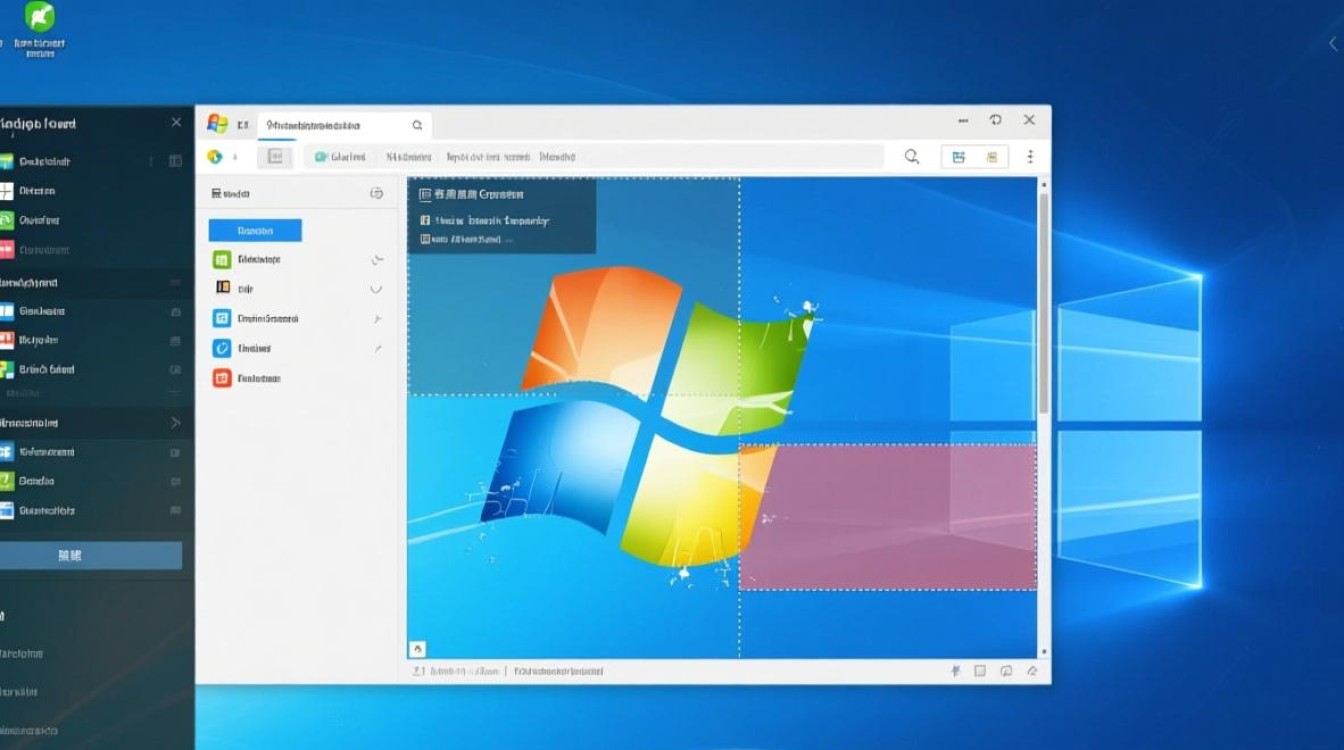
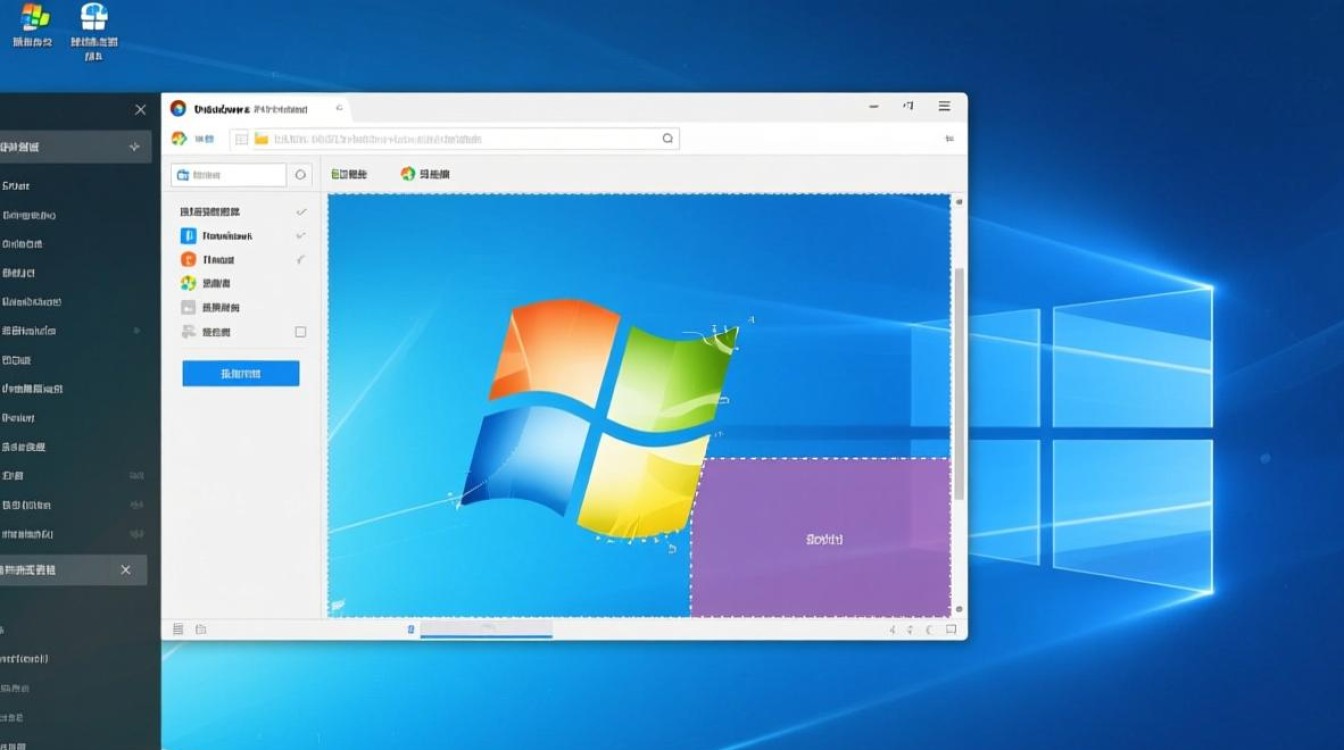
Windows系统提供了多种区域截屏的方法,满足不同用户的需求,最常用的方式是使用快捷键组合,在Windows 10和Windows 11中,用户只需按下“Win + Shift + S”键,屏幕会立即变暗,并显示一个十字光标,用户可以通过拖动鼠标选择需要截取的区域,松开鼠标后,截图会自动保存到剪贴板,用户可以直接粘贴到聊天窗口、文档或图片编辑工具中。
对于习惯使用传统工具的用户,Windows自带的“截图和草图”工具也是一个不错的选择,用户可以通过搜索栏输入“截图和草图”或按“Win + Shift + S”打开该工具,除了区域截屏,它还支持全屏截图、窗口截图和自由形状截图,功能更加全面,用户还可以在工具栏中标注、裁剪或保存截图,方便后续编辑和使用。
区域截屏的适用场景
区域截屏功能在日常工作和生活中有着广泛的应用,在办公中,用户可以截取表格中的特定数据或文档中的重点内容,避免复制大量无关信息,对于教师和学生来说,截取课件中的重点部分或习题,可以方便地整理学习资料,在技术支持中,技术人员可以通过截取错误界面或操作步骤,更直观地指导用户解决问题。
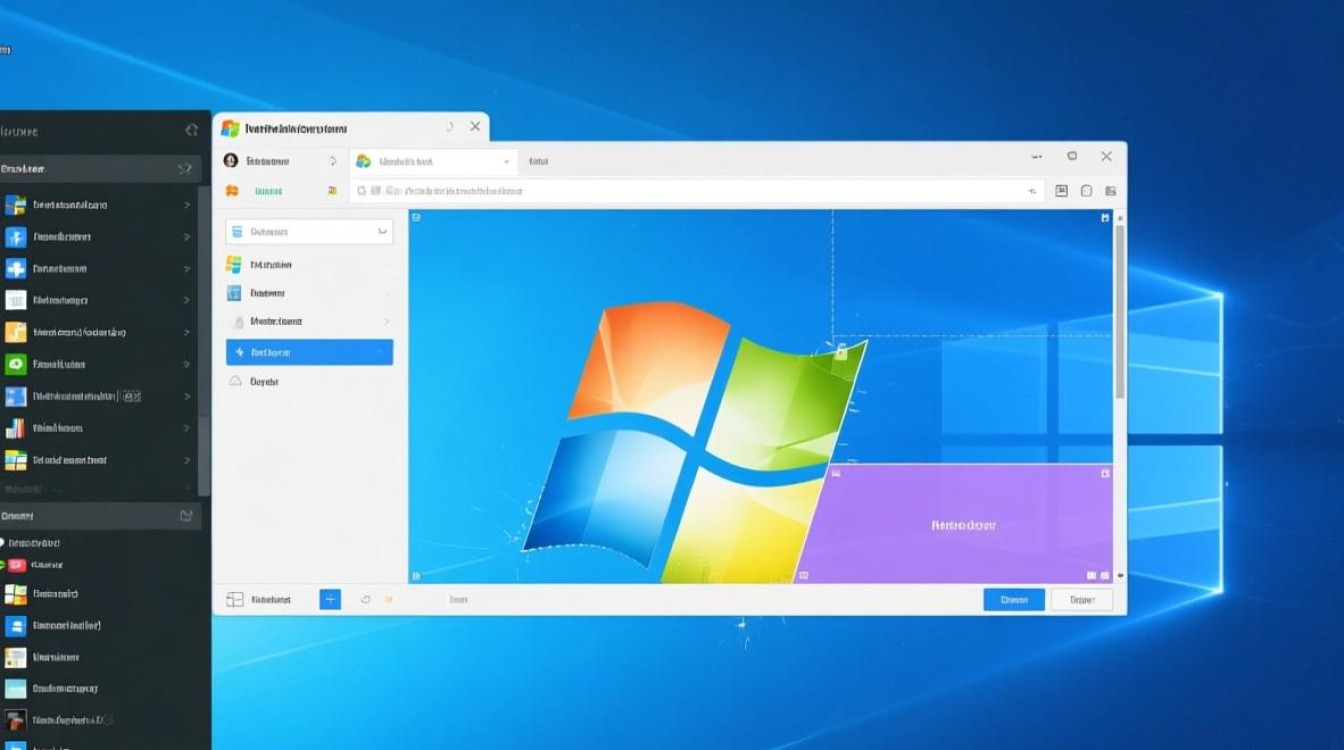
在娱乐方面,区域截屏同样非常实用,用户可以截取游戏中的精彩瞬间或电影中的经典画面,保存为图片留念,在社交媒体分享时,截取特定区域可以突出重点内容,避免泄露无关信息,提高分享效果。
提高效率的实用技巧
掌握一些技巧可以让区域截屏更加高效,用户可以在“截图和草图”工具中设置截图的保存路径,避免每次手动保存,使用“Win + V”快捷键可以打开剪贴板历史,查看最近多次截图的内容,方便重复使用。
如果需要频繁截取相同区域,可以考虑使用第三方截图工具,如Snipaste或Greenshot,它们支持固定区域截图和快捷键自定义,功能更加强大,对于需要长时间记录屏幕的场景,Windows系统还提供了“游戏栏”功能,通过“Win + Alt + R”可以开始录制屏幕,适合制作教程或演示视频。
相关问答FAQs
Windows区域截屏后图片保存在哪里?
默认情况下,通过“Win + Shift + S”截取的图片会自动保存到剪贴板,用户可以直接粘贴到支持图片的应用中,如果需要保存为文件,可以在“截图和草图”工具中点击“通知”,选择“保存”或“另存为”,将图片保存到指定位置,用户也可以在设置中修改默认保存路径,方便管理截图文件。
如何截取滚动截屏或长截图?
Windows自带的工具不支持滚动截屏,但用户可以使用第三方工具如Snip & Sketch(第三方版)或PicPick来实现,这些工具可以自动识别滚动区域并拼接成长截图,Edge浏览器也支持滚动截图功能,用户可以在打开网页后按下“Ctrl + Shift + S”选择“捕获整页”来实现。
标签: Windows区域截屏快捷键 Windows指定区域截图方法 Windows快速区域截取技巧





